
游戏截图
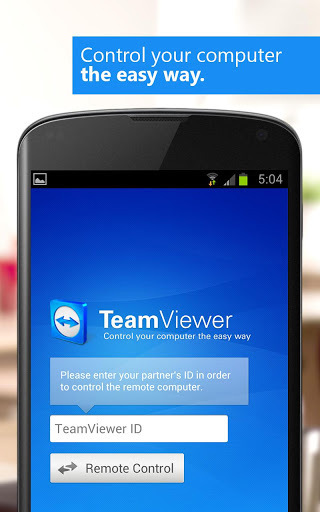

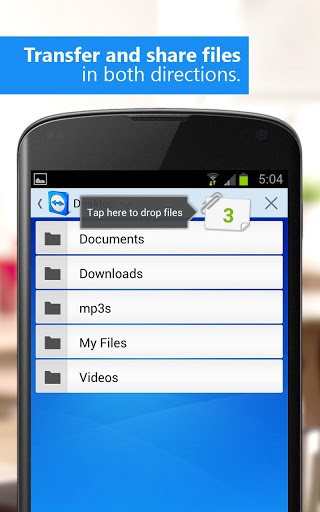
游戏简介
TeamViewer是一款广受信赖的远程控制与协作软件,能够在各种复杂网络环境下实现跨设备的远程访问与管理。无论您需要操控的是Windows电脑、macOS设备、Linux服务器,还是iOS或Android移动终端,TeamViewer都能提供稳定、安全且高效的连接体验。其独特的穿透防火墙和NAT代理能力,确保即使在企业级网络架构中,也能轻松建立远程会话,真正实现“随时随地掌控设备”。
商业场景下的TeamViewer应用指南
在商业环境中使用TeamViewer,需根据用途选择合适的授权方式,并完成相应配置:
1. 远程控制应用程序的启用
若要在移动设备上通过TeamViewer进行商业用途的远程连接,您必须在TeamViewer账户中激活有效的许可证。对于个人非商业用途,用户可免费使用:只需在移动端输入目标计算机的TeamViewer ID和临时或固定密码,即可建立连接。
2. 移动端登录TeamViewer账户步骤
- 打开移动设备上的TeamViewer远程控制应用程序;
- 切换至“计算机”选项卡;
- 在账户界面输入您的TeamViewer账号信息,点击“登录”;
- 登录成功后,即可通过该账户发起或管理远程控制会话。
完成上述操作后,您便可在合规的前提下,将TeamViewer应用于客户服务、技术支持或远程办公等商业场景。
3. QuickSupport 与 Host 应用的商业连接要求
如需通过TeamViewer QuickSupport(用于临时支持)或Host(用于无人值守设备)在移动设备上建立商业连接,必须额外购买“AddOn 移动设备支持”许可证,否则将受限于免费版的使用条款。
如何通过TeamViewer实现手机远程控制电脑
实现跨设备远程控制的操作流程如下:
1. 在PC端安装TeamViewer
请下载并安装适合您系统的TeamViewer完整版(点我下载)。若希望电脑在开机后即可被远程访问,建议安装完整版本。安装完成后,系统将自动生成一个唯一的TeamViewer ID和随机密码;您也可在设置中配置一个固定密码,便于长期使用。
2. 在移动设备端安装TeamViewer App
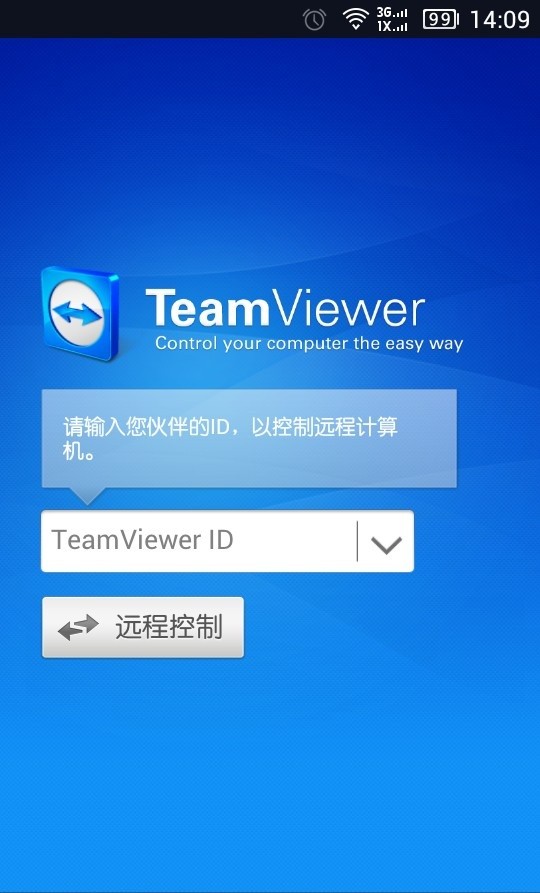
从应用商店下载并安装适用于您设备(iOS或Android)的TeamViewer官方应用。首次启动时会显示操作引导,建议仔细阅读。后续启动界面简洁直观,便于快速发起连接。
3. 建立远程连接
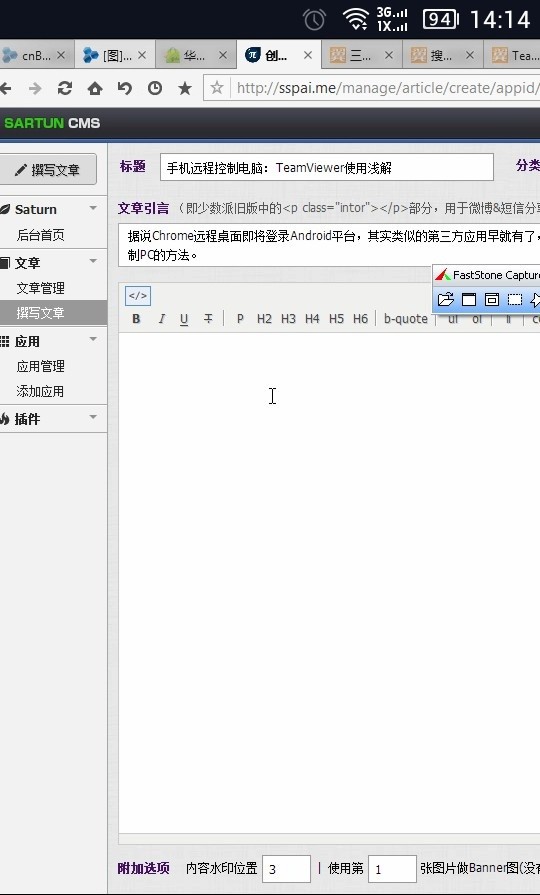
在手机App中输入PC端显示的TeamViewer ID和密码(来自第1步),即可实时操控远端计算机。如图所示,作者正通过手机远程操作正在撰写本文的电脑——这种“身临其境”的控制体验,不仅高效便捷,还能将手机变身为便携式电脑遥控器。
4. 使用提示
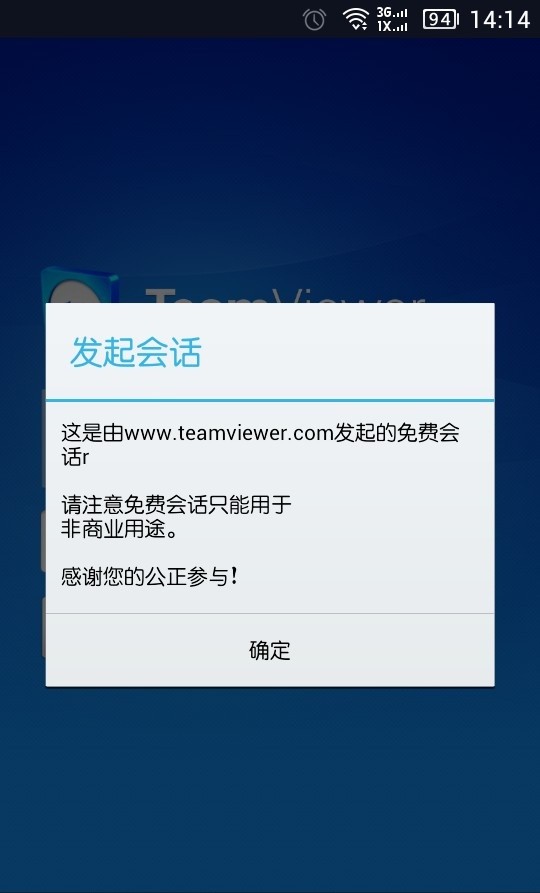
每次连接成功后,TeamViewer会弹出提示窗口(如图),明确说明免费版本仅限个人非商业用途。若您计划用于企业服务、客户支持或团队协作,请务必升级至对应的商业许可证版本,以确保合规使用。
综上所述,TeamViewer不仅支持远程控制,还集成了文件传输、音视频会议、屏幕共享等多种功能,且无需设备处于同一局域网,极大提升了远程工作的灵活性与效率。
TeamViewer核心优势解析
1. 全平台兼容
支持Windows、macOS、Linux、ChromeOS、iOS、Android、Windows Universal Platform及BlackBerry系统,实现PC与PC、移动设备与PC、甚至移动设备之间的无缝远程连接。
2. 极致兼容性
无论是最新操作系统还是老旧设备,TeamViewer均能稳定运行,覆盖广泛的硬件与软件环境。
3. 零配置即用
无需手动设置端口转发或调整防火墙规则,TeamViewer可自动穿透代理与NAT,开箱即用。
4. 直观易用的界面
采用清晰布局与触控优化设计,操作逻辑简洁,新手也能快速上手。
5. 卓越性能表现
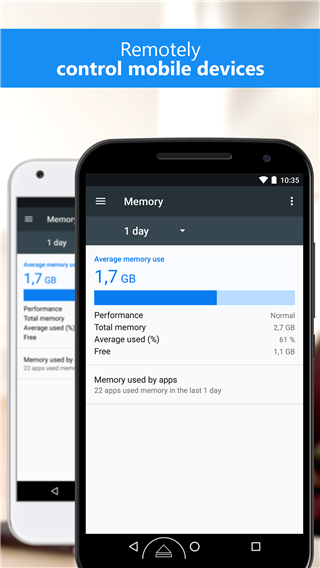
通过智能路由、高效带宽利用、硬件加速及自动画质调节,实现高达60fps的流畅远程画面传输,确保低延迟、高响应的用户体验。
TeamViewer核心功能一览
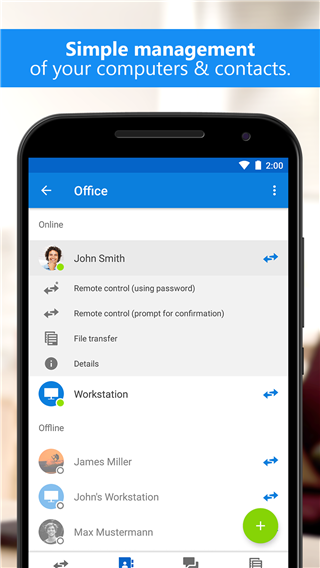
一、远程控制与技术支持
- 即时远程控制:被控端无需安装任何软件,通过QuickSupport即可快速接入;
- 远程维护:7×24小时访问服务器或办公电脑,及时处理故障;
- 远程访问:随时随地调取个人文件、应用程序与桌面环境;
- 家庭办公支持:在家安全连接公司电脑,延续高效工作流。
二、在线会议与协作演示
- 在线会议:支持最多25人同时参与的高清视频会议;
- 产品演示:向客户实时展示软件或方案,提升销售转化;
- 远程培训:开展线上教学,降低差旅与场地成本;
- 团队协同:多人同步编辑文档、共享屏幕,实现高效协作。
相关版本
-
teamviewer下载
工具2026-03-19 14:57:20














软件排行
-
1
 base.apk.1免费 工具2025-07-25 09:00:00下载
 -
2
 伴读圣经正版2024 工具2025-10-09 13:18:48下载
 -
3
下载
-
4
 下载
下载
-
5
 奇异社区最新版v3.3.1 工具2026-03-04 13:41:29下载
 -
6
 下载
下载
-
7
 下载
下载
-
8
 下载
下载
-
9
 精读圣经2024免费版在线阅读 工具2025-11-28 17:47:46下载
 -
10
下载