游戏截图
游戏简介
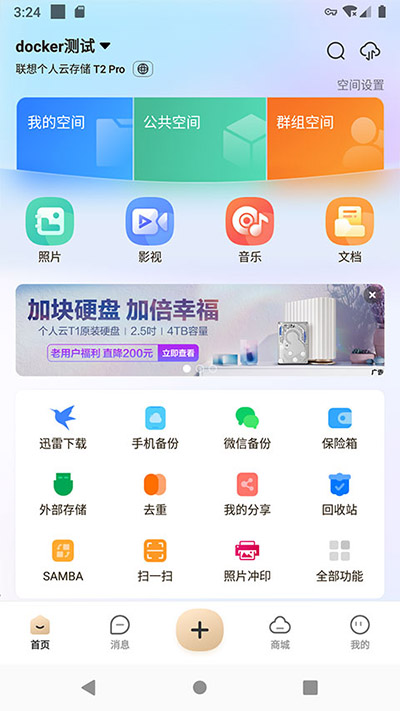
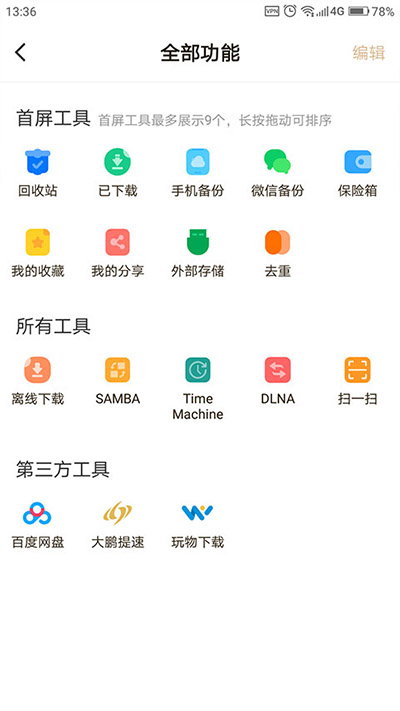
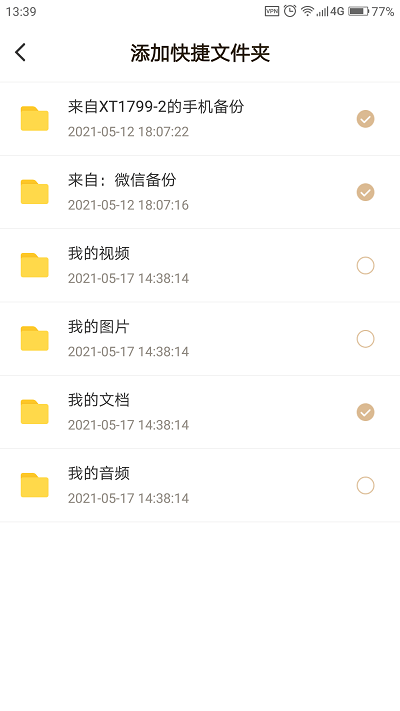
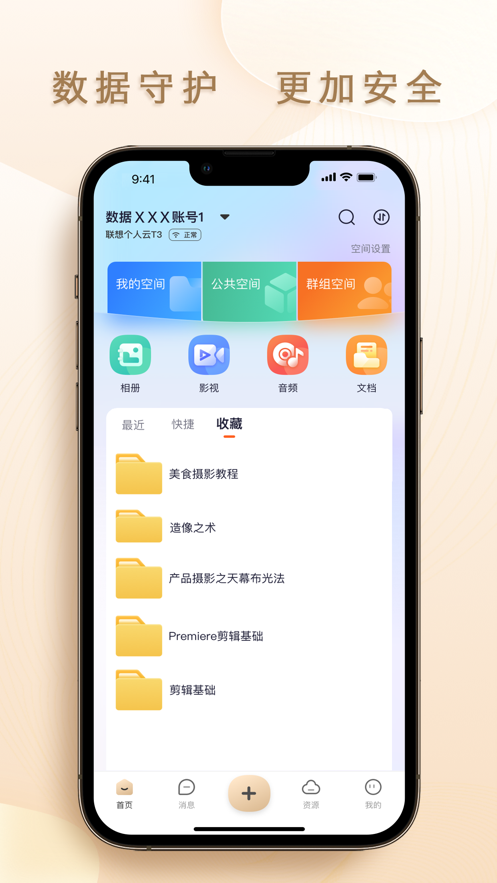
联想个人云是一款专为家庭与个人用户打造的私有云管理应用,致力于构建专属、安全、高效的数据存储环境。通过本地化部署与端到端加密技术,全面保障用户数据隐私;同时提供稳定可靠的远程连接能力,支持高速传输与智能管理海量文件,界面简洁直观,操作流畅高效,是提升数字生活效率的理想之选。
如何上传文件到联想个人云
1. 首先在本站下载并安装联想个人云App,打开后使用您的账号登录。
2. 进入主界面后,点击底部导航栏中的【我的空间】。
3. 在“我的空间”页面顶部,找到并点击【上传文件】按钮。
4. 从设备中选择需要上传的文件或文件夹,确认后即可开始上传。
设备解绑操作指南
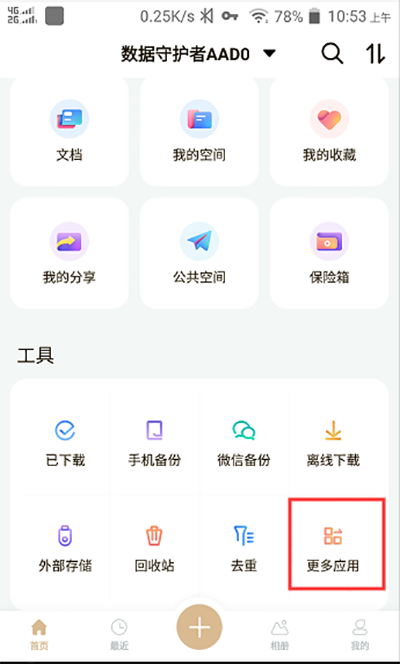
1. 打开联想个人云App,进入首页后点击【更多应用】。
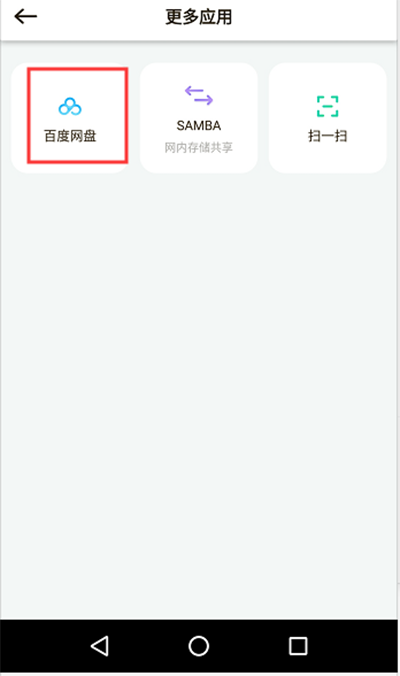
2. 在更多应用列表中,选择并打开【百度网盘】。
3. 点击已绑定的百度网盘账户信息。
4. 在弹出选项中,点击【解除绑定】。
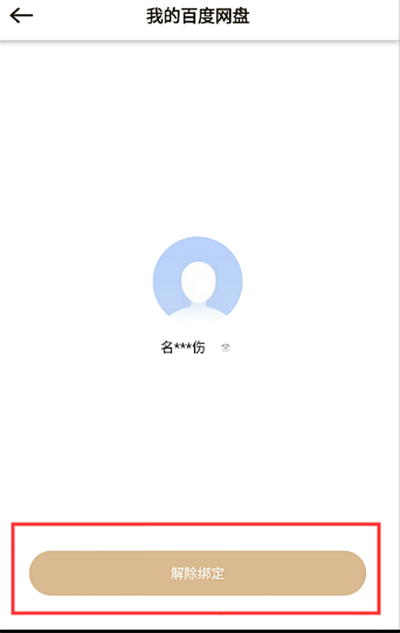
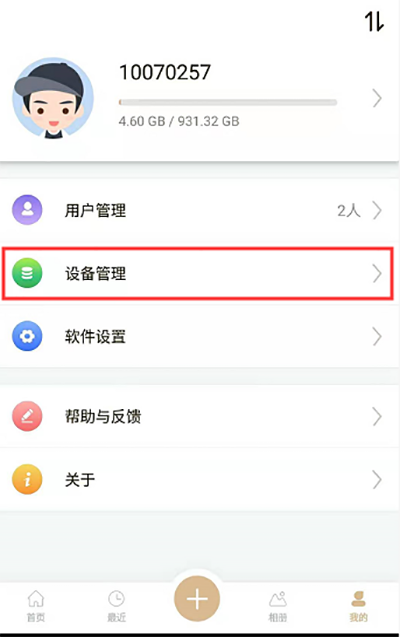
5. 解除网盘绑定后,返回“我的”页面,点击【设备管理】。
6. 在设备管理列表中,选择您要解绑的个人云存储设备。
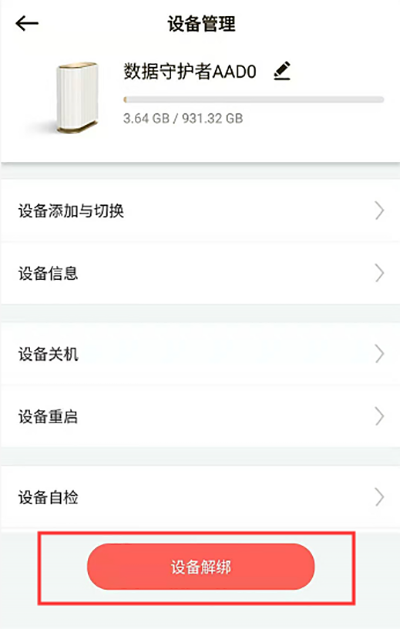
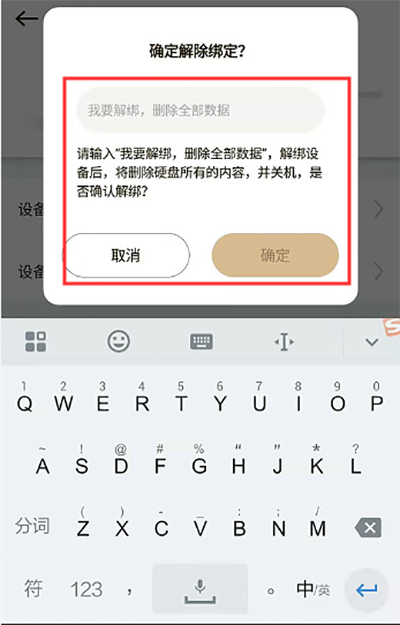
7. 确认操作,点击【确定解除绑定】完成整个流程。
如何绑定联想个人云设备
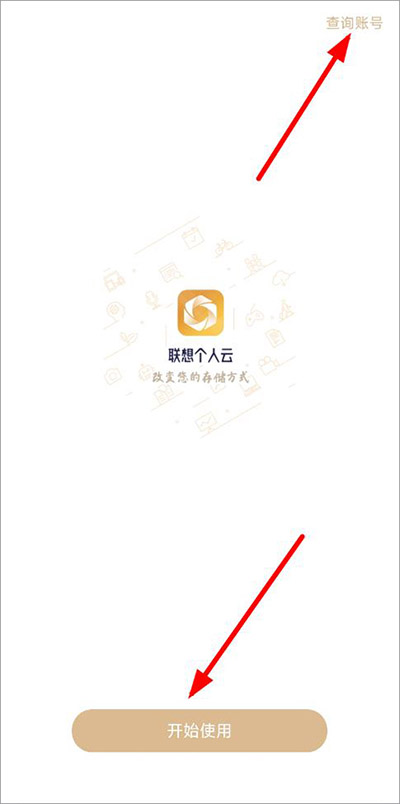
1. 打开联想个人云App,进入初始引导页(可点击右上角扫描图标查询设备账号),直接点击【开始使用】。
2. 使用手机号或邮箱登录;若无账号,可现场注册新账户。
3. 登录成功后,系统将引导您绑定设备,点击【扫描绑定设备】。
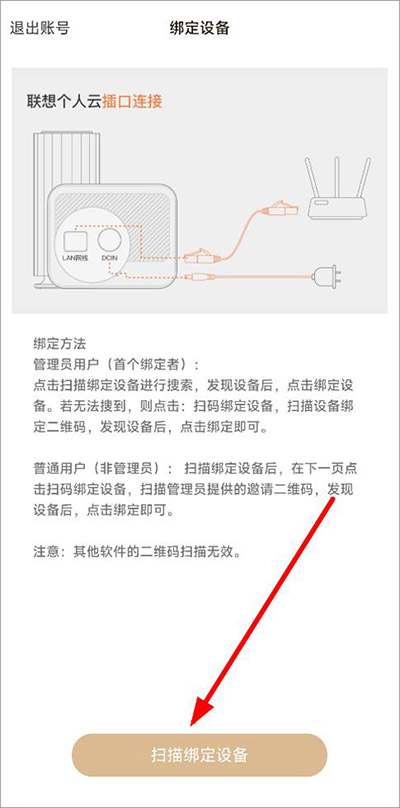
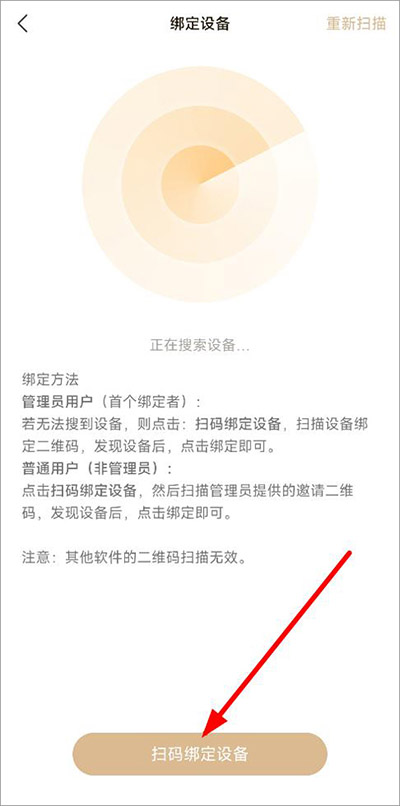
4. 对准联想个人云设备上的二维码进行扫描,识别成功后点击【绑定】即可完成配对。
核心功能一览
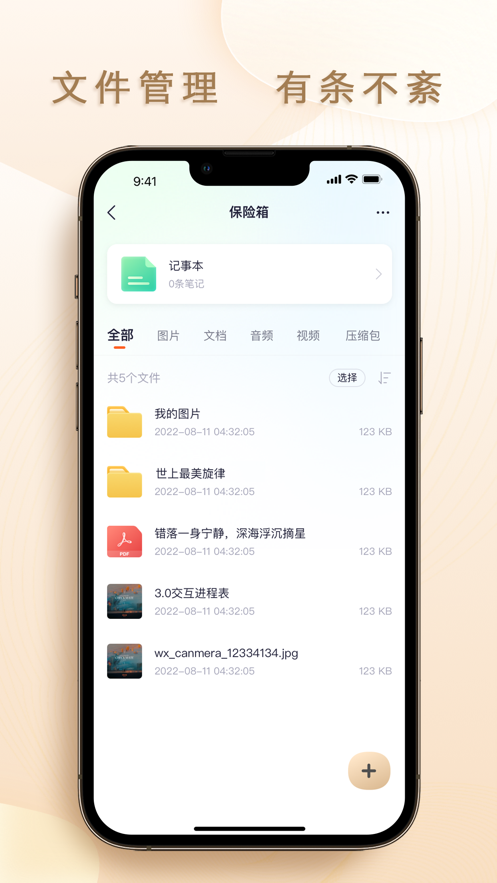
1. 手机存储扩容:将照片、视频、文档等各类文件迁移至个人云,有效释放手机本地空间。
2. 资源共享群组:创建家庭或好友共享群组,一键分享文件、相册或文件夹,协作更便捷。
3. 文件加密保护:支持对敏感文件设置独立密码或权限,确保私密数据仅限授权访问。
产品亮点解析
1. 提供大容量私有云存储空间,满足家庭长期数据归档与备份需求。
2. 智能分类管理功能,自动按图片、视频、文档等类型分门别类,查找更高效。
3. 支持自动备份手机相册、通讯录等内容,数据永不丢失。
4. 内置全文搜索功能,输入关键词即可秒级定位目标文件。
5. 新用户享免费基础存储空间,零门槛开启私有云体验。
使用优势总结
1. 采用极简UI设计,功能布局清晰,操作逻辑直观,降低学习成本。
2. 支持随时随地在线预览云端图片、视频等多媒体内容,无需下载即可流畅查看。
3. 所有核心功能均经过人性化优化,即使是初次接触私有云的新用户也能快速上手。











软件排行
-
1
 base.apk.1免费 工具2025-07-25 09:00:00下载
 -
2
 伴读圣经正版2024 工具2025-10-09 13:18:48下载
 -
3
下载
-
4
 下载
下载
-
5
 奇异社区最新版v3.3.1 工具2026-03-20 11:18:59下载
 -
6
 下载
下载
-
7
 下载
下载
-
8
 下载
下载
-
9
 精读圣经2024免费版在线阅读 工具2025-11-28 17:47:46下载
 -
10
下载