
像素艺术工作室官方版 1.0.18
标签:像素艺术工作室像素画绘画工具创意创作
- 版本:1.0.18
- 平台:安卓
- 类型:拍照美图
- 更新:2026-04-03 10:28:01
- 语言:中文
- 大小:69MB
- 厂商:Hippo Games AM
游戏截图
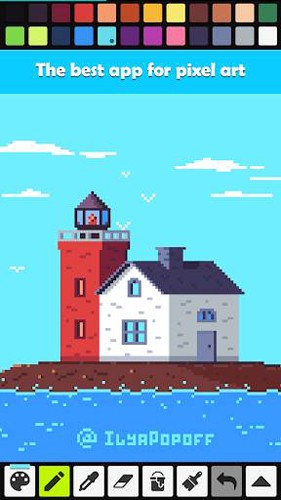
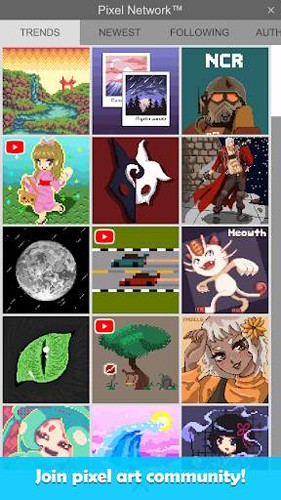
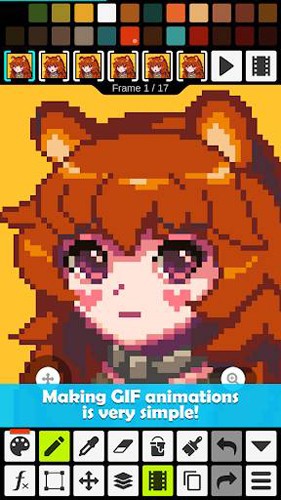
游戏简介
像素艺术工作室官方版是一款专为像素艺术爱好者打造的创意编辑工具,无论你是初学者还是资深创作者,都能在这里轻松释放天马行空的想象力。软件内置丰富实用的绘图功能,操作直观流畅,支持自由选择画笔、调色与填充,助你快速绘制出栩栩如生的像素角色与场景。只需动动手指,即可在手机上开启属于你的像素创作之旅,快来下载体验吧!
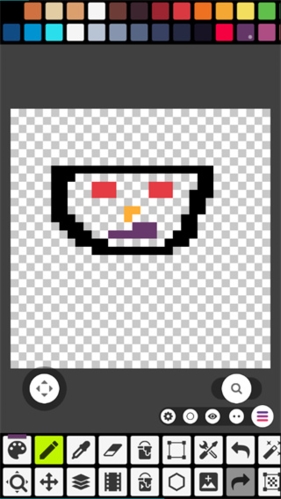
核心特色功能
像素艺术工作室官方版融合了专业性与易用性,提供以下关键特性:
- 动态笔刷模式:支持调节不透明度与抖动效果,实现更细腻的笔触表现。
- 智能颜色选择器:可从当前图层或合并后的图像中精准拾取颜色。
- 多样化绘图工具:包含铅笔、橡皮、直线、矩形、椭圆等基础工具,满足各类绘制需求。
- 灵活选择工具:提供矩形选区、套索工具及魔棒工具,便于局部编辑与调整。
突出亮点体验
这款应用不仅功能强大,更在移动端体验上做了深度优化:
- 让你随时随地在手机上创作像素画,打破设备限制,激发创作灵感。
- 支持一键将普通图片转换为像素风格,轻松入门像素艺术。
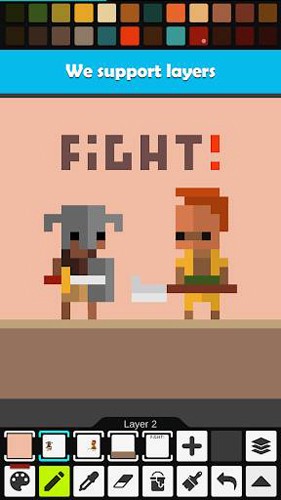
- 提供多图层管理功能,即使在移动设备上也能高效完成复杂作品。
全面功能清单
像素艺术工作室官方版集成了数十项专业级功能,涵盖创作、编辑、导出与分享全流程:
- 界面简洁直观,操作逻辑友好,新手也能快速上手。
- 跨平台同步支持,可通过 Google Drive 在手机、平板与电脑间无缝衔接创作。
- 支持多图层编辑,打造层次丰富的像素作品。
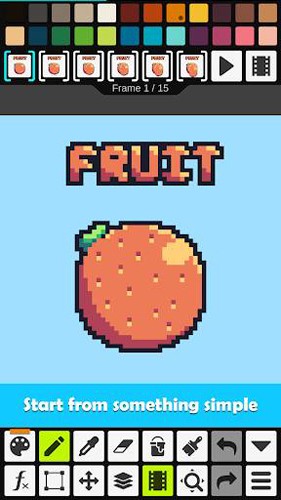
- 内置逐帧动画制作功能,轻松实现动态像素效果。
- 可将动画导出为 GIF 或精灵序列图(sprite sheets)。
- 支持一键分享至朋友或 Pixel Network™ 社区。
- 可创建自定义调色板,也可使用内建调色板或从 Lospec 下载专业配色方案。
- 高级拾色器支持 RGBA 与 HSV 色彩模式。
- 通过手势或虚拟摇杆实现流畅缩放与平移视图。
- 自动适配设备方向:手机竖屏、平板与 PC 横屏。
- 工具栏与多项参数均可自定义,满足个性化操作习惯。
- 完美支持 Apple Pencil,提升绘画精度与体验。
- 兼容主流图像格式:PNG、JPG、GIF、PSP(Pixel Studio 项目)、ASE(Aseprite 格式)。
- 自动保存与备份机制,有效防止作品意外丢失。
- 更多隐藏工具与功能等待用户探索发现。
- 提供“形状工具”,可快速绘制基础几何图形。
- 内置渐变工具,实现色彩过渡效果。
- 支持内建画笔与自定义画笔,扩展创作可能性。
- 配备精灵库,用于存储常用图像图案。
- “平铺模式”专为无缝纹理设计。
- 笔刷支持平铺绘制,提升重复图案效率。
- 对称绘图功能(X、Y、X+Y 轴),辅助对称构图。
- Dot Pen 工具支持指针精确定点绘制。
- 文本工具内置多种字体,方便添加文字元素。
- “抖动笔”可用于模拟阴影或高光效果。
- 采用 Fast RotSprite 算法,实现高质量像素画旋转。
- “洋葱皮”工具助力高级动画制作,预览前后帧。
- 支持将图案直接应用到图像上。
- 可从现有图像中提取图案复用。
- 提供像素级精准的预览小窗。
- 画布尺寸无上限,支持无限扩展。
- 可自由调整画布尺寸与旋转角度。
- 背景色可自定义,适应不同创作需求。
- 网格样式与密度均可调节,辅助精准绘制。
- 多线程图像处理,提升大文件操作流畅度。
- 支持 JASC 调色板(PAL)格式导入与使用。
综合优势总结
像素艺术工作室官方版凭借以下优势,成为像素创作者的理想之选:
- 界面友好、操作简单,初学者可快速掌握基础功能。
- 同时支持图层与动画系统,配合丰富工具链,满足专业创作需求。
- 运行流畅稳定,响应迅速,无明显卡顿或延迟。
- 支持多种导出格式,包括 PNG、GIF 和 MP4,便于作品分享与二次使用。
- 整体体验出色,UI 设计美观,功能实用全面,是移动端像素艺术创作的标杆应用。
新手使用指南
初次使用时,建议按以下步骤熟悉操作流程:
- 每个工具首次点击时会弹出说明提示。若想关闭所有提示,可在任意提示窗口中点击“don’t show tips anymore”即可全局禁用。
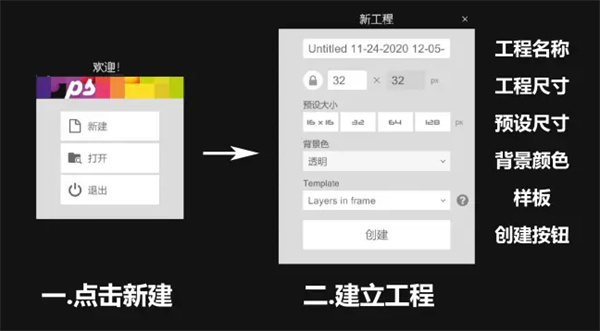
- 首次启动后,左侧会显示新建窗口。点击“新建”后弹出工程设置面板,依次可配置:工程名称、画布尺寸(普通版最大支持 1024×1024)、预设尺寸模板、背景色,以及“template”(含动画、图层和字体样板,启用后默认生成 96 帧动画,适合进阶用户)。设置完成后点击“创建”即可开始绘画。
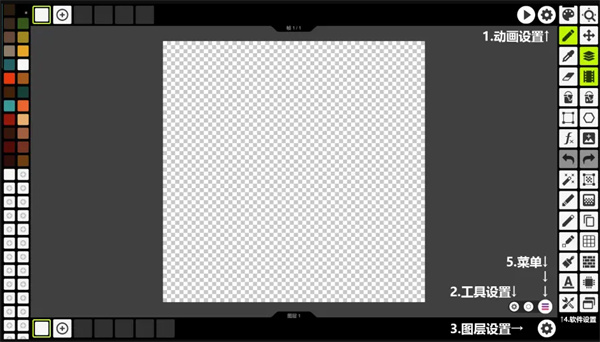
- 启用图层与动画功能后,界面将出现四个关键设置入口:
- 动画设置:位于动画栏右侧,用于调整帧率、播放速度等。
- 工具设置:位于菜单按钮左侧,针对当前选中工具提供专属参数(例如切换笔刷样式需在此处操作)。
- 图层设置:位于图层栏右侧,用于管理图层可见性、混合模式、删除等操作。
- 系统设置:位于工具栏最下方,可调整主题、语言、网格显示、背景色、工具栏布局等全局选项。
- 菜单通过左上角三条横线图标进入:
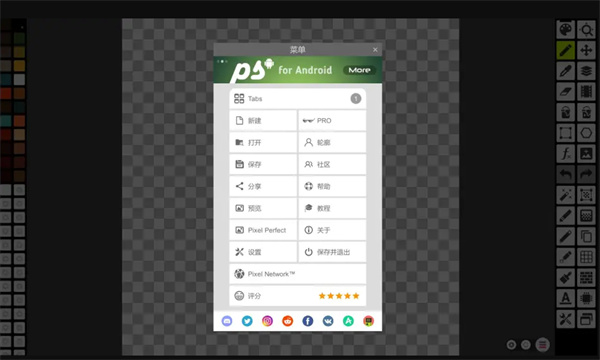
- 菜单中的核心功能包括:
- Tabs 标签页:左侧为“新建”“保存”“预览”,右侧底部为“保存并退出”。所有打开的项目均在此显示,方便切换。
- 新建画布:即初始创建入口,后续也可通过 Tabs 重新打开历史项目。
- 保存:支持导出为多种格式,可设置清晰度、文件名等参数(详细说明见后续教程)。
- 预览:实时查看导出效果,便于调整最终成品。
- 保存并退出:保存当前进度后返回主界面,下次启动将自动加载最后编辑的工程。
- 隐藏彩蛋:点击菜单右下角红色背景的小游戏机图标,再按下右侧按钮即可游玩经典贪吃蛇游戏。
用户真实评价
根据大量用户反馈,该应用在以下方面广受好评:
- 为高级像素艺术创作提供强大的图层支持。
- 动画制作流畅,并可直接导出为 GIF 格式。
- 作品分享便捷,支持社交互动。
- 调色板高度可定制,满足个性化色彩需求。
- 内置由顶尖像素艺术家设计的专业调色方案,开箱即用。
近期更新日志
v4.90:
- 修复手掌误触问题(笔设置优化)
v4.88:
- 应用体积优化,安装包减小 21%
- 修复播放大型动画时的延迟问题
- Pixel Network 中新增表情符号支持
- 提升与旧版项目的兼容性
应用信息
- 厂商:Hippo Games AM
- 包名:com.bibidabo.pixel.color.number.rooms
- 版本:1.0.18
- MD5值:8b1c9318c7bbe55e6684235e2590d20e