
PDFelement破解版 4.6.1
- 版本:4.6.1
- 平台:安卓
- 类型:阅读
- 更新:2026-04-14 14:55:55
- 语言:中文
- 大小:59MB
- 厂商:暂无
游戏截图
游戏简介
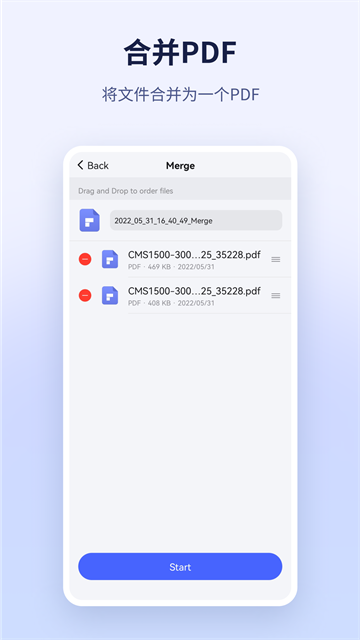
PDFelement破解版是一款功能全面、操作便捷的PDF处理工具,专为追求高效办公体验的用户打造。它集PDF阅读、编辑、注释、转换、合并、签名、OCR识别及AI智能处理于一体,真正实现一站式PDF全流程管理。无论是日常学习、工作汇报还是文档归档,用户都能在这款应用中轻松完成添加、重组、旋转、删除、导出或分享等操作。特别值得一提的是,PDFelement安卓破解版新增了高效的PDF合并功能,支持将两个或多个PDF文件快速整合为一个完整文档,极大提升了多文件处理的效率。
核心功能一览
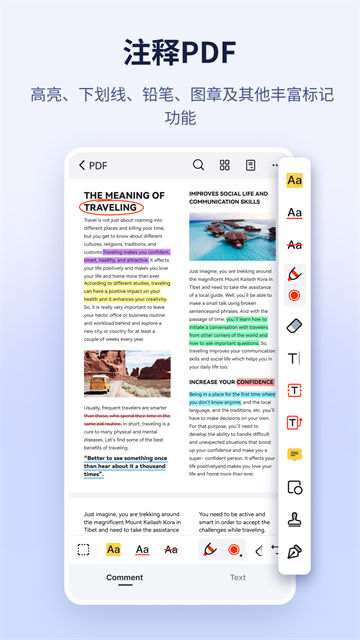
标注与注释能力强大:用户可在PDF文档中自由添加高亮、下划线、删除线,还可使用气泡注释、手绘铅笔、图形绘制(如矩形、圆形、箭头)等多种方式灵活标记重点内容。
智能PDF合并:支持将多个独立PDF文档一键合并为单一长文档,适用于报告整合、资料汇编等场景。
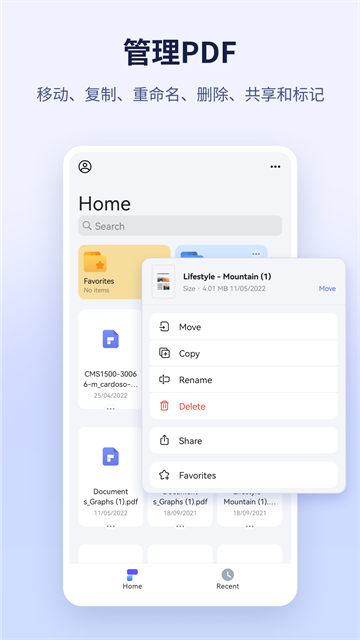
高效文件管理:提供自定义文件夹功能,帮助用户分类存储和快速查找PDF文件,提升文档组织效率。
便捷分享机制:可直接将处理后的PDF通过邮件发送,或分享至其他应用程序,实现无缝协作。
全方位亮点解析
PDF 阅读体验升级:支持流畅翻页、全文智能搜索、书签导航、语音朗读,并配备夜间模式与护眼模式,兼顾舒适性与实用性。
所见即所得的PDF编辑:可直接修改文本内容与图片,调整字体、颜色、段落格式,无需依赖原始源文件。
专业级批注工具:涵盖高亮、下划线、删除线、气泡注释、手绘涂鸦、图章及各类几何形状,满足多样化标注需求。
智能扫描与OCR识别:通过手机拍照或从相册导入图像生成PDF,并利用OCR技术将图片中的文字精准识别为可编辑文本。
多格式互转支持:实现PDF与Word、Excel、PPT、图片、Epub等主流格式之间的高质量转换,同时支持Office文档及图片转为PDF,保留原始排版。
表单全能处理:不仅能填写现有PDF表单,还可创建可编辑表单,并支持批量提取表单数据。
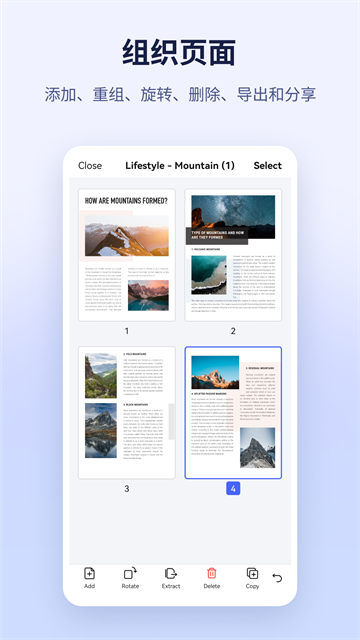
灵活页面管理:自由插入、删除、提取、旋转或重新排列PDF页面,轻松调整文档结构。
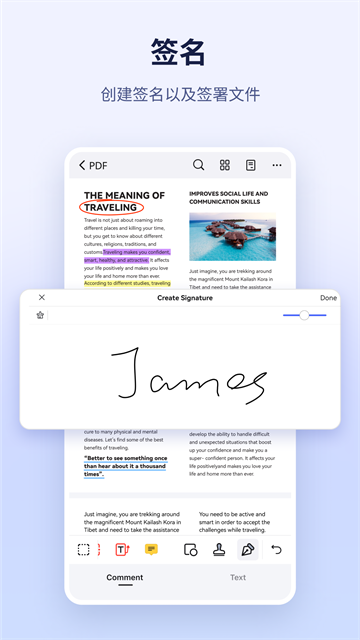
安全签名与加密:支持手写签名、图片签名、添加水印,并可通过密码加密及权限设置保护敏感文档。
云端协同与传输:集成iCloud、Dropbox等云服务,支持WiFi直传,实现跨设备文件同步。
AI智能赋能:内置PDF问答、自动摘要、智能改写、翻译及内容校正功能,大幅提升文档理解与处理效率。
全能一体化设计:单个应用覆盖PDF全生命周期操作,避免频繁切换工具带来的效率损耗。
免费基础功能+高级扩展:基础功能完全免费使用,高级特性可通过付费解锁,兼顾实用性与灵活性。
移动端友好交互:界面简洁直观,针对手机端深度优化,复杂操作也能一键完成。
广泛格式兼容性:确保转换过程中原文档的字体、布局、图像等元素高度还原。
多重安全保障:通过加密、权限控制等机制,有效防止文档泄露或未授权访问。
全平台无缝同步:支持Windows、Mac、iOS、Android四大平台,实现多端数据实时协同。
安装步骤详解
1. 从本站下载名为 com.wondershare.pdfelement.apk 的安装包至电脑,通过USB数据线将文件传输到手机指定目录。
2. 在手机文件管理器中找到该APK文件,点击开始安装。
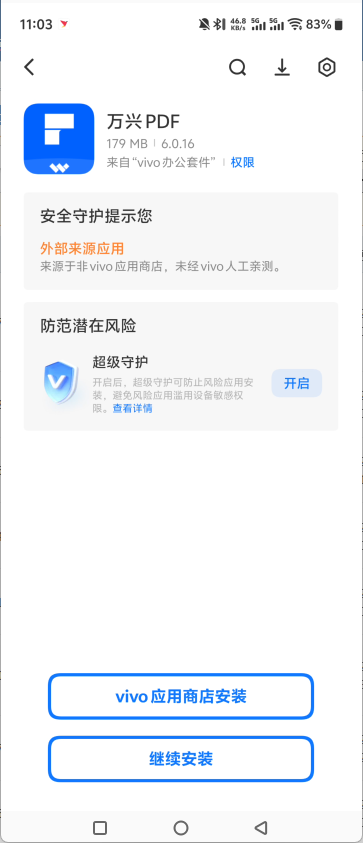
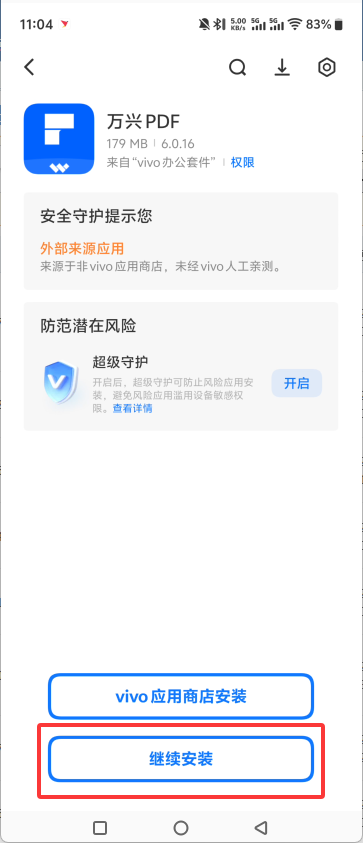
3. 由于本版本为第三方破解资源,非官方应用商店来源,系统会弹出安全警告并建议安装新版。请忽略提示,选择“继续安装”以完成部署。
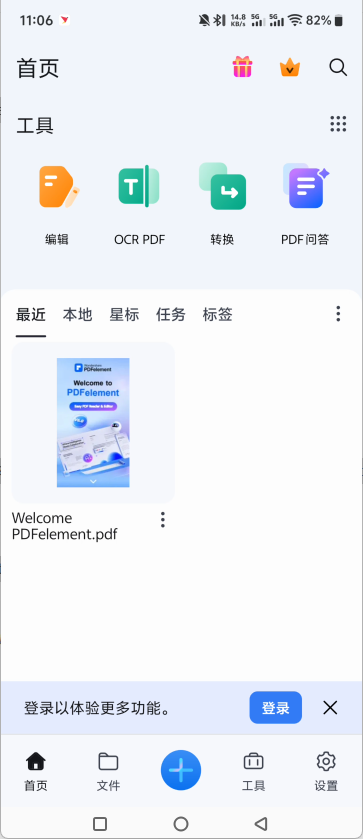
4. 安装完成后,点击“启动”即可进入应用主界面。
实用操作指南
如何打开PDF文件?
1、通过云存储访问
登录PDFelement后,可直接连接Google Drive、Dropbox、OneDrive或Box等云服务,快速打开云端PDF文档。
2、从其他应用导入
当通过邮件、微信等应用接收到PDF附件时,点击“用其他应用打开”,选择“PDFelement”,文档将自动保存至本地库。
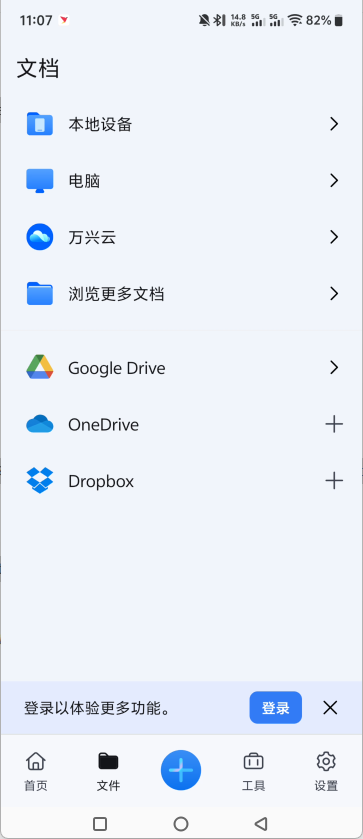
3、通过数据线传输
将手机与电脑连接后,手动将PDF文件拷贝至手机存储对应文件夹,PDFelement的本地目录中即可立即显示该文档。
如何高效管理文件?
在本地文件列表中,用户可对PDF执行移动、复制、重命名、删除、收藏等操作,同时也支持一键分享或上传至云盘。
如何进行专业注释?
PDFelement提供全套注释工具,包括高亮、下划线、删除线、铅笔涂鸦,以及矩形、圆形、直线、箭头等图形绘制功能,搭配气泡注释,构建完整的批阅体系。
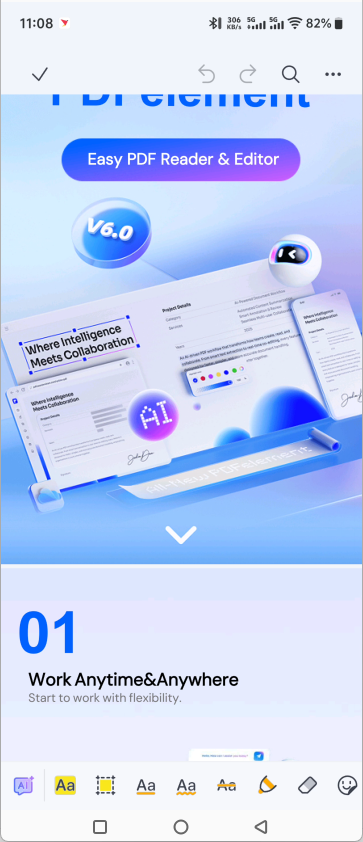
所有注释工具均支持自定义颜色;其中画笔与图形还可调节线条粗细及透明度,满足个性化标注需求。
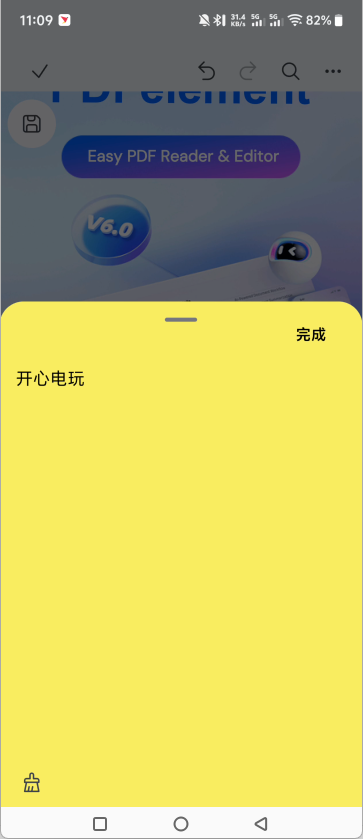
使用气泡注释时,点击注释框即可输入文字说明,便于补充观点或反馈意见。
应用信息
- 厂商:暂无
- 包名:com.wondershare.pdfelement
- 版本:4.6.1
- MD5值:0dd0c6654d34d01b2509140ab87e9226
相关版本
-
PDFelement破解版下载
阅读2026-04-14 14:55:55












软件排行
-
1
 base.apk.1免费 阅读2025-07-25 09:00:00下载
 -
2
 伴读圣经正版2024 阅读2025-10-09 13:18:48下载
 -
3
下载
-
4
 下载
下载
-
5
 下载
下载
-
6
 下载
下载
-
7
 精读圣经2024免费版在线阅读 阅读2025-11-28 17:47:46下载
 -
8
下载
-
9
下载
-
10
 下载
下载
-
1
 怡家影视TV最新版本 阅读2026-04-14 15:27:25下载
 -
2
 风神车联app官方正版 阅读2026-04-14 15:27:21下载
 -
3
 下载
下载
-
4
 下载
下载
-
5
 下载
下载
-
6
 下载
下载
-
7
 下载
下载
-
8
 Battery Guru手机版 阅读2026-04-14 15:26:43下载
 -
9
 下载
下载
-
10
 ES文件浏览器电视版 阅读2026-04-14 15:26:30下载


