PowerDirector破解版
- 版本:
- 平台:安卓
- 类型:视频
- 更新:2026-04-15 11:03:19
- 语言:中文
- 大小:527MB
- 厂商:暂无
游戏截图
游戏简介
PowerDirector破解版是一款专为移动设备打造的全能型视频编辑工具,融合AI智能技术与专业剪辑功能于一体。用户可轻松实现AI动漫生成、文字转图像、AI趣味实景合成、视频特效添加、背景移除等多样化创作需求,真正实现“一站式”高效视频制作体验。本站提供的PowerDirector APK破解版已全面解锁高级付费功能,永久免费使用,并完美适配各类安卓手机及平板设备。
核心亮点一览
本破解版本不仅开放全部会员特权,更关键的是支持全高清4K视频导出,让用户在移动端也能流畅处理高分辨率素材,满足专业级输出需求。
专业级视频创作体验
1. 电影级编辑能力
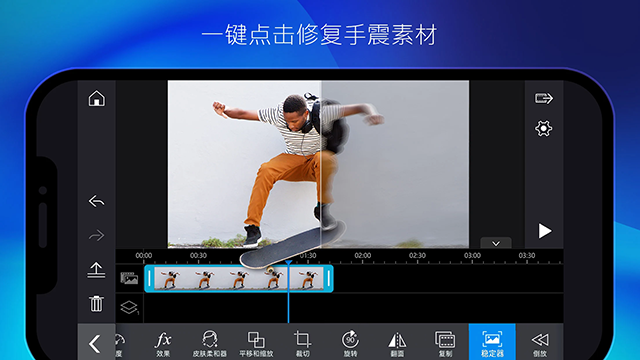
• 借助专业级视频剪辑工具与绿幕(色度键)功能,将普通素材转化为具有影院质感的视觉作品;内置视频稳定器,有效修复手持拍摄导致的画面抖动,完整保留精彩瞬间。
• 集成丰富且持续更新的剪辑套件,界面直观易用。支持制作慢动作视频、幻灯片集锦,并兼容多机位剪辑设计师与视频拼贴功能,让多角度素材无缝融合,呈现更具层次感的叙事效果。
• 内置超4000+可自定义视频模板,涵盖片头、片尾、转场、字幕等多种类型。用户只需导入图片、音乐或音效,即可快速生成吸睛内容,并一键分享至社交平台,轻松成为内容创作者中的焦点。
2. 强大的影音处理工具箱
通过关键帧控制,精准调节画中画(PiP)元素的透明度、旋转角度与位置,实现动态视觉效果:
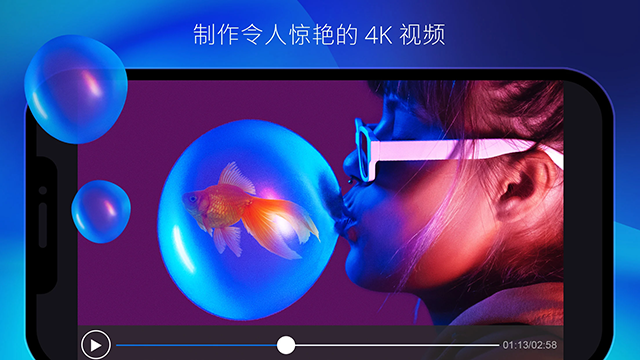
• 支持4K视频编辑与导出;
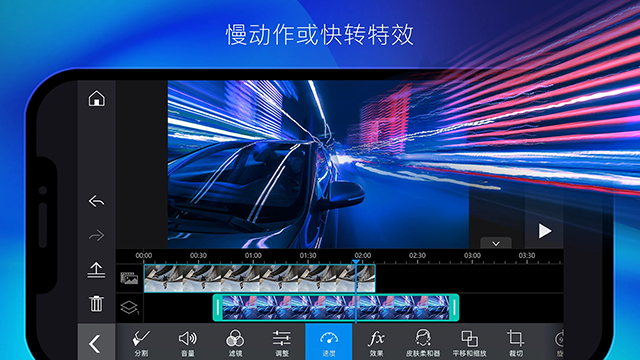
• 利用速度调节功能,自由创建快放或慢动作片段;
• 视频稳定器自动修复模糊抖动画面;
• 动态文字工具助力打造专业开场短片;
• 内置变声器提供趣味音频特效;
• 绿幕去背技术,随心更换任意背景场景;
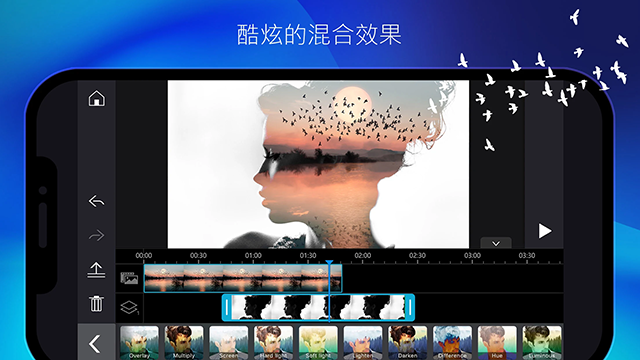
• 叠加与混合模式支持多重曝光创意合成;
• 直接上传成品至YouTube、Facebook等主流平台。
3. 精准剪辑与海量特效资源
依托庞大的素材库与精细操控选项,全面提升创作自由度:
• 轻点屏幕即可完成裁剪、旋转与调整;
• 精细调节亮度、色彩饱和度与色调;
• 拖拽式应用酷炫转场与视觉特效;
• 支持多达9条时间轴轨道,同步编辑图片与视频;
• 快速添加静态或动态字幕;
• 内建语音录制功能,方便添加旁白解说;
• PiP子母画面模式高效整合多源素材;
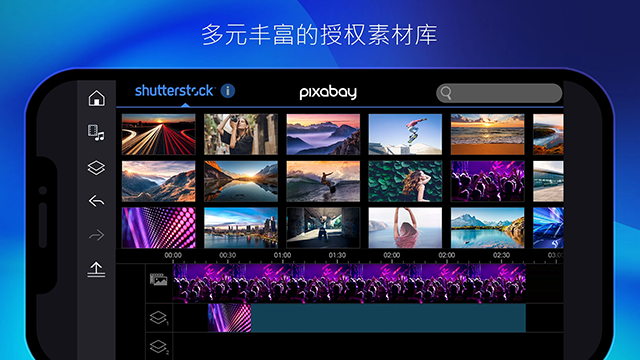
• 免费使用数百种滤镜、背景音乐及音效资源。
破解功能详情
本次提供的版本已完成深度优化与功能解锁,具体包括:
- 所有高级/付费功能已永久解锁;
- 4K超高清导出权限已开放;
- 视频导出无水印限制;
- 时间轴轨道上限提升至9轨;
- 全部高级素材包免费可用;
- 移除冗余权限、服务及后台接收器;
- 精简资源包,优化图形性能,提升下载与运行效率;
- 彻底清除广告相关代码、调用及布局元素;
- Google云端硬盘备份功能正常可用;
- 绕过Google Play商店安装验证;
- 调试信息与分析模块(含Firebase、崩溃报告)已禁用;
- Facebook广告SDK完全移除;
- 兼容AOSP原生安卓系统;
- 支持多国语言;
- 适配ARMEABI-V7A、ARM64-V8A、x86、x86_64架构;
- 兼容120dpi至640dpi全系列屏幕密度;
- APK签名已重新签署,确保稳定运行。
安装步骤指南
1. 从本站下载文件 com.cyberlink.powerdirector.DRA.apk 至电脑,通过USB传输至手机指定目录。
2. 在手机文件管理器中找到该APK文件,点击开始安装。
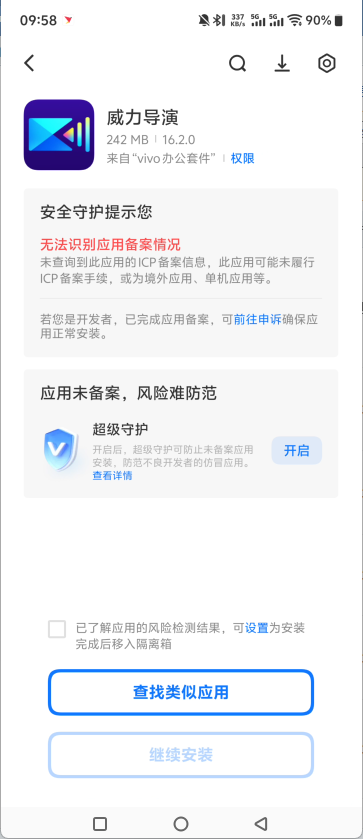
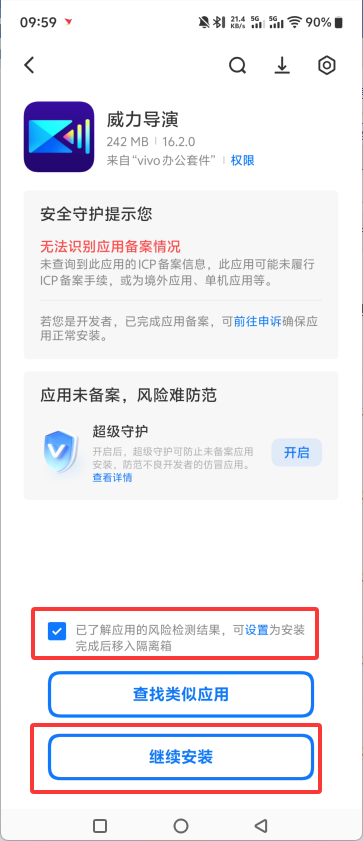
3. 由于是第三方应用,系统会弹出安全警告。请勾选“允许安装未知来源应用”,点击“继续安装”。
4. 安装完成后,点击“打开”即可启动使用。
视频导出与保存流程
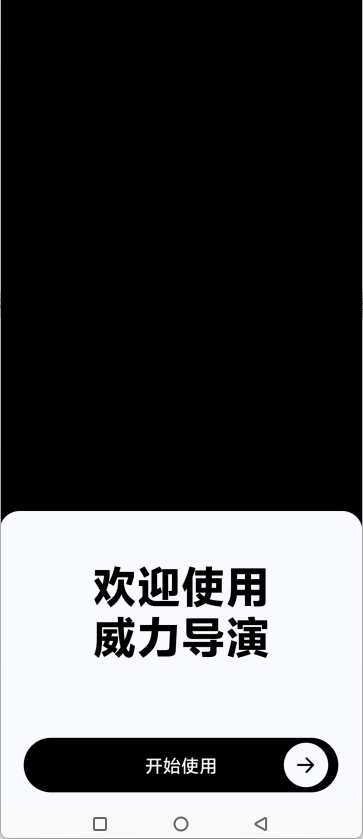
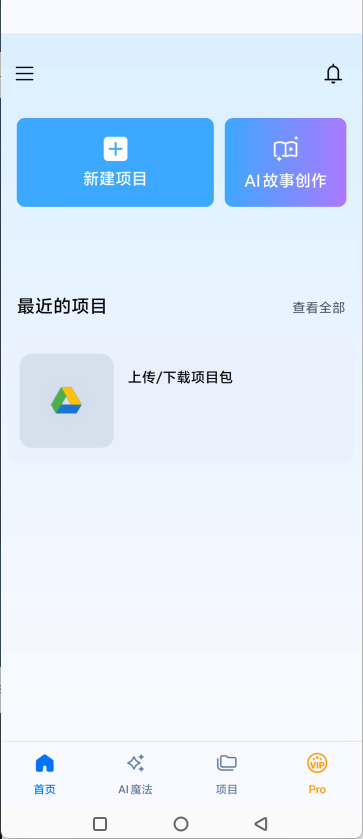
1. 打开PowerDirector安卓版,在项目页面点击“新建项目”;
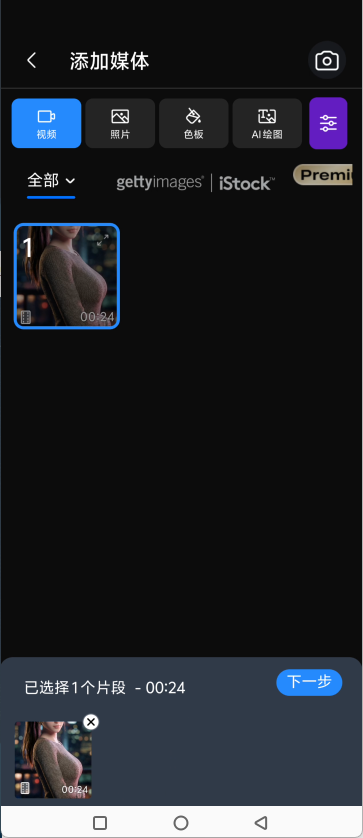
2. 点击“视频”,选择所需素材后点击“下一步”导入;
3. 在编辑界面使用各类工具完成视频创作;
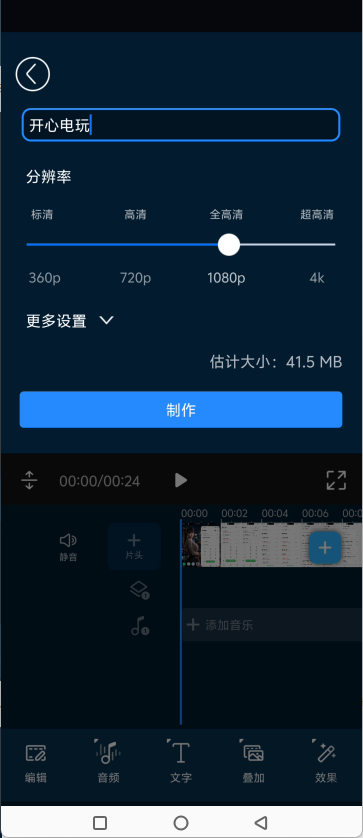
4. 进入导出页面,设置视频名称、分辨率、比特率、帧率及保存路径,点击“制作”即可将成品保存至本地相册。
高频使用问题解答
如何将项目备份至Google云端硬盘?
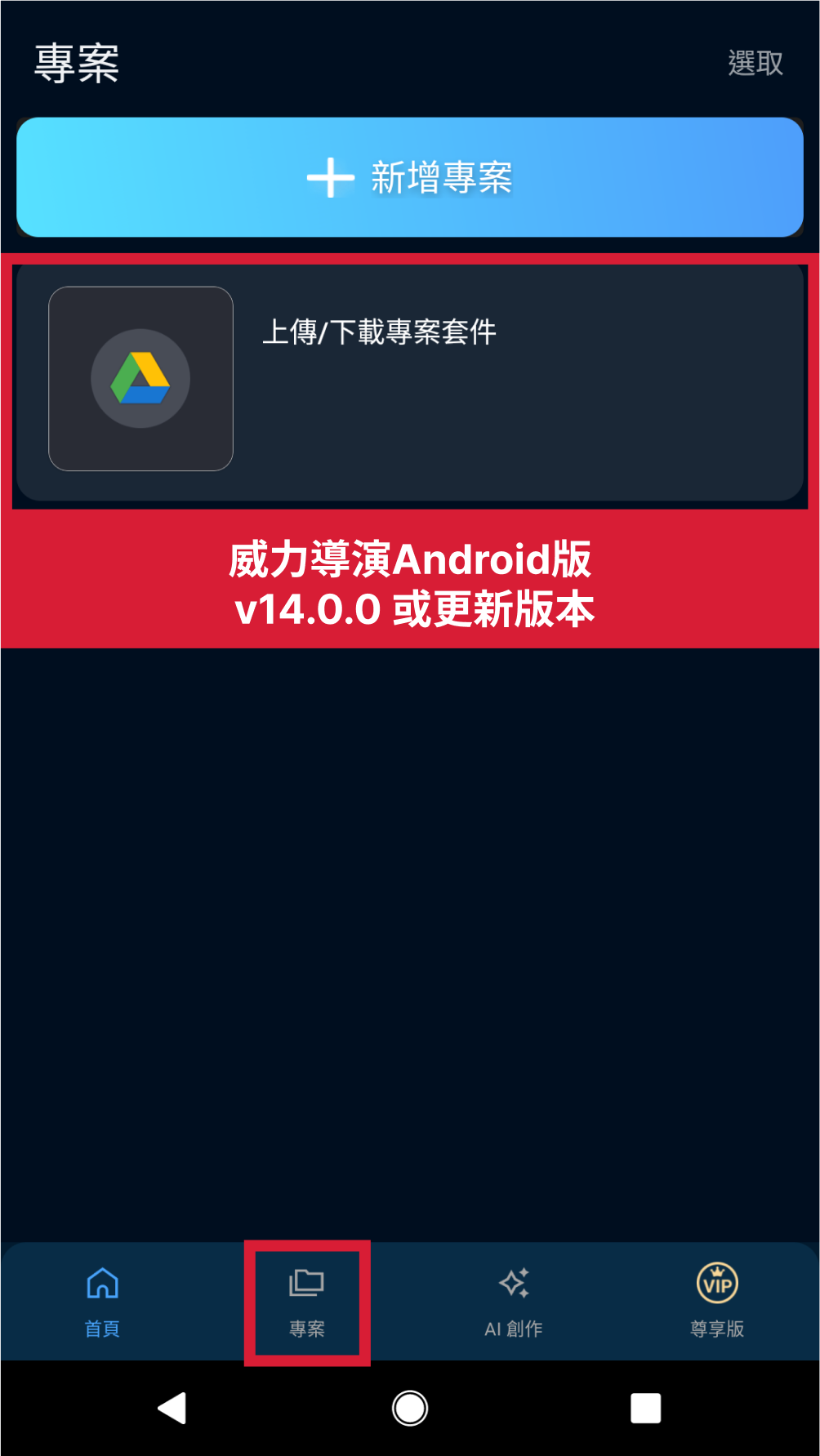
进入PowerDirector主页 → 向左滑动项目栏至底部 → 点击“上传/下载项目包” → 选择Google账户 → 点击“上传” → 选取需备份的项目包 → 等待完成并确认。
如何添加自定义字体?
在项目中点击文本片段 → 在弹出工具栏中选择“字体” → 点击右上角“+”号 → 浏览并选择.ttf或.otf字体文件 → 导入后可在“从文件”分类中使用新字体。
如何调整导出视频的质量与文件大小?
点击导出图标 → 设置分辨率(360p至4K)→ 调整比特率(平衡画质与体积)→ 选择帧率(24–60 FPS)。
如何使用色度键(绿幕)功能?
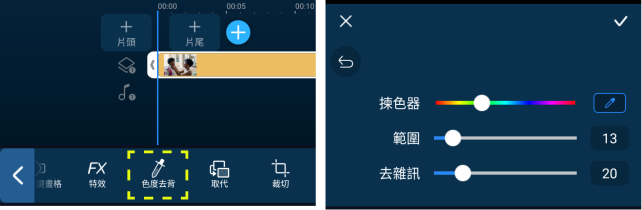
选中叠加轨道上的视频/图片 → 点击弹出工具栏中的“色度键” → 将取色器拖至预览画面选择背景色 → 松开即可去除该颜色 → 可再次进入调整容差范围或启用降噪优化。
应用信息
- 厂商:暂无
- 包名:com.cyberlink.powerdirector.DRA140225_01
- 版本:
- MD5值:38bad90d4eefa0bbbae33c165cb42ce6
相关版本
-
PowerDirector破解版下载
视频2026-04-15 11:03:19