游戏截图
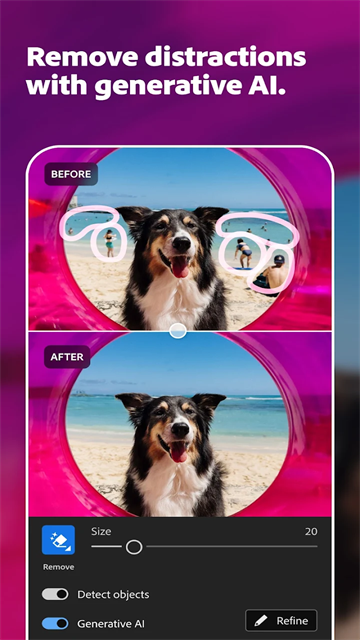
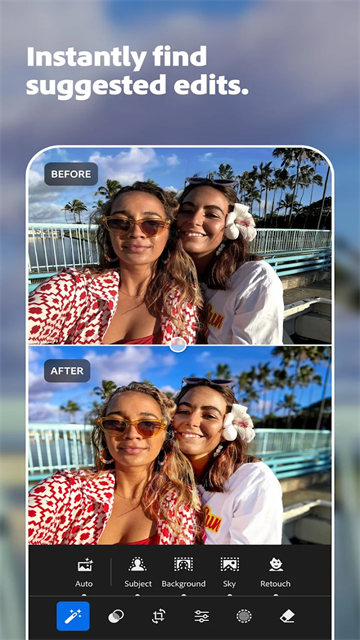

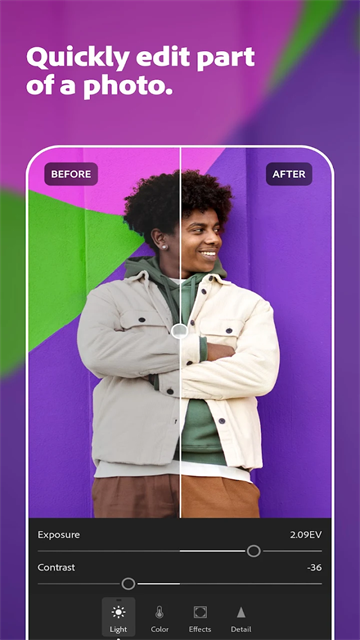
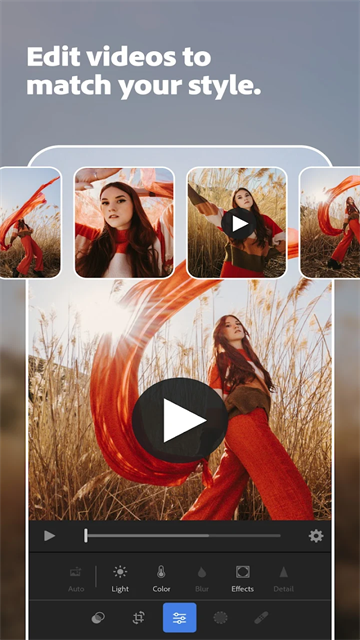
游戏简介
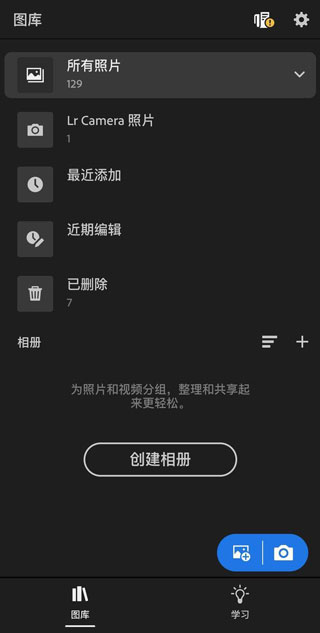
Adobe Lightroom移动版是一款专为移动设备打造的专业级照片编辑与调色工具,让用户在掌中即可实现媲美桌面端的图像处理体验。无论是日常自拍、旅行风景还是人像摄影,只需轻点屏幕,就能通过丰富而精准的调色选项,为每一张照片赋予独特风格。该应用不仅支持局部精细修饰,还融合了AI驱动的智能优化功能,帮助用户轻松突出主体、消除干扰,让作品更具视觉冲击力。
核心亮点一览
Adobe Lightroom移动版集免费基础功能与高级专业工具于一体,满足从入门到进阶的多样化修图需求:
免费功能全面开放:
- 配置文件:一键应用专业级视觉风格,快速改变照片整体氛围。
- 预设:海量内置及自定义预设,轻触即实现高质量成片效果。
- 混色:精细调整各颜色通道,让画面色彩焕然一新。
- 曲线:通过RGB或复合曲线,精准控制曝光、对比度与色调层次。
- 交互式教程:跟随摄影师设计的分步课程,边学边练,提升修图技巧。
- 清晰度、纹理与去雾霾:增强细节表现力,还原通透自然的画面质感。
- 先进相机模式:支持Raw、专业与HDR拍摄,充分发挥手机镜头潜力。
- 专业级拍摄控件:提供手动曝光、定时器、即时预设等实用选项。
- 智能整理管理:通过文件夹、相册、星级与标签高效归档佳作。
- 支持保留原始图像,并可并行对比多个编辑版本,轻松选定心仪风格。
高级功能深度解锁(已破解):
- 修复画笔:智能移除画面中任意大小的杂物或瑕疵,实现无痕修图。
- 选择性调整:通过手指或笔触精准定位区域,独立调节局部色调、饱和度与明暗,实现“局部调色”效果。
- 几何工具:利用Upright、Guided Upright及几何滑块自动校正透视畸变,确保线条横平竖直,提升画面规整度。
- 探索社区分享:在“探索”板块展示创作流程,与其他用户交流修图思路。
- RAW照片编辑:直接导入单反或微单拍摄的RAW格式文件,在移动端完成专业级后期处理。
破解特性说明
本版本已全面解锁Lightroom Premium高级功能,并进行深度优化:
- 所有付费功能免费使用;
- 移除广告权限、服务及调用链接,彻底无广告干扰;
- 禁用Analytics、Crashlytics、Firebase等追踪与崩溃上报模块;
- 精简冗余代码与资源,提升加载速度与运行流畅度;
- 屏蔽Google Play安装包验证,支持任意渠道安装;
- 支持全多语言界面;
- 适配arm64-v8a架构及120dpi至640dpi全分辨率屏幕;
- 应用签名已替换,确保稳定运行。
安装步骤指南
- 从本站下载 com.adobe.lrmobile.apk 文件至电脑;
- 通过USB将文件传输至手机指定目录;
- 在手机文件管理器中找到该APK文件并点击安装;
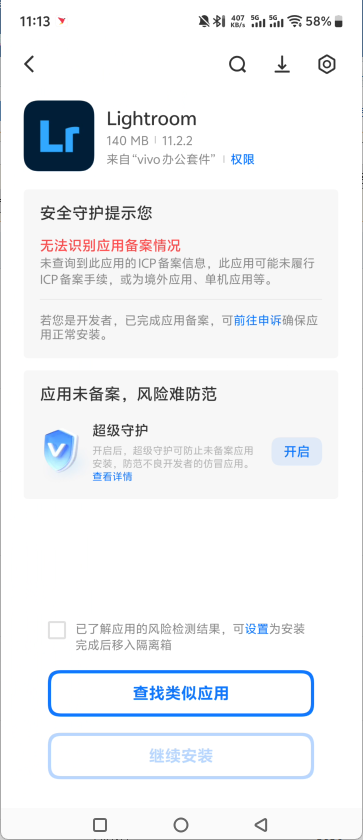
- 因属第三方应用,系统可能弹出安全警告,请勾选“同意安装”并继续;
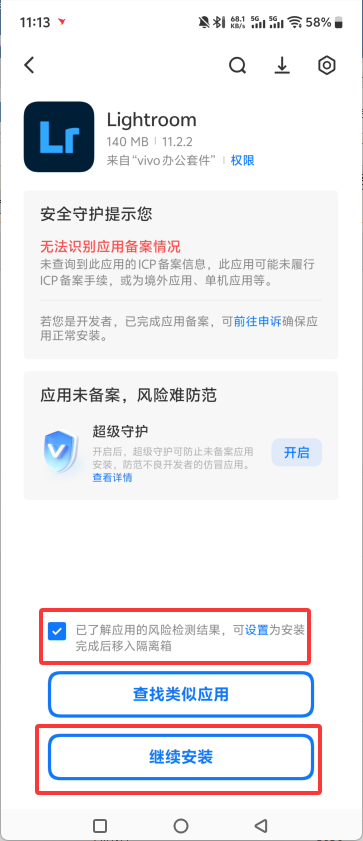
- 安装完成后,点击“启动”即可开始使用。
预设导入与保存教程
- 获取所需DNG格式预设文件(如通过QQ接收);
- 打开Adobe Lightroom移动版,加载任意照片;
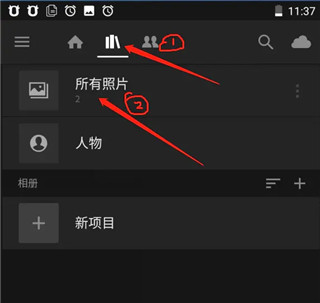
- 点击右上角“三个点”菜单按钮;
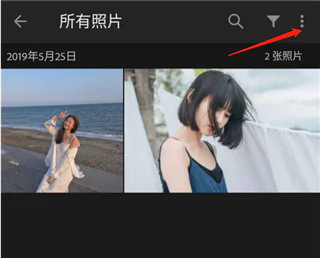
- 选择“添加照片”;
- 进入文件管理器,定位至QQ下载的DNG预设文件;
- 选中并导入该预设;
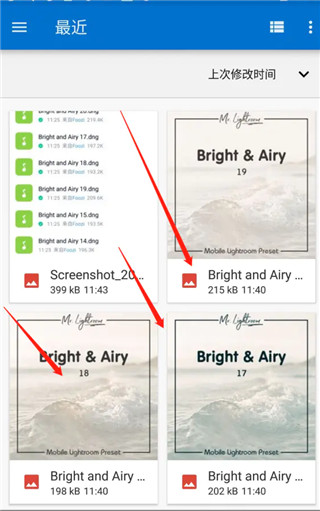
- 打开导入的预设文件;
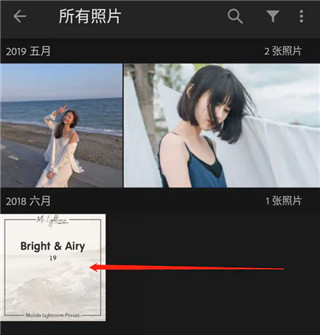
- 再次点击“三个点”菜单;
- 选择“创建预设”;
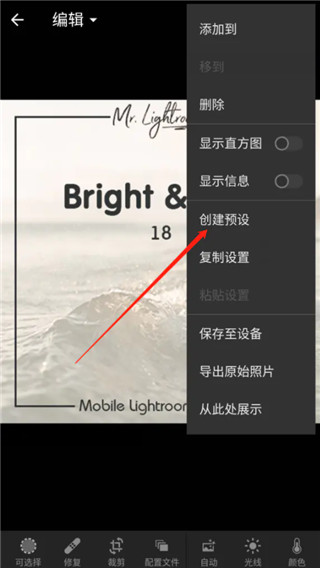
- 输入预设名称,点击确认;
- 预设保存成功,可在“预设”面板中随时调用。
功能模块详解
Lightroom移动版将编辑界面划分为三大功能区,结构清晰,操作便捷:
第一部分:基础调整
- 选择性(高级功能):对画面任意区域进行局部调色或明暗调整;
- 修复(高级功能):一键清除污点、电线等干扰元素;
- 裁剪(免费):自由旋转、拉直或构图重构;
- 配置文件(免费):应用Adobe官方滤镜风格,快速定调。
第二部分:整体调整(核心编辑区)
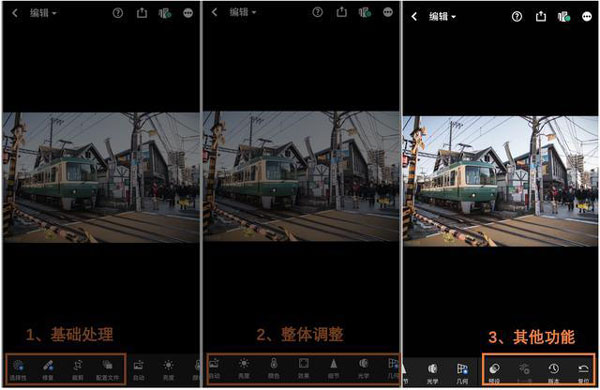
- 自动:智能一键优化(实用性较低);
- 亮度:调节曝光度、对比度、高光、阴影、白色/黑色色阶;
- 颜色:控制色温、色调、自然饱和度、HSL等色彩参数;
- 效果:通过纹理、清晰度、去朦胧、晕影等增强氛围感;
- 细节:锐化图像并控制细节蒙版范围;
- 光学:自动校正镜头畸变与色差;
- 几何(高级功能):校正透视变形,确保建筑或物体线条垂直水平。
第三部分:辅助功能
- 预设:套用或保存个性化修图方案;
- 版本:实时对比原图与当前编辑效果;
- 复位:回退至任意历史步骤,灵活调整流程。
此外,应用内建专业相机模块,支持Raw拍摄与手动控制,虽非主打功能,但足以满足日常高质量拍摄需求。
关键修图参数解析
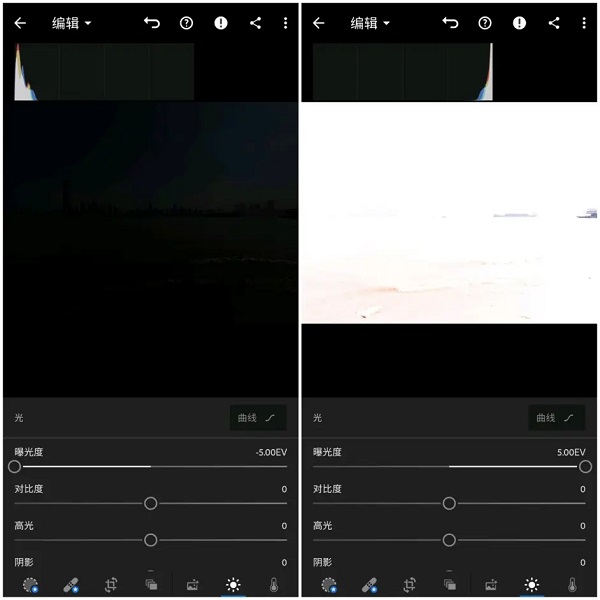
1. 曝光度
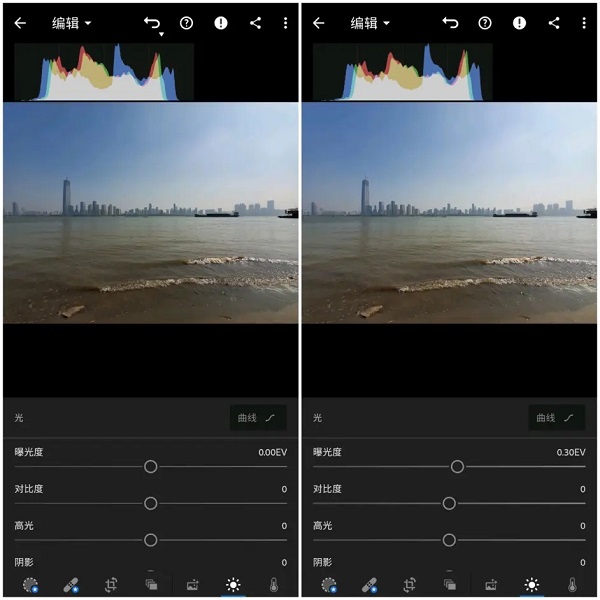
控制图像整体亮度,尤其影响中间调区域。合理调整可避免过曝(偏白)或欠曝(偏黑)。直方图可直观反映曝光状态:波峰左偏为欠曝,右偏为过曝。适度提升曝光(如+0.3)会使直方图右移,但需警惕高光溢出。
2. 对比度
调节高光与阴影之间的明暗反差。过低导致画面灰平,过高则易造成色彩失真与视觉疲劳。建议适度提升以增强层次感,同时观察色彩是否自然。
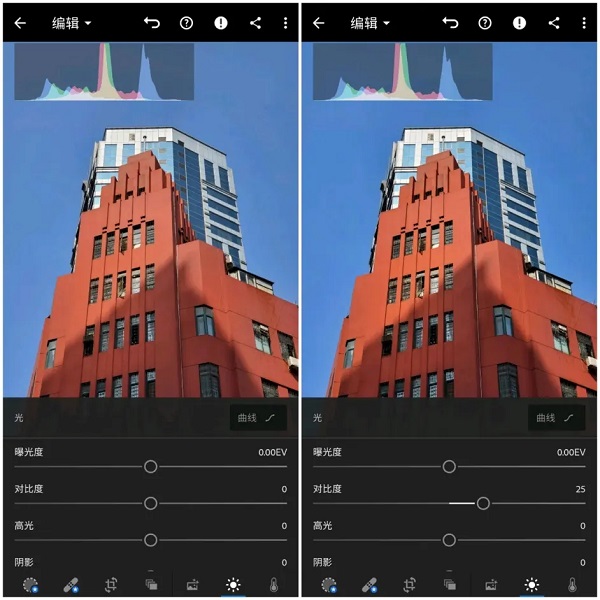
增加对比度后,直方图两端向外扩展,色彩更鲜明但未明显失真。
3. 高光
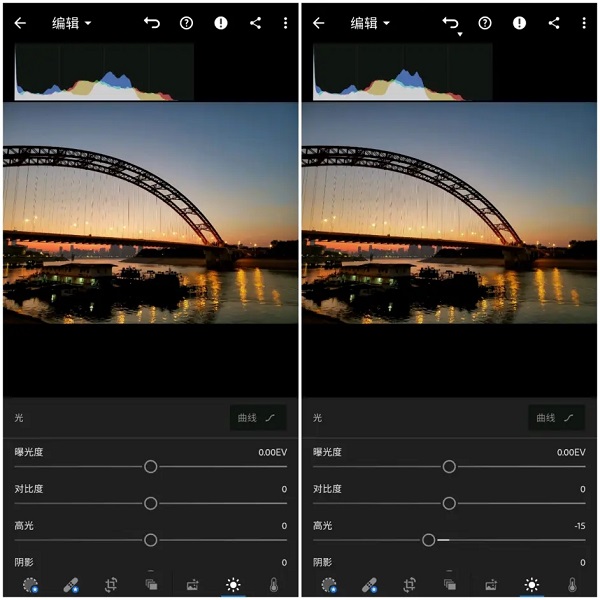
控制画面亮部细节。高光溢出时降低数值可恢复细节;光线不足时可适度提升以营造明亮氛围。极端调整会破坏光影真实感——完全削减丧失氛围,过度增强则细节尽失。
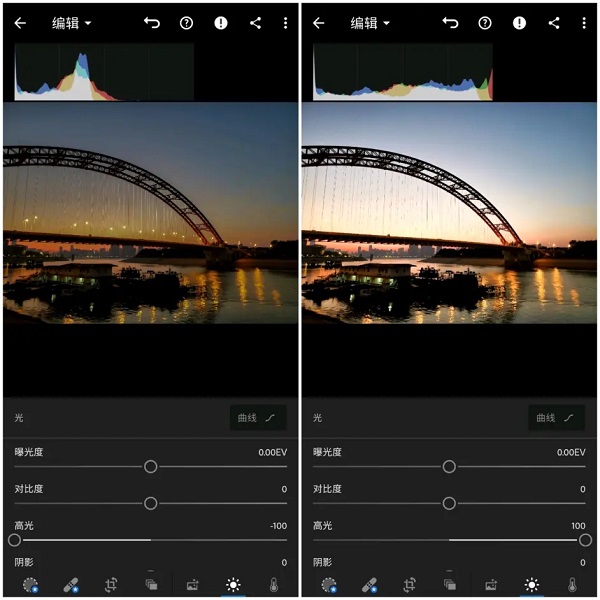
适度削减高光(右图)既能保留灯光氛围,又展现亮部纹理。
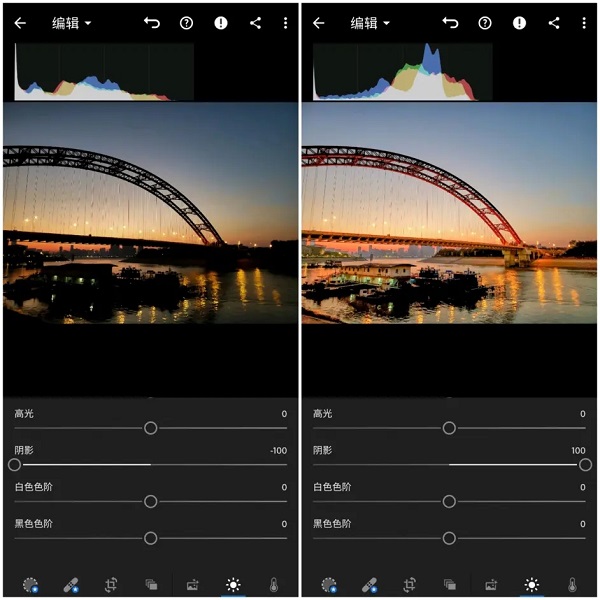
4. 阴影
提亮暗部区域,增强细节表现。过度提升会引入噪点并破坏画面平衡,建议根据场景适度调整以塑造空间深度。
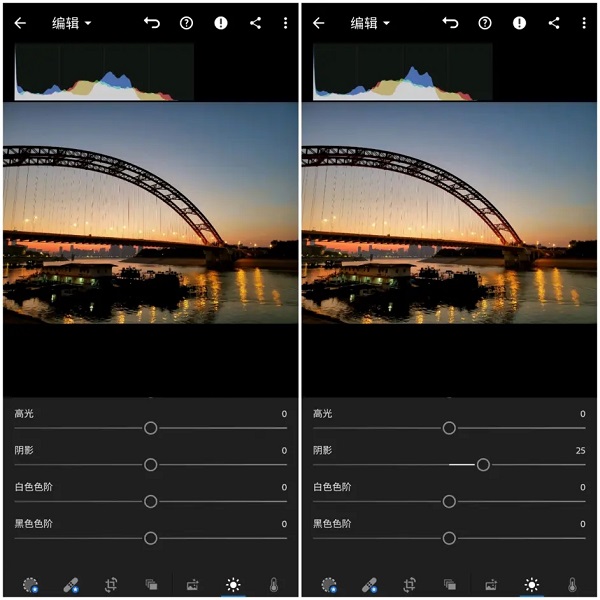
5. 白色色阶与黑色色阶
二者作用范围大于高光/阴影,直接影响画面最亮与最暗区域的整体亮度。合理调整可扩展动态范围或强化对比:
- 扩大灰阶层次:降低黑色色阶,提高白色色阶;
- 保留更多细节:降低高光,提升阴影。
相关版本
-
Adobe Lightroom移动版下载
拍照美图2026-04-15 11:06:54
同类热门








相关合集

爱美之心人人有之,现在大多数人拍完照之后都会p一p,就算不p,也要调一下滤镜和构图,今天小编也是为大家带来了一些可以修图的软件,喜欢的小伙伴可以下载试试哦。
-
Adobe Lightroom移动版下载
拍照美图|2026-04-15 11:06:54
-
 Photo Editor破解版下载
拍照美图|2026-04-15 11:06:54
-
 相片大师365破解版下载
拍照美图|2026-04-15 11:06:54
-
 PhotoDirector破解版下载
拍照美图|2026-04-15 11:06:54
-
 Photo Studio PRO破解版下载
拍照美图|2026-04-15 11:06:54
-
 SnapEdit破解版下载
拍照美图|2026-04-15 11:06:54