Koodo Reader官方版 2.0.9
标签:Koodo Reader阅读器电子书开源
- 版本:2.0.9
- 平台:安卓
- 类型:阅读
- 更新:2026-04-15 11:13:29
- 语言:中文
- 大小:40MB
- 厂商:暂无
游戏截图
游戏简介
Koodo Reader官方版是一款免费开源、功能强大的电子书阅读工具,致力于为用户提供简洁流畅的阅读体验。无论是EPUB、PDF、纯文本还是HTML格式,Koodo Reader都能轻松支持,用户可一键导入手机本地书籍,实现高效便捷的阅读管理。此外,软件还支持云端同步功能,登录账号后即可将阅读进度、笔记和书架等内容自动备份至云存储,有效节省设备空间,实现多端无缝衔接。
核心亮点功能一览
Koodo Reader不仅界面清爽、操作直观,更集成了多项实用功能,满足各类阅读需求:
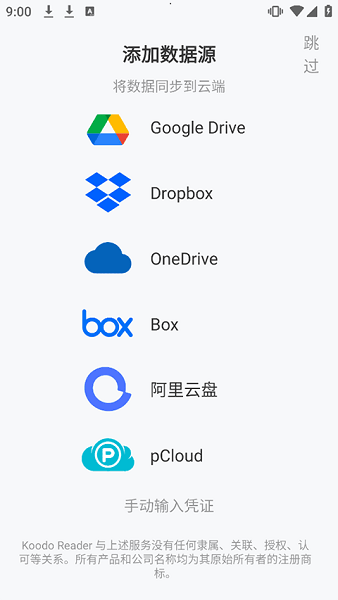
- 多平台云同步与备份:支持通过OneDrive、Google Drive、Dropbox、MEGA、pCloud、Yandex Disk、Box、FTP、SFTP、WebDAV、SMB及对象存储服务同步和备份全部阅读数据。
- 智能阅读辅助:内置人工智能词典、内容摘要生成与实时翻译功能,提升阅读效率与理解深度。
- 灵活排版布局:提供单列、双列或连续滚动三种阅读视图,适配不同阅读习惯。
- 个性化阅读设置:可自由调整字体大小、字体类型、行距、段落间距、背景色、文字颜色、页边距及屏幕亮度,打造专属阅读环境。
- 高级标注与管理:支持添加书签、高亮标记、笔记,并对文本进行下划线、粗体、斜体或阴影处理,便于重点内容整理。
- 无障碍与扩展功能:集成文本转语音(TTS)、触控优化、批量导入书籍及夜间模式,兼顾实用性与舒适性。
快速上手:书籍导入指南
首次使用Koodo Reader时,只需几步即可完成书籍导入与书架管理:
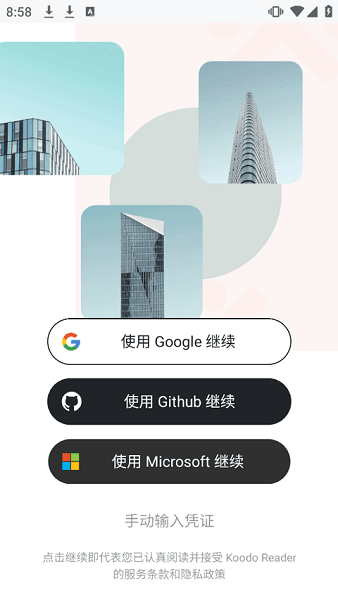
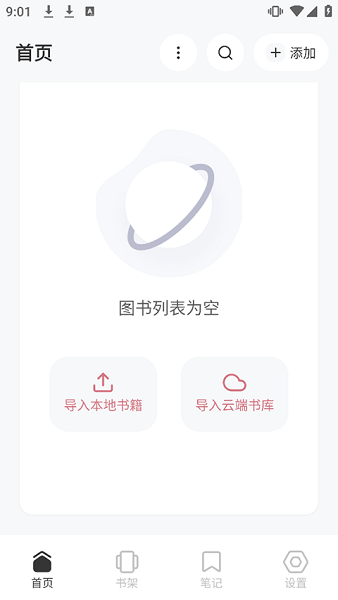
- 打开应用后,可选择绑定云盘数据源(如无需同步,可直接跳过)。
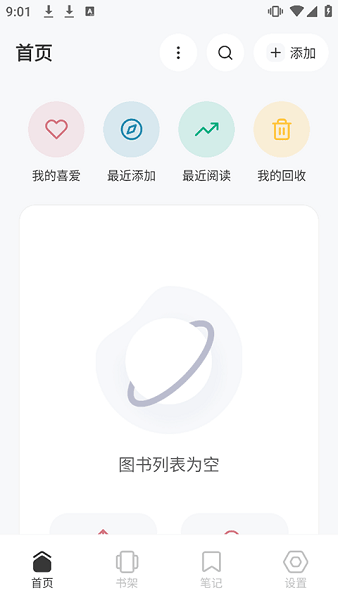
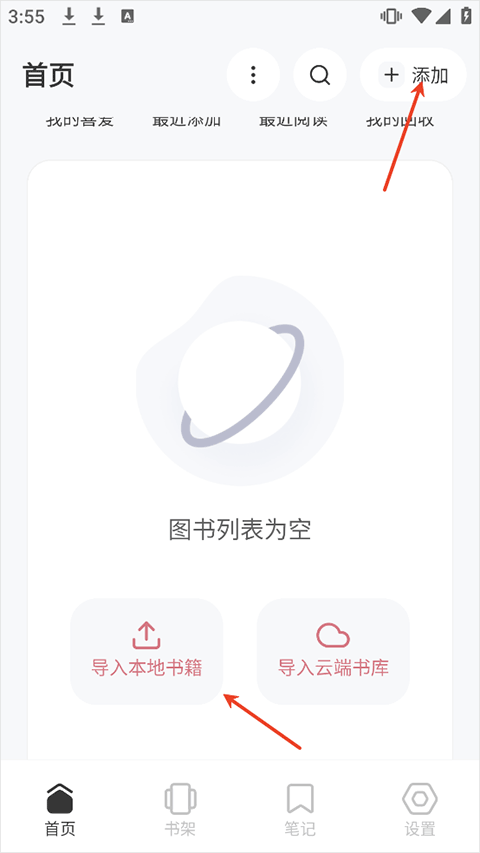
- 点击右上角“+”按钮,或在首页中央区域点击“导入本地书籍”开始添加电子书。
- 进入书架页面后,可新建或添加书架分类,便于系统化管理藏书。
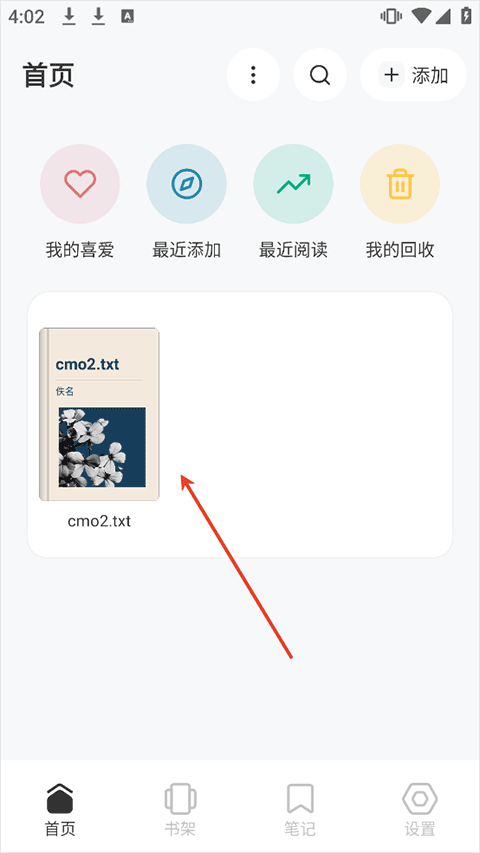
- 导入完成后,系统将自动为书籍生成封面,提升视觉体验。
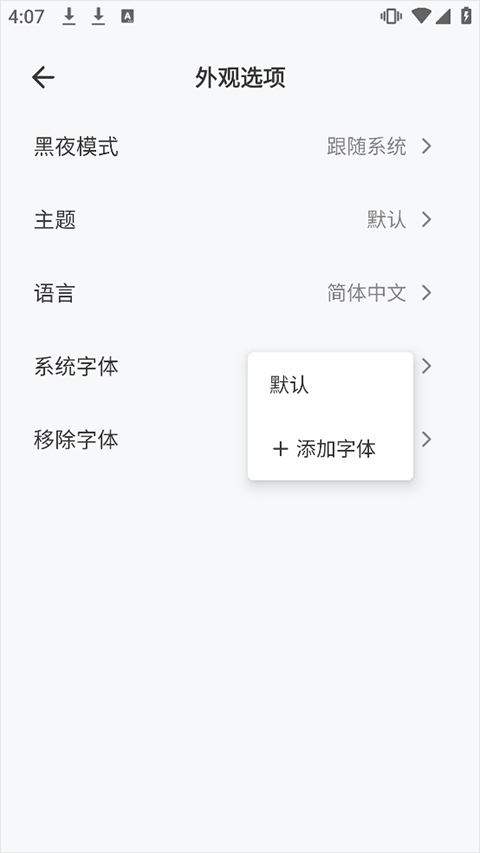
- 您还可进入设置自定义外观风格或添加外部字体,进一步优化阅读界面。
跨设备同步设置详解
登录专业版账户:
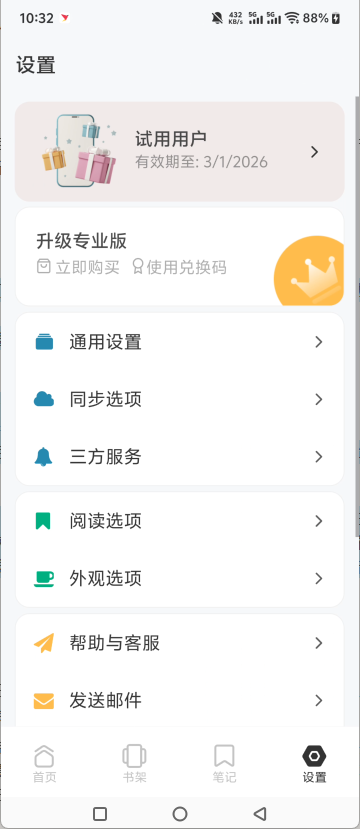
- 桌面端/网页版:点击顶部“升级专业版”入口,或进入【设置 → 账户】添加登录信息。
- 移动端:前往【设置 → 账户】完成登录。
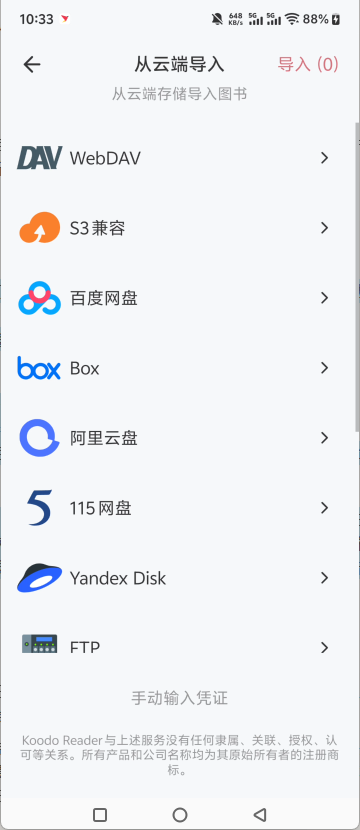
绑定云存储数据源:
- 桌面端/网页版:进入【设置 → 账户 → 同步和备份】,点击“添加数据源”。若需配置WebDAV、FTP或SFTP,请参考官方文档《Koodo Reader - 添加数据源》。
- 移动端:登录后App将引导您绑定数据源,也可稍后在【设置 → 同步选项 → 添加数据源】中手动设置。
执行同步操作:在设备A导入新书后,点击顶部同步按钮;随后在设备B同样点击同步,等待片刻即可完成数据同步。此后,无论在哪一端修改内容,只需先后在两台设备上点击同步,即可保持数据一致。
用户常见问题解答
我的数据存储在哪里?
Koodo Reader采用“本地优先”策略,默认将所有数据保存在您的设备上:
- 客户端(Windows/macOS):进入【设置 → 通用】,点击“修改存储位置”旁的定位按钮,即可跳转至图书库存储目录。
- 网页版:使用Chrome、Edge等Chromium内核浏览器时,首次访问会提示选择数据保存位置(本地文件夹或浏览器缓存);其他浏览器则默认仅存于缓存中。注意:浏览器缓存可能因容量限制被系统自动清理,存在数据丢失风险,建议及时备份或升级专业版,将数据同步至网盘、WebDAV、对象存储或Docker等可靠位置。
- 移动版:数据保存在系统分配的私有应用目录中,普通用户无法直接访问。如需清理,可在【设置】底部操作清除缓存或重置数据。
如何导入外部字体?
Koodo Reader调用的是操作系统已安装的字体。您只需双击字体文件将其安装到系统中,然后重启Koodo Reader,新字体便会出现在字体选择列表中。
图书内容空白或软件无响应怎么办?
- 检查该电子书是否能在其他阅读器中正常打开,确认文件本身无损坏。
- 若图书体积过大,可能因设备内存或性能不足导致加载缓慢甚至卡顿,建议在更高配置设备上尝试。
使用Google Drive同步后,部分PDF提示“图书不存在”?
Google Drive会自动识别PDF并为其添加额外后缀名,导致Koodo Reader无法定位原文件。解决方法是手动删除该后缀名,恢复原始文件名即可。
备份图书库无反应或软件崩溃?
此问题通常由图书库过大或内存不足引起,建议按以下步骤手动备份:
- 点击同步按钮,将配置导出至图书库目录。
- 进入【设置 → 通用 → 更改存储位置】,点击定位按钮跳转至图书库所在文件夹。
- 重要:关闭Koodo Reader。
- 选中目录下的
config、book、cover三个文件夹,使用第三方压缩工具将其打包为ZIP文件(注意:仅压缩这三个文件夹本身,而非其父目录)。
该ZIP文件即为完整的图书库备份,请妥善保存以备恢复使用。
应用信息
- 厂商:暂无
- 包名:com.koodoreader.expo
- 版本:2.0.9
- MD5值:470247d69a4c6475d91e03ccb70a32e2
相关版本
-
Koodo Reader官方版下载
阅读2026-04-15 11:13:29