游戏截图

游戏简介
亚马逊Kindle阅读器app清爽版是由亚马逊官方推出的轻量级电子书阅读应用,专为追求纯净阅读体验的用户打造。该版本去除冗余功能与广告干扰,支持在安卓手机、平板及PC等多平台使用,提供超六百万本正版电子书资源,涵盖小说、杂志、有声读物、漫画及Audible旁白书籍。用户可免费试读任意书籍,并享受离线阅读、无广告打扰、个性化字体调节等贴心功能,真正实现沉浸式阅读。
核心亮点一览
1、流畅滚动阅读,跨设备无缝同步
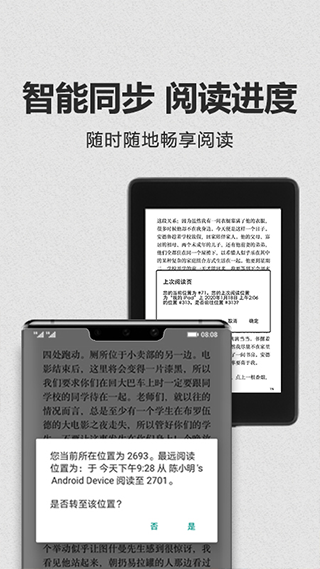
采用上下连续滚动模式,告别传统翻页操作,一刷到底更顺滑。支持多种字体样式与主题配色自定义,满足不同视觉偏好。阅读进度、书签与笔记可在所有已登录设备间智能同步,确保阅读不中断。同时,长按单词即可查词并实时翻译,助力英文原版书轻松阅读。
2、超值优惠活动,畅享海量内容
开通Kindle Unlimited电子书包月服务,首周仅需0.1元,畅读数十万本精选图书。每日更新特价书单,限时秒杀不容错过。关注官方微信公众号『亚马逊Kindle服务号』并绑定账号,还可领取专属好礼,解锁更多隐藏福利。
3、正版低价书库,精华标注引导阅读
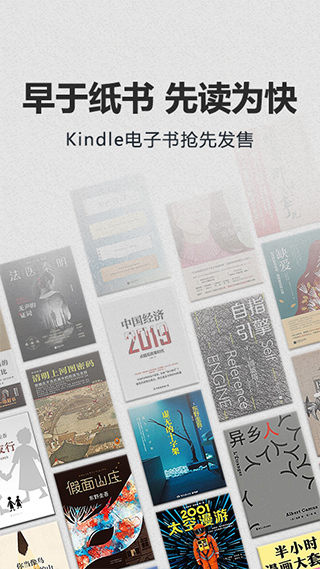
汇聚70万+优质电子书,覆盖文学、经管、科技、社科、漫画、杂志等全品类,包括《冰与火之歌》《流浪地球》《都挺好》《知否知否应是绿肥红瘦》等热门影视原著,以及《Harry Potter》《Bad Blood》等30万册英文原版作品。配合Kindle独有的生词提示功能与读者热门标注,快速掌握书中核心观点与精彩段落。
实用功能详解
个性化阅读设置
自由调整字体大小、屏幕亮度、背景颜色(如护眼黄、夜间黑等),并支持竖屏或横屏阅读模式,打造专属阅读空间。
智能查词与扩展信息
长按任意英文单词,即可调用内置词典查看释义,并一键跳转Google或维基百科获取更详尽解释,提升阅读效率。
高效书籍管理
通过自定义标签对书籍、文档和杂志进行分类整理,便于快速查找与归档。
独家X-Ray深度解析
启用X-Ray功能,可即时查看书中人物关系、关键事件、章节结构、写作背景及作者生平,帮助深入理解内容脉络,尤其适合阅读复杂叙事作品。
使用指南:五步上手Kindle清爽版
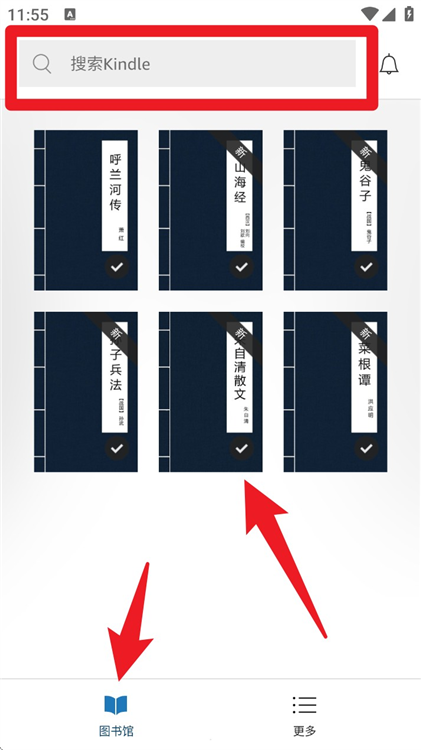
1、启动App后默认进入「图书馆」页面,顶部搜索栏支持按书名或作者关键词快速检索,封面式布局直观展示已购或导入书籍。
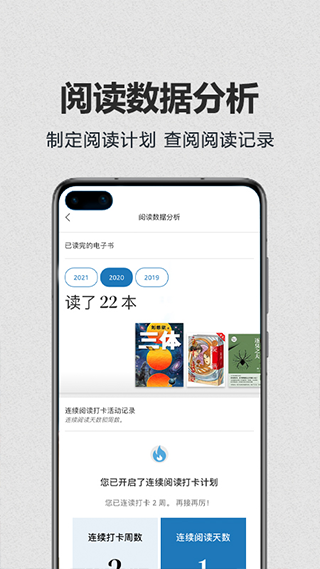
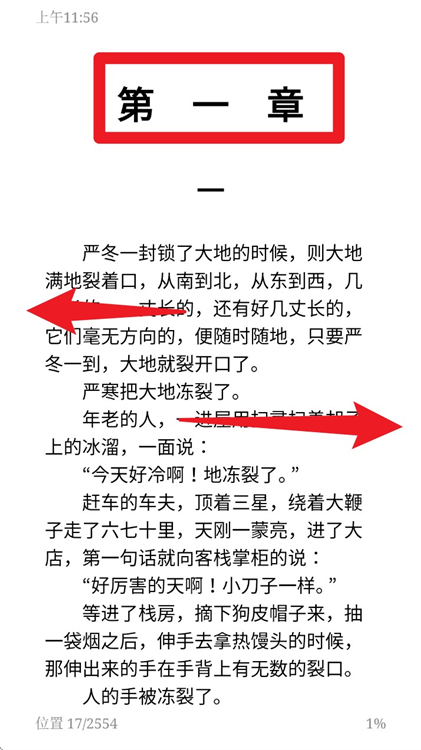
2、点击任意书籍封面即进入阅读界面,支持章节跳转、进度追踪、文字高亮标注及笔记添加,界面简洁无干扰,专注阅读本身。
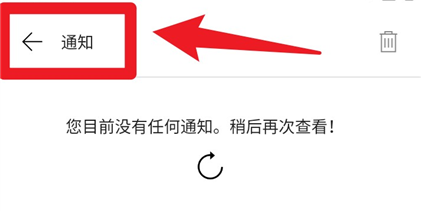
3、点击右上角铃铛图标进入通知中心,查看系统推送的阅读提醒、账户状态更新或服务公告;无消息时显示友好提示。
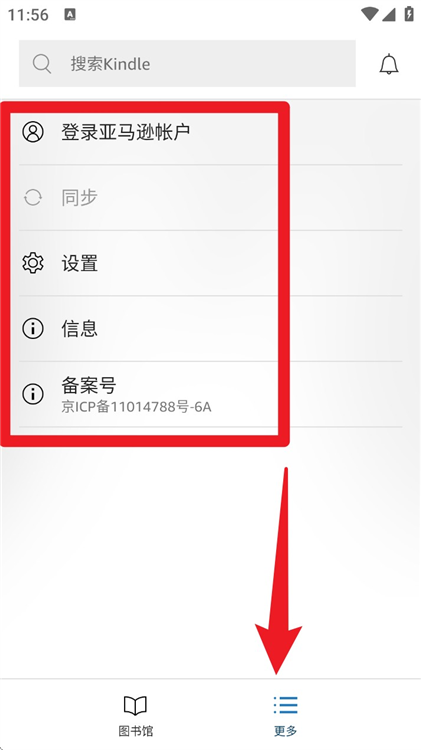
4、切换至底部「更多」页面,可查看账号登录状态、手动触发云端同步、访问设置选项及备案信息,管理更便捷。
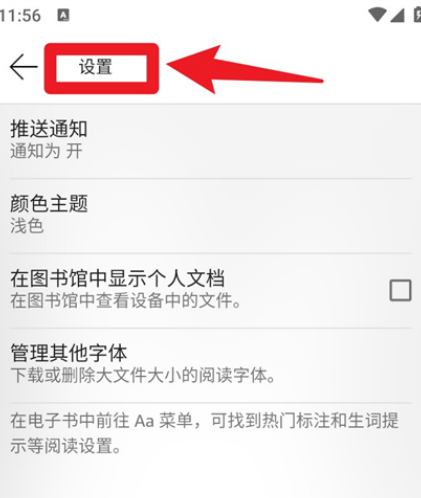
5、在「设置」中可精细调节通知开关、主题颜色、文档显示逻辑及字体库,全面适配个人阅读习惯。
【重要注意事项】
1、账号与地区设置 • 务必确保手机版Kindle与实体阅读器使用同一亚马逊账号,否则无法同步笔记与进度。 • 若账号注册地为中国,请将手机系统语言和地区均设为“中国”,避免因区域服务器不匹配导致登录失败(iOS用户需在“设置 > 通用 > 语言与地区”中统一调整)。
2、电子书格式兼容性 • 推荐使用MOBI、AZW3等Kindle原生支持格式以保障最佳阅读体验。 • 如需导入EPUB等非原生格式,建议通过Calibre工具转换为MOBI,或使用“Send to Kindle”服务由亚马逊自动处理格式兼容。
3、网络与同步管理 • 为实现阅读进度与笔记实时同步,请确保手机与Kindle设备连接同一Wi-Fi网络。 • 长时间阅读时可开启飞行模式,减少后台网络活动,有效延长设备续航。
如何购买电子书
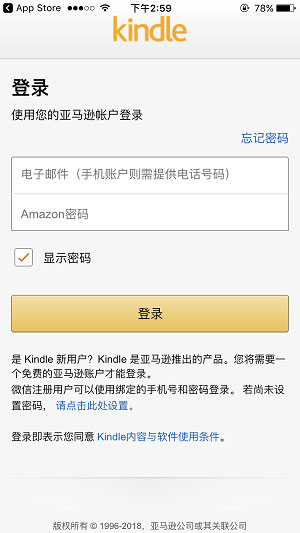
1、首先登录或注册亚马逊账户。已有账号可直接在Kindle App内登录;新用户需通过Safari浏览器访问 z.cn 完成注册后再登录App。
2、由于苹果政策限制,iOS用户需通过Safari浏览器访问 Kindle 电子书商城(z.cn/e)完成购书操作: ① 找到目标书籍后,若已订阅Kindle Unlimited,可点击【免费借阅】;未订阅则选择【一键下单】(需绑定信用卡)或【立即购买】。 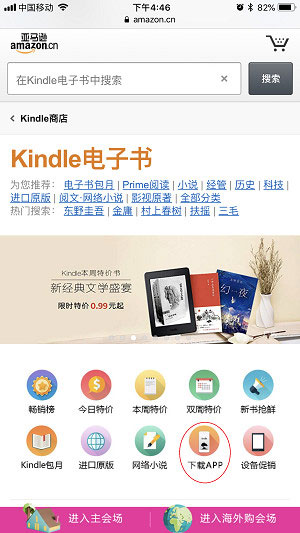 ② 支持信用卡或支付宝付款。以支付宝为例,选择支付方式后点击【继续】,确认订单信息并提交。
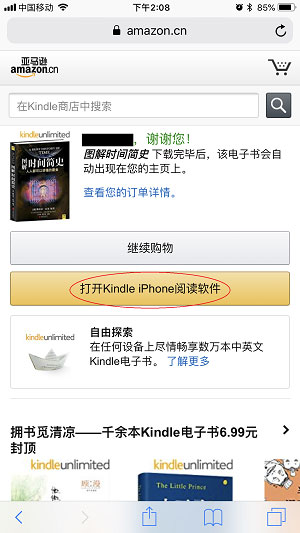
 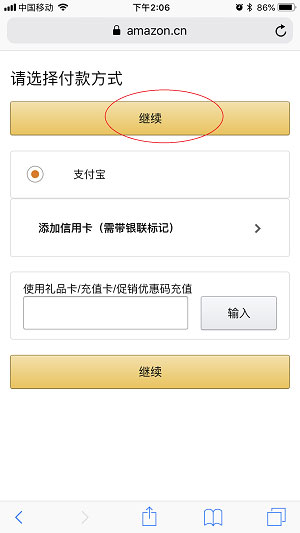 ③ 付款成功后点击【完成付款】。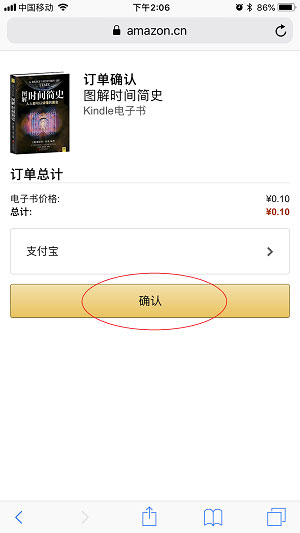
3、返回Kindle App,所购书籍将自动下载。若未自动同步,可手动点击下载。首次打开新书时,将显示书名、作者、预估阅读时长及热门读者标注等详情信息。
本地电子书导入方法
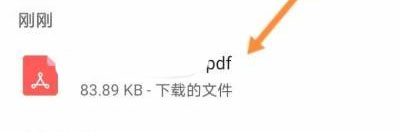
1、从文件管理器选择目标文件
打开手机文件管理应用,定位并选中需导入的电子书文件(建议格式为MOBI或AZW3)。
2、移动至存储卡目录
点击“移动”选项,选择设备存储卡路径。
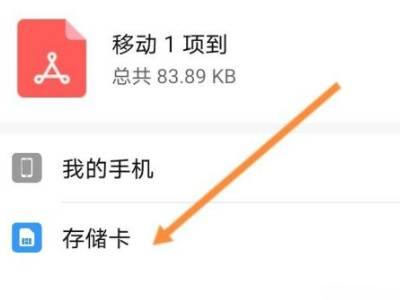
3、存入Kindle专用文件夹
进入存储卡后,找到并点击“kindle”文件夹,确认操作(部分系统显示为“√”符号)。
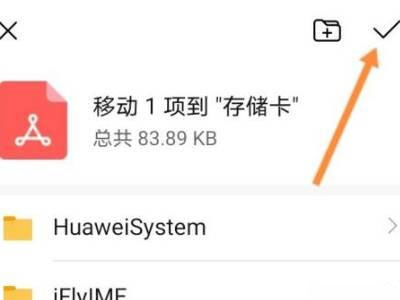
完成上述步骤后,重新打开Kindle App,进入「图书馆」即可看到已成功导入的书籍,点击即可开始阅读。

同类热门








相关合集

免费听书软件排行榜尽情畅听全球顶尖的有声书籍,覆盖小说、历史、心理学、科幻等各个领域,满足您的阅读需求!随时随地,无需翻书,闭上眼睛,就能沉浸在精彩的故事中!
-
亚马逊Kindle阅读器app清爽版下载
阅读|2026-04-15 11:20:33
-
 Kotatsu官方正版下载
阅读|2026-04-15 11:20:33
-
 下载
下载
-
 下载
下载
-
 下载
下载
-
 下载
下载

手机搜书软件合集这里向大家推荐一款手机搜书软件合集。打开它,世界上几乎所有的图书都能触手可及!不论你是学生还是职场人士,无论你喜欢小说、经典著作还是专业资料,这个软件都能满足你的需求。独特的搜索引擎,智能化的推荐系统,让你轻松找到你想读的每本书。
-
亚马逊Kindle阅读器app清爽版下载
阅读|2026-04-15 11:20:33
-
Kotatsu官方正版下载
阅读|2026-04-15 11:20:33
-
下载
-
下载
-
下载
-
下载
android学习手机软件合集烦恼,这里为你推荐几款超实用的手机软件,比如“SoloLearn”、“Udacity”、“Coding Hero”等等,这些软件集合了丰富的教学视频、交互式题目和在线课程,帮助你轻松上手Android编程。快去试试吧!
-
亚马逊Kindle阅读器app清爽版下载
阅读|2026-04-15 11:20:33
-
Kotatsu官方正版下载
阅读|2026-04-15 11:20:33
-
下载
-
下载
-
下载
-
下载