WPS安卓政企版 v18.17
标签:WPS安卓政企版政企版无广告多格式
- 版本:v18.17
- 平台:安卓
- 类型:工具
- 更新:2026-04-22 11:13:07
- 语言:中文
- 大小:175MB
- 厂商:暂无
游戏截图
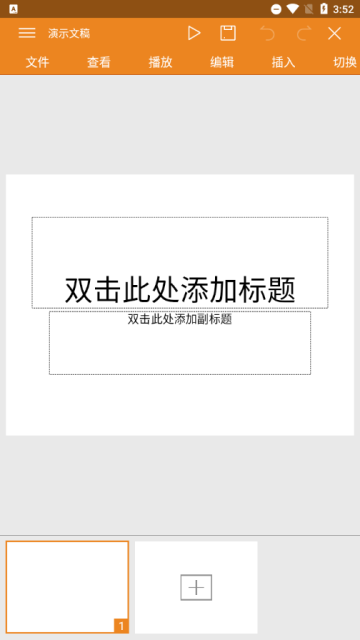
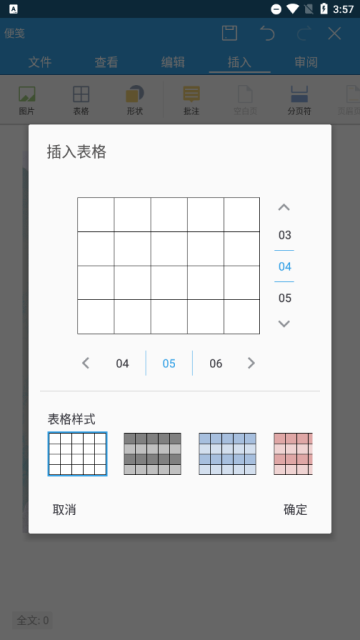
游戏简介
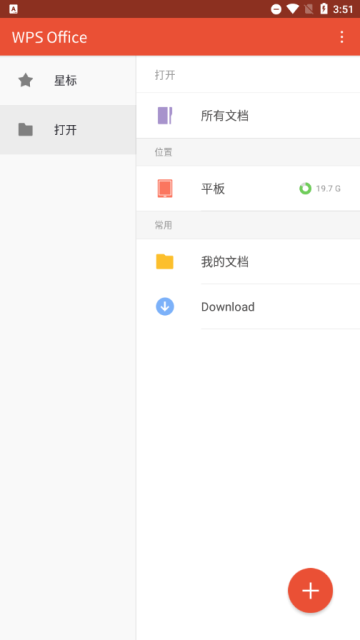
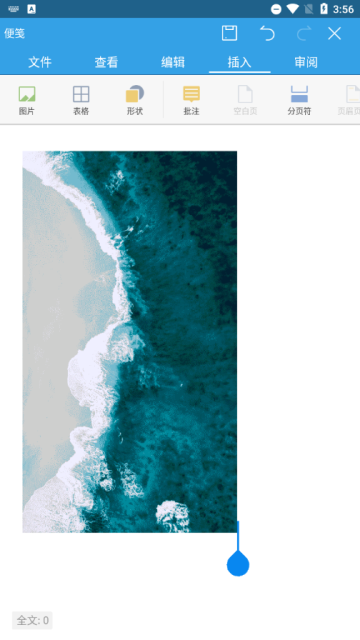
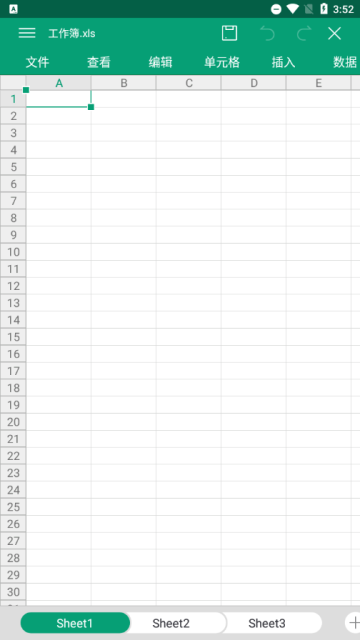
WPS安卓政企版是专为政府及企业用户打造的定制化办公应用,在保留WPS核心功能的基础上,优化了使用体验。该版本无需登录即可直接使用,全程无广告干扰,支持新建和编辑TXT、表格、PPT、文档等多种常用文件格式,基本覆盖日常办公所需。制作完成的文件还可一键分享至微信、QQ、钉钉等主流办公平台,显著提升协作效率。需注意的是,如需登录账号,仅支持使用粤政易账号,非广东地区用户可能无法完成登录操作。
核心亮点功能
1. 免登录即用
打开应用即可直接创建或编辑文档,省去繁琐的注册与登录步骤,提升使用便捷性。
2. 纯净无广告
全程无弹窗、无推广内容,营造专注、清爽的办公环境。
3. 多格式全面支持
完整支持TXT、Word文档、Excel表格、PPT演示文稿等主流办公文件的新建与编辑,满足多样化办公场景需求。
4. 一键高效分享
编辑完成后,可快速将文件分享至微信、QQ、钉钉等常用办公通讯工具,实现无缝协作。
5. 账号登录限制说明
若需登录账户,仅限使用粤政易账号,其他类型账号(包括普通WPS账号)在此版本中不可用,非广东政务体系用户将无法登录。
如何在WPS安卓政企版中制作PPT?
一、新建演示文稿
- 打开WPS安卓政企版App,点击右下角红色加号按钮
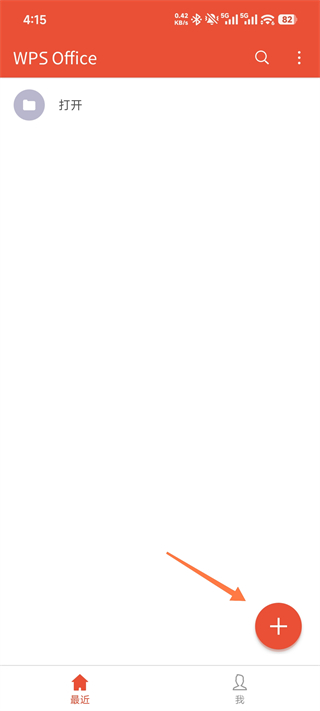
- 在弹出菜单中选择“新建演示”
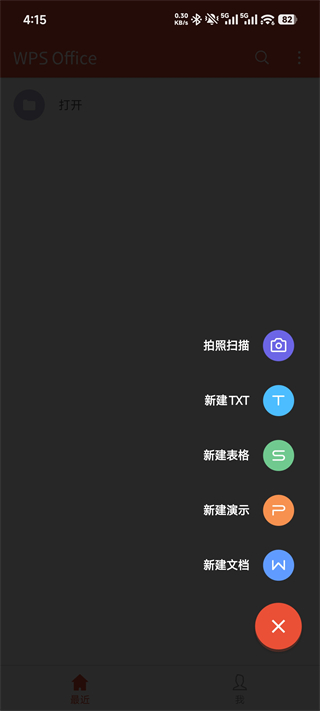
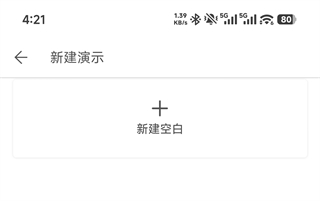
- 进入“新建演示”页面后,点击“新建空白”,即可创建一个空白PPT文件
二、编辑幻灯片内容
- 输入标题:点击标题框,直接输入你的PPT主标题
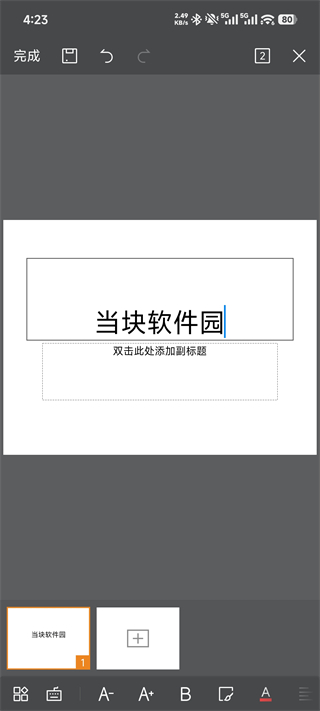
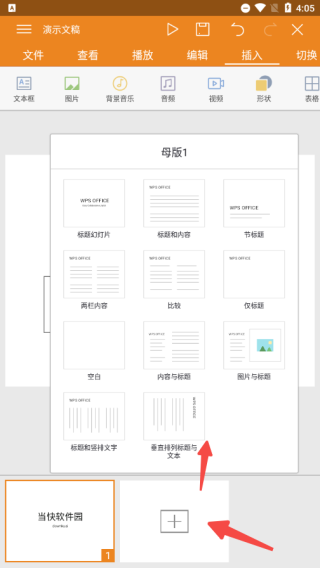
- 添加新幻灯片:点击底部幻灯片缩略图区域的加号按钮,从多种版式中选择适合的布局
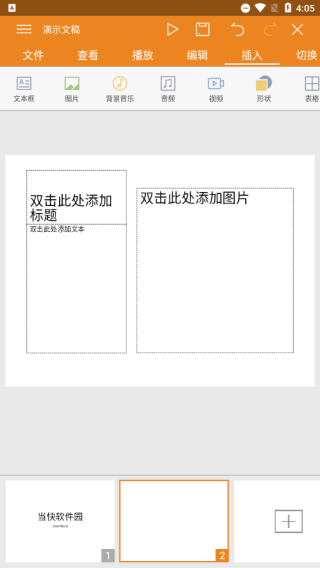
- 填充内容:双击文本框输入文字;双击图片占位符,可从手机相册中插入图片
三、美化与排版
- 点击顶部菜单栏的“编辑”或“插入”选项,可调整字体、字号、颜色,或插入形状、表格、音频等多媒体元素,丰富演示效果
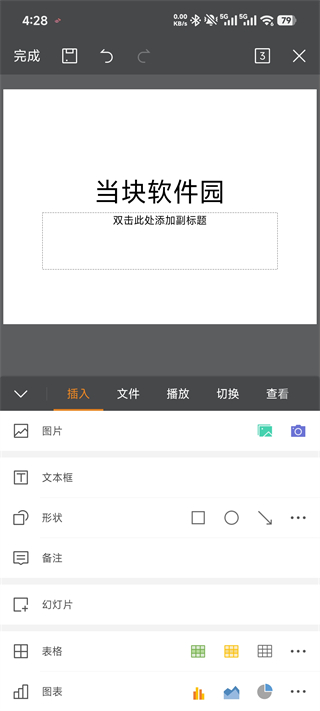
四、保存与导出
- 编辑完成后,点击右上角保存图标
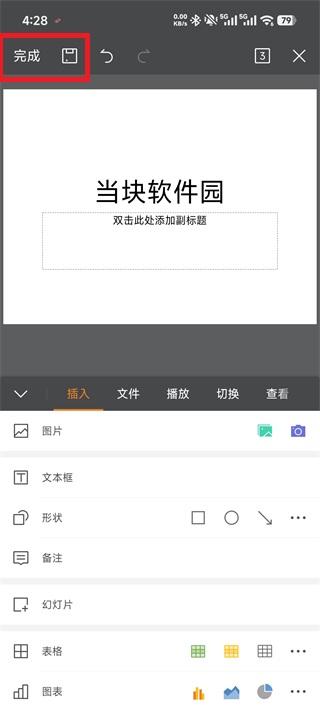
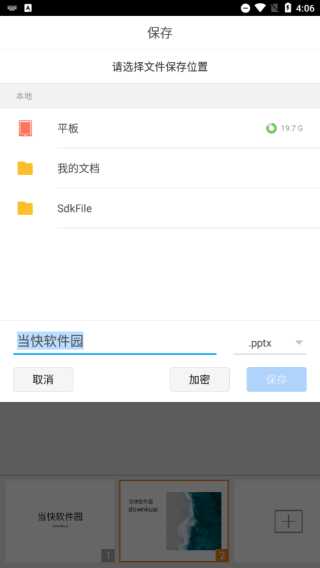
- 选择本地存储位置,输入文件名,点击“保存”确认
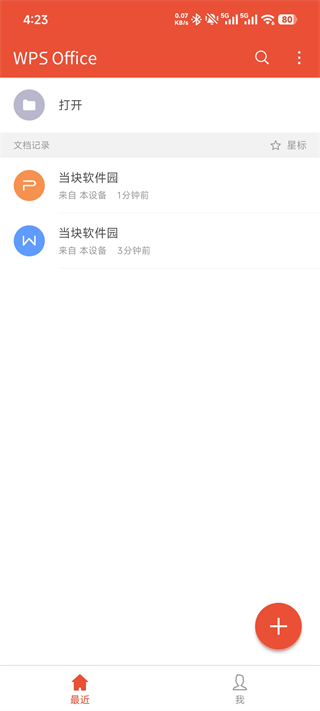
- 保存成功后,返回首页即可在“最近”或“本地文档”中找到你创建的PPT文件
应用信息
- 厂商:暂无
- 包名:cn.wps.moffice_eng
- 版本:v18.17
- MD5值:5070996ef672476f10240613112da979














软件排行
-
1
 精读圣经(新版)免费 工具2026-05-10 11:37:43下载
 -
2
 base.apk.1免费 工具2026-10-14 14:58:01下载
 -
3
 伴读圣经正版2024 工具2026-05-16 17:41:45下载
 -
4
下载
-
5
 下载
下载
-
6
 精读圣经2024最新版本 工具2026-05-01 14:52:36下载
 -
7
 下载
下载
-
8
 精读圣经2024免费版在线阅读 工具2026-05-14 11:47:43下载
 -
9
下载
-
10
下载