
掌上打印宝app(PrintHand) v14.8.1
标签:掌上打印宝(PrintHand)打印直连无广告
- 版本:v14.8.1
- 平台:安卓
- 类型:工具
- 更新:2026-04-27 14:16:10
- 语言:中文
- 大小:10MB
- 厂商:
游戏截图
游戏简介
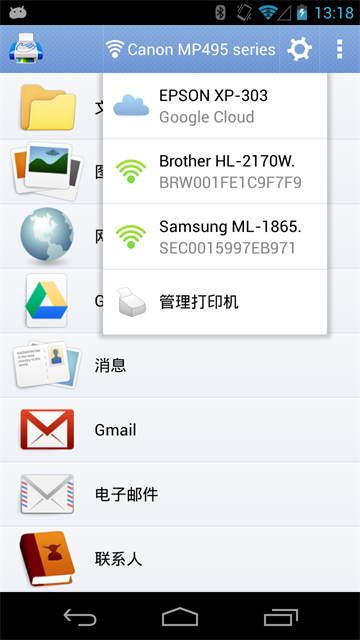
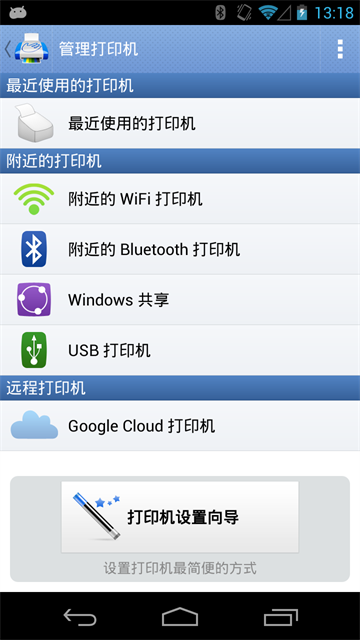
掌上打印宝app(PrintHand)是一款专为移动设备打造的高效打印工具,支持中文界面,操作简洁直观。无需依赖电脑,只需通过手机连接打印机,即可轻松完成各类文件的打印任务。该应用完全免费,无广告干扰,也无需开通会员,支持通过USB线、蓝牙或Wi-Fi等多种方式连接打印机,可打印图片、网页、短信、电子邮件、联系人等丰富内容,功能全面,充分满足日常办公与生活所需,显著提升工作效率。
核心打印功能一览
掌上打印宝支持多种常见文件类型的直接打印,涵盖以下内容:
- Office 文档:包括 DOC/DOCX、XLS/XLSX、PPT/PPTX、PDF、TXT 以及 HWP 格式;
- 图像和照片:支持主流图片格式,可调整尺寸、比例与色彩;
- 电子邮件及附件:一键打印邮件正文与所附文件;
- 网页内容:整页或选中区域均可快速输出;
- 系统信息:如日历事项、通话记录、文本消息等个人数据;
- 跨应用打印:在其他应用中点击“分享”按钮,选择 PrintHand 即可直接打印。
快速上手打印操作指南
使用掌上打印宝进行打印非常简单,只需按以下步骤操作:
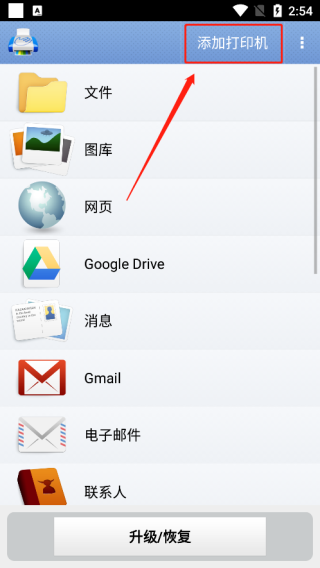
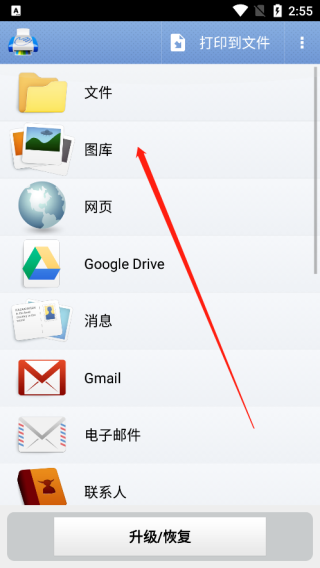
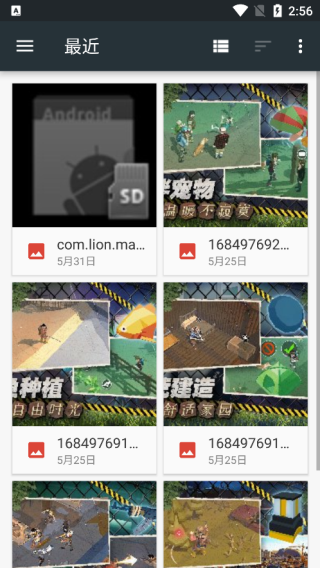
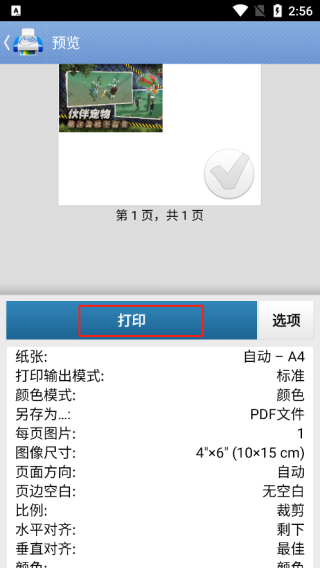
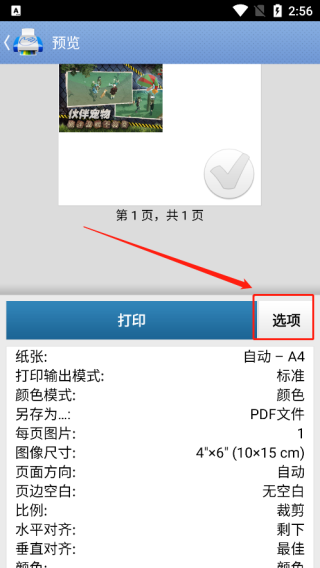
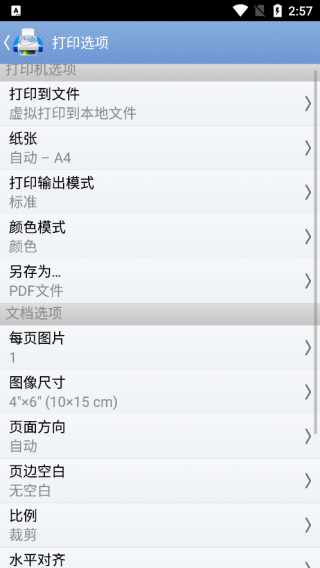
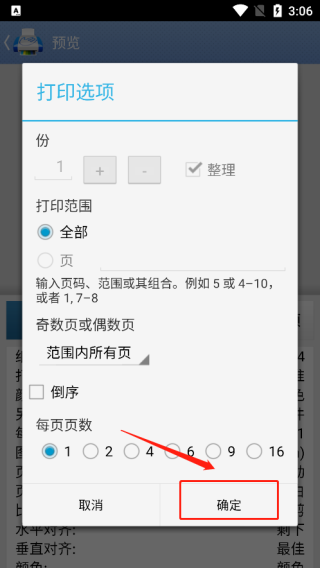
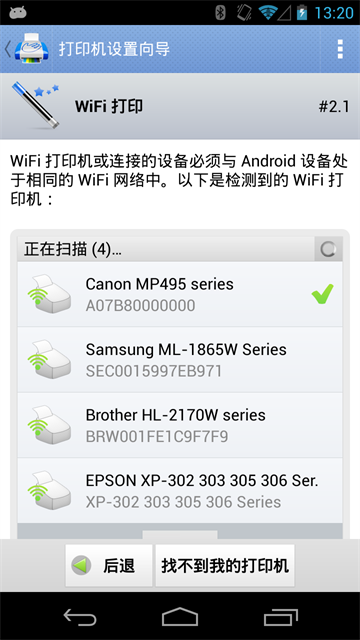
- 从当快下载安装 PrintHand,打开应用后点击右上角“添加打印机”;
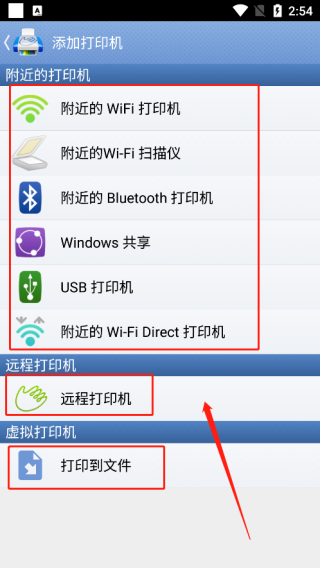
- 根据实际环境选择 USB、蓝牙或 Wi-Fi 等方式添加打印机;
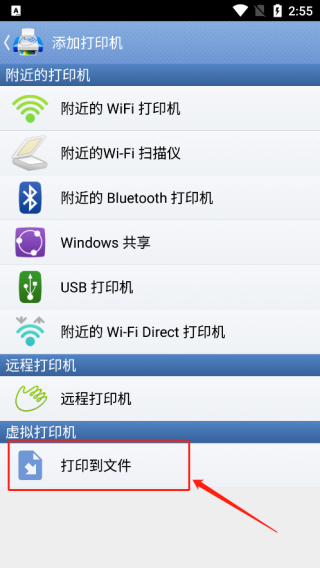
- 添加成功后即可开始打印,例如选择“打印到文件”功能;
- 从手机本地文件中选择需要打印的内容;
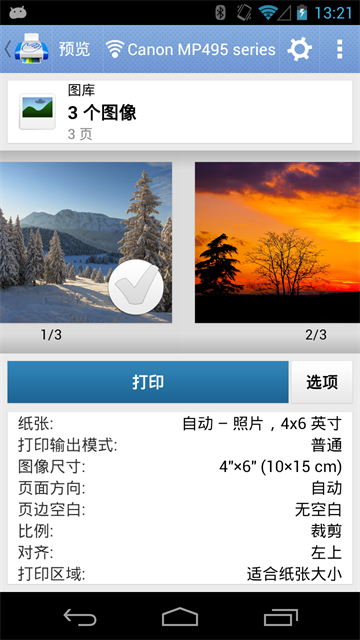
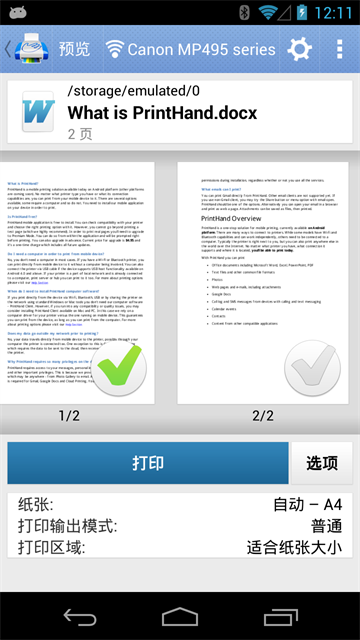
- 以图片为例,选中目标图像进入打印预览;
- 确认无误后点击“打印”按钮;
- 点击“选项”可自定义打印设置,如图像尺寸、颜色模式、缩放比例及页面方向等;
- 设置完成后点击“确认”,即可完成打印任务。
遇到不支持的打印机如何处理
若您的打印机未被识别或无法正常使用,可尝试以下解决方案:
首先卸载已安装的旧版驱动程序,然后重新安装。安装过程中,请先不要连接 USB 线,待系统提示时再按指引插入设备。
若打印机仍无法工作,请检查是否被系统暂停使用,或尝试重启打印机。如问题依旧,需调整计算机端口配置:进入系统“设置”→“设备和打印机”,双击已连接的打印机,再双击“查看正在打印的内容”,进一步排查队列或端口异常。
最新版本更新说明
v14.8.1 版本
本次更新主要包含错误修正,进一步提升了应用稳定性与兼容性。












软件排行
-
1
 精读圣经(新版)免费 工具2026-05-10 11:37:43下载
 -
2
 base.apk.1免费 工具2026-10-14 14:58:01下载
 -
3
 伴读圣经正版2024 工具2026-05-16 17:41:45下载
 -
4
下载
-
5
 下载
下载
-
6
 精读圣经2024最新版本 工具2026-05-01 14:52:36下载
 -
7
 下载
下载
-
8
 精读圣经2024免费版在线阅读 工具2026-05-14 11:47:43下载
 -
9
下载
-
10
下载