wificam无人机软件 v6.1
- 版本:v6.1
- 平台:安卓
- 类型:工具
- 更新:2026-05-11 15:53:54
- 语言:中文
- 大小:89MB
- 厂商:暂无
游戏截图


游戏简介
wificam无人机软件是一款专为无人机打造的无线图传控制工具,通过Wi-Fi网络将无人机摄像头捕捉的画面实时传输至手机或平板设备,让用户无论身处何地都能清晰掌握飞行状态与拍摄内容,不错过任何精彩瞬间。除了稳定的实时画面传输,该软件还集成了智能目标追踪、一键起降等便捷功能——用户选定目标后,系统可自动识别并持续锁定,确保跟拍画面连贯稳定;而一键起飞与降落设计则大幅简化操作流程,即便是新手也能轻松上手,畅享飞行乐趣。
核心亮点功能
1. 智能目标跟踪:选定目标后自动锁定并持续跟拍,保障画面稳定性与连贯性。
2. 一键起降控制:轻点按钮即可完成起飞或降落,操作简单高效。
3. 实时飞行数据监测:清晰显示飞行高度、速度、电池电量等关键信息,助你全面掌控飞行状态。
4. 多档画质调节:支持多种视频分辨率与帧率设置,满足不同场景下的拍摄需求。
实用操控特性
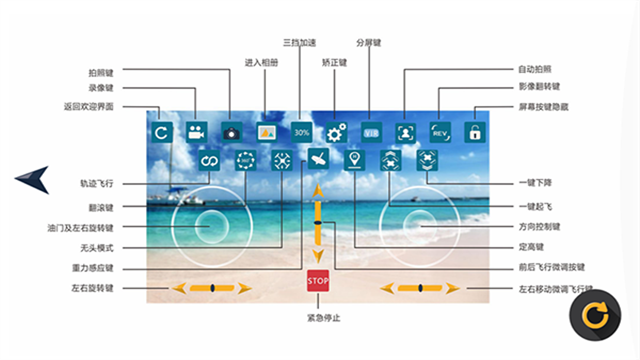
1、支持自定义轨迹飞行设计,可为四轴飞行器设定专属飞行路径;
2、所有控制按钮集中布局,操作界面直观易用,提升操控效率;
3、飞行过程中拍摄的数据可通过Wi-Fi实时传输并保存至手机;
4、采用简洁的滚轴控制模式,让设备操控更加精准流畅;
5、配备紧急停止按钮,在突发状况下可立即中断设备运行,保障安全。
如何将wificam连接至手机
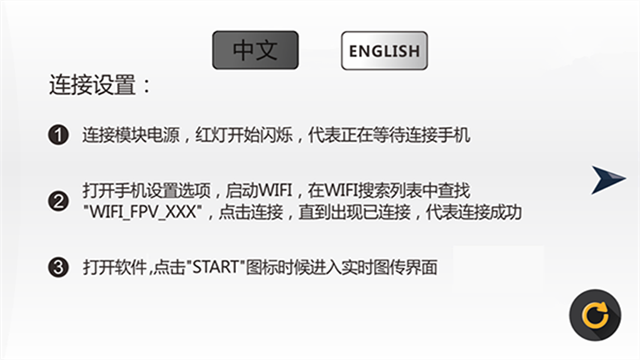
1、接通无人机图传模块电源,当红灯开始闪烁,表示设备已进入待连接状态;
2、进入手机【设置】→【Wi-Fi】,在可用网络列表中找到名为“WIFI_FPV_XXX”的信号并点击连接,直至显示“已连接”即表示配对成功;
3、打开wificam应用,点击“START”按钮,即可进入实时图传界面。
详细使用指南
1、启动应用后,先连接模块电源,等待指示灯红灯闪烁;
2、打开手机设置中的Wi-Fi功能,搜索并连接设备对应的Wi-Fi名称;
3、打开wificam软件,点击“START”图标,进入实时画面传输界面;

4、进入控制面板后,点击相应功能按钮即可对无人机进行各项操作;
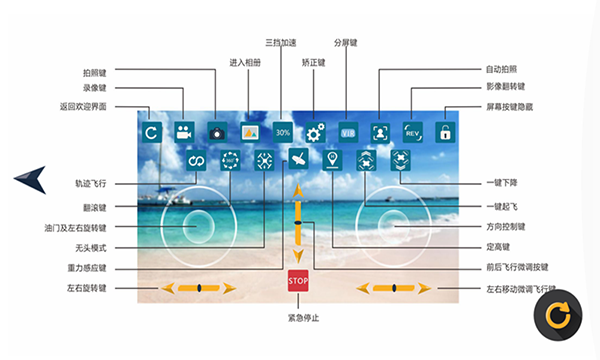
5、点击相册图标,随时浏览和管理所有已拍摄的影像资源。

版本更新说明
v6.1.8版本
修复了若干已知问题,优化系统稳定性与兼容性。
应用信息
- 厂商:暂无
- 包名:com.tzh.wifi.wificam.activity
- 版本:v6.1
- MD5值:














软件排行
-
1
 精读圣经(新版)免费 工具2026-05-10 11:37:43下载
 -
2
 base.apk.1免费 工具2026-10-14 14:58:01下载
 -
3
 伴读圣经正版2024 工具2026-05-16 17:41:45下载
 -
4
下载
-
5
 下载
下载
-
6
 精读圣经2024最新版本 工具2026-05-01 14:52:36下载
 -
7
 下载
下载
-
8
 精读圣经2024免费版在线阅读 工具2026-05-14 11:47:43下载
 -
9
下载
-
10
下载