microsoft office官方免费版 1.0.5.0001
- 版本:1.0.5.0001
- 平台:安卓
- 类型:工具
- 更新:2026-05-12 13:53:39
- 语言:简体中文
- 大小:77MB
- 厂商:暂无
游戏截图
游戏简介
软件介绍
microsoft office官方免费版是由微软公司推出的全能型移动办公应用,集Word、Excel和PowerPoint三大核心功能于一体,支持随时随地创建、编辑与共享文档。作为全球使用最广泛的办公套件,它凭借强大的兼容性、稳定的性能以及高度一致的用户体验,赢得了无数用户的长期信赖。无论是在通勤路上修改简历,还是在会议中快速整理数据,这款应用都能让你高效完成任务,真正实现移动办公自由。
界面简洁直观,操作流畅自然,microsoft office官方免费版不仅支持文本文档、电子表格、演示文稿等多种格式的编辑,还深度整合了云存储与协作功能。无需复杂设置,打开即用,大幅提升工作效率。如果你正在寻找一款可靠、免费且功能全面的办公工具,现在就下载体验吧。
软件特色
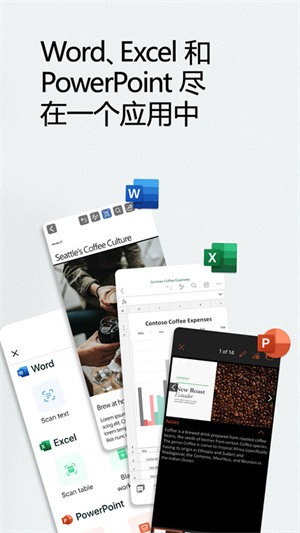
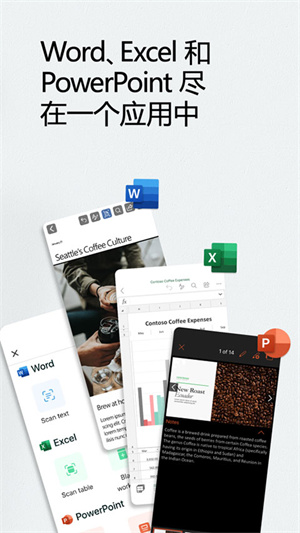
1、Word、Excel 和 PowerPoint 全部在一个应用中
一个应用即可满足所有基础办公需求,无需在多个软件间切换,真正实现高效移动办公。
借助Microsoft 365的专业模板,轻松打造求职信或精美简历,提升职场竞争力。
所有文件自动同步至云端,无论何时何地,都能快速访问你的Word、Excel和PowerPoint文档。
支持多人实时协作,团队成员可同时编辑同一份文件,沟通更顺畅,效率更高。
内置“演示者指导”功能,帮助你在正式演讲前反复练习,掌控节奏与内容。
Excel提供丰富的应用内模板,无论是预算表、日程安排还是数据分析,一键创建或快速修改,省时省力。
2、转换图片和文档
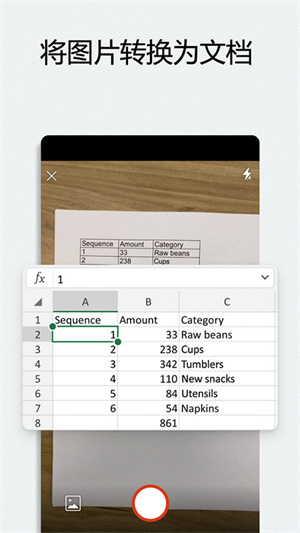
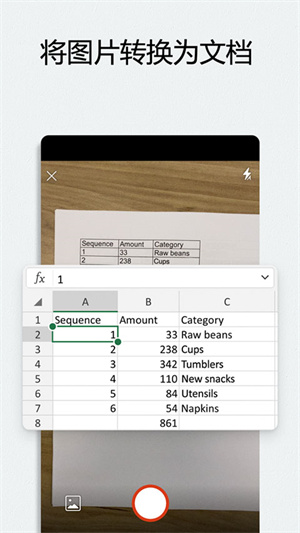
只需拍摄一张照片或从相册上传,即可快速生成可编辑的文档。
将纸质表格的照片智能识别并转换为可编辑的Excel电子表格,告别手动录入。
自动优化白板、手写笔记或打印文档的图像质量,让数字内容更清晰、更专业。
3、PDF 扫描和编辑功能
内置PDF转换器,可将扫描的PDF文件一键转为Word文档,或将Word文档导出为PDF,双向灵活转换。
无需额外工具,在手机上就能直接编辑PDF内容,修改文字、调整格式轻松搞定。
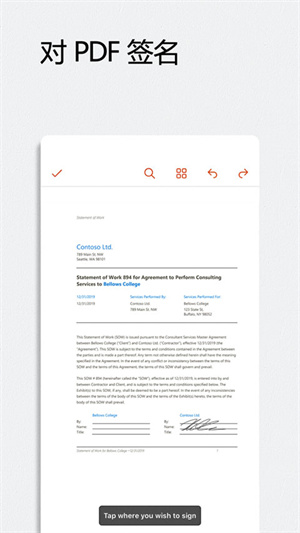
集成PDF阅读与电子签名功能,重要文件随时查看、即时签署,流程更高效。
4、唯一的 Office Mobile 功能
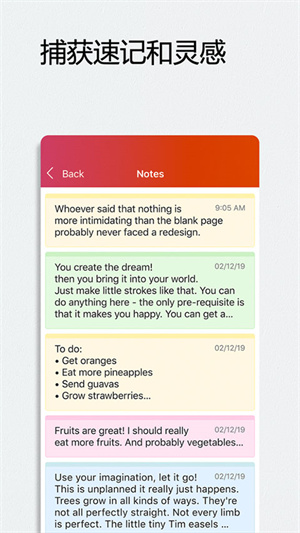
灵感闪现?快速记录想法并保存为便笺,还可一键分享给同事或朋友。
内置QR扫码器,轻松扫描二维码并跳转至相关网页或文档,提升信息获取效率。
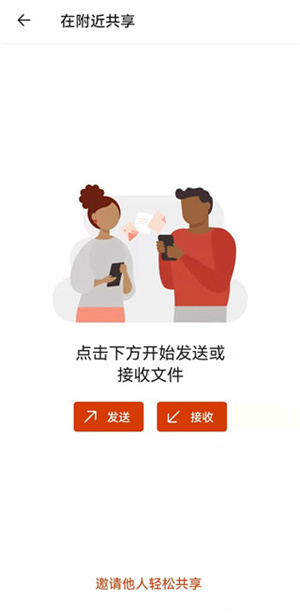
支持通过近场传输技术,将Office文档或电子表格秒速发送至附近的手机设备,无需网络也能分享。
Microsoft Office功能介绍
1、文档的捕获与创建
Office提供了多样化的素材捕获方式,包括注释、扫描和语音,帮助用户高效收集创作所需内容。
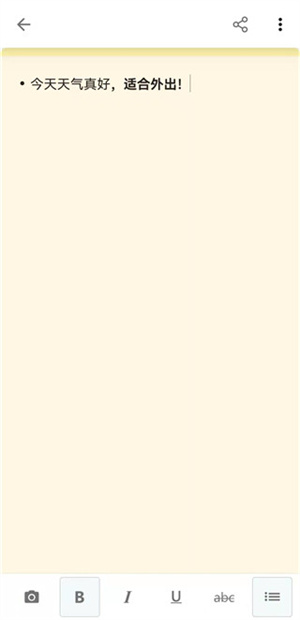
注释功能类似轻量级日记,支持自定义文字与排版,所有记录会自动呈现在首页,方便随时回顾。

扫描功能支持实时拍照或导入已有图片,并进行裁剪、增强等处理,让纸质内容数字化更轻松。

语音捕获可录制你的口述内容,所有捕获的素材(包括语音、图片和注释)均可通过微软账户同步至OneDrive,实现跨设备无缝衔接。
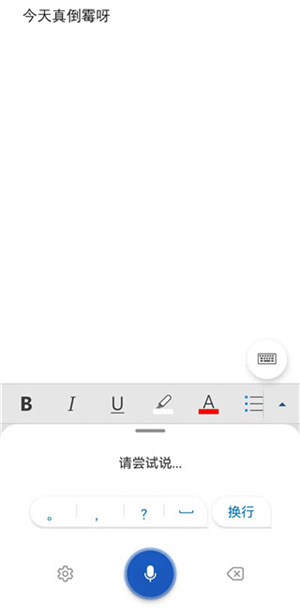
文档创建支持三种方式:扫描文本(OCR识别)、语音听写转文字,或从空白文档开始自由编辑,满足不同场景下的创作需求。
2、PDF 的编辑与转换
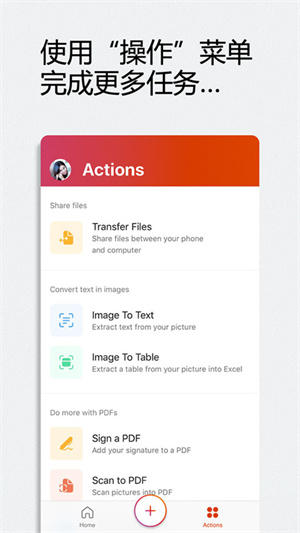
在应用右侧导航栏中,集成了多项PDF实用功能,包括电子签名、扫描生成PDF、图片转PDF、文档转PDF,以及PDF转Word等。

相比其他同类应用需付费才能使用PDF高级功能,Office移动版将这些能力全部免费开放,真正打破功能壁垒,为用户节省成本。
3、文档的传输与共享
还在依赖微信或QQ传文件?其实Office本身就提供了更便捷、更安全的文档共享方案。
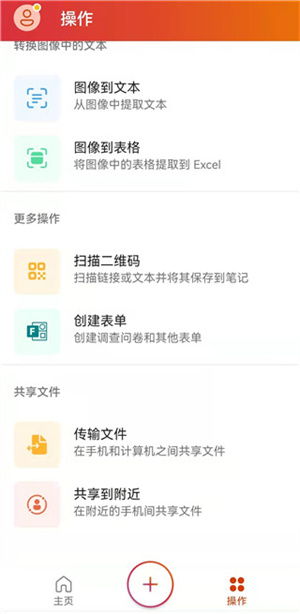
共享方式分为两类:手机与电脑之间、手机与手机之间。
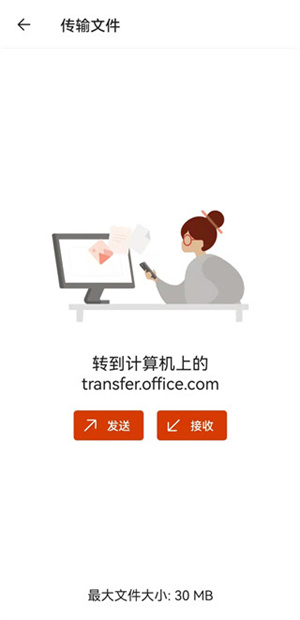
手机与电脑互传文件时,只需访问微软官方文档传输页面,用手机扫描网页上的二维码,即可快速发送或接收文件。
而手机之间的文件传输则更加简单,只要两台设备处于近距离范围内,即可通过近场通信技术一键分享文档。
4、总结
Office是一款完全免费、无广告干扰的移动端办公应用,功能全面且体验纯净,能够完美替代WPS等同类工具,特别适合对广告敏感或追求高效办公体验的用户。
Microsoft Office怎么用
1、安装完成后打开Office Mobile,点击【开始使用】进入主界面。
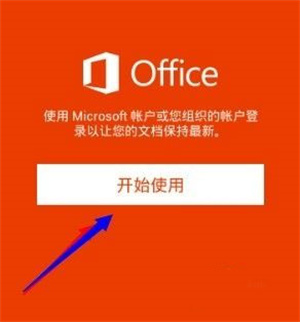
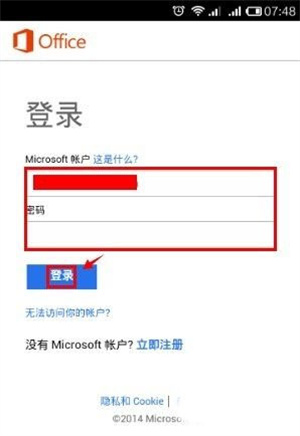
2、使用任意微软账号登录,包括OUTLOOK、LIVE、HOTMAIL或OUTLOOK邮箱,与网页版Office体验一致。
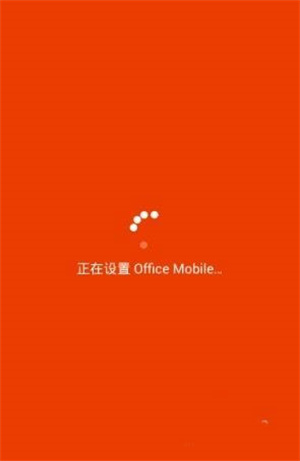
3、系统将自动完成Office Mobile的初始化设置。
4、进入主界面后,点击右下角图标,即可选择新建Word文档或Excel电子表格。以下以Word为例进行演示。

5、进入Word编辑界面,虽然布局比PC版更简洁,但核心功能如格式调整、共享、保存等一应俱全,足以满足日常文字处理需求。
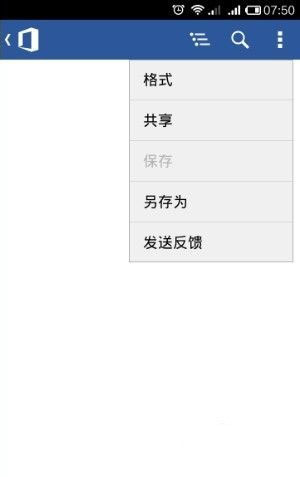
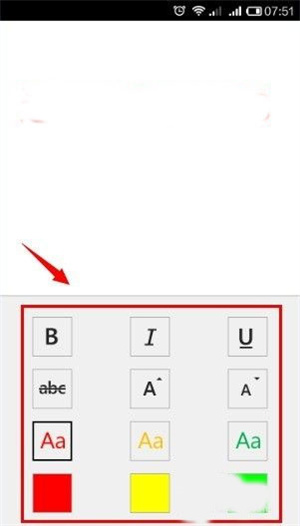
6、编辑时,长按需要修改的文字区域进行选中,再点击右侧的【刷子】图标,即可进入格式设置界面。

7、格式编辑界面采用与电脑版相似的图标设计,字体、字号、颜色、对齐方式等选项清晰直观,操作更符合用户习惯。
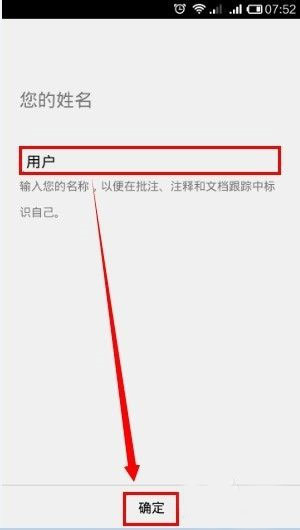
8、编辑完成后,可选择保存或另存为。退出时系统也会提示保存。输入文件名并选择保存至OneDrive,随后填写姓名(用于文档作者信息),文件将自动上传至云端,方便后续访问与共享。
推荐理由
1、支持图表、动画、SmartArt图形等高级功能,满足学习与工作的多样化需求。
2、PowerPoint移动端支持随时修改幻灯片,添加动画与过渡效果,让演示更生动专业。
3、跨设备编辑时,文档格式与内容始终保持一致,避免排版错乱,确保专业呈现。
4、Excel不仅支持基础表格操作,还能插入公式与图表,让数据展示更直观、更美观。
5、Word新增移动重排模式,内容会根据屏幕尺寸自动优化排版,带来更舒适的阅读与编辑体验。
应用信息
- 厂商:暂无
- 包名:MICRO MACHINES
- 版本:1.0.5.0001
- MD5值:933ede247c833c4928f3b7c524186555














软件排行
-
1
 精读圣经(新版)免费 工具2026-05-10 11:37:43下载
 -
2
 base.apk.1免费 工具2026-10-14 14:58:01下载
 -
3
 伴读圣经正版2024 工具2026-05-16 17:41:45下载
 -
4
下载
-
5
 下载
下载
-
6
 精读圣经2024最新版本 工具2026-05-01 14:52:36下载
 -
7
 下载
下载
-
8
 精读圣经2024免费版在线阅读 工具2026-05-14 11:47:43下载
 -
9
下载
-
10
下载