
AirDroid手机版 4.3.9.1
- 版本:4.3.9.1
- 平台:安卓
- 类型:工具
- 更新:2026-05-12 17:30:52
- 语言:简体中文
- 大小:76MB
- 厂商:暂无
游戏截图

游戏简介
软件介绍
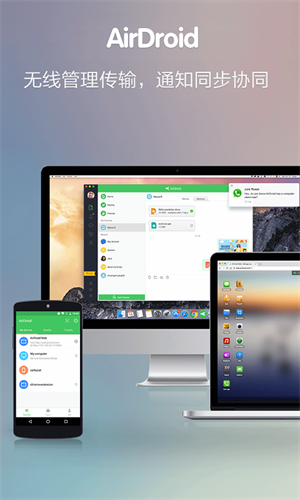
AirDroid免费版是一款集文件传输、屏幕共享与远程控制于一体的高效实用工具,专为提升手机设备管理效率而设计。无论你是需要在电脑上操作手机、跨设备传文件,还是希望不错过任何重要通知,AirDroid都能轻松满足。界面简洁直观,操作流畅便捷,只需几步点击即可快速启用各项核心功能。
该应用广泛兼容当前主流安卓机型,支持多种常见文件格式的无线传输,无需数据线连接,只要手机与电脑处于同一WiFi网络下,即可实现高速稳定的文件互传。更贴心的是,它还能将手机通知实时同步到电脑端,让你在专注工作的同时,依然能及时掌握来电、短信、社交消息等关键信息。
软件特色
1、AirMirror
通过电脑远程操控安卓设备,不仅能运行各类应用、畅玩游戏,还能直接在电脑上输入文字,大幅提升操作效率和输入体验。
2、相机与屏幕截图(Web版)
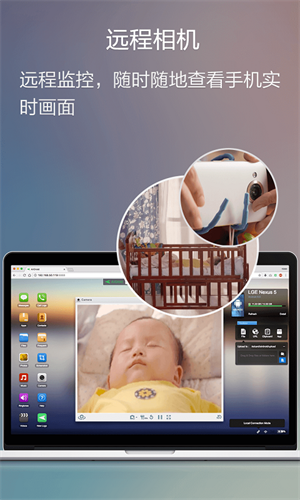
可远程调用设备的前置或后置摄像头,并在网页中实时查看画面;同时支持屏幕实时镜像,适用于远程演示、家庭安防或技术协助等多种场景。
3、文件传输
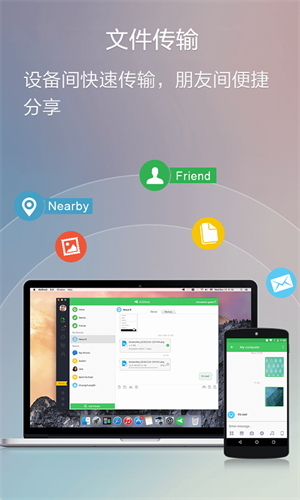
摆脱USB数据线束缚,通过Windows、Mac或网页端,即可在电脑与安卓设备之间无线传输文件、文本内容及网页链接,高效又便捷。
4、电脑接收通知
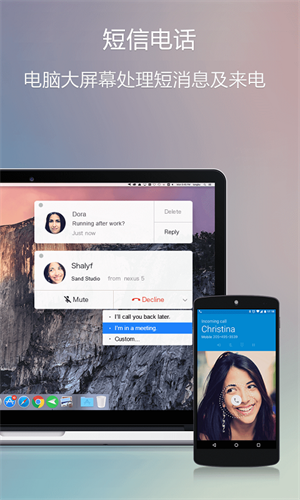
所有来自安卓设备的通知——包括电话、短信、邮件、日程提醒等——都能在电脑上同步显示,确保你不会因专注工作而错过任何重要信息。
5、短信管理
借助Windows、Mac或网页端,你可以直接收发短信,并对手机中的短信记录进行删除管理,沟通更高效。
6、联系人管理
通过电脑端或网页端,轻松查看、编辑和管理手机通讯录,Web版还支持直接修改联系人信息,方便日常整理与同步。
功能介绍
1、远程控制
在电脑上直接远程操作安卓手机,大屏体验让操作更顺畅、视野更开阔。即使设备未Root,只需简单连接桌面客户端并完成基础设置,即可实现稳定控制。
2、屏幕镜像
将安卓手机屏幕实时投射到电脑上,画质清晰、延迟低,无论是会议演示、教学分享还是直播推流,都能流畅无阻。
3、远程相机
远程启动手机摄像头,自由切换前后镜头,即使手机不在身边,也能360度监控周围环境,并收听现场声音,让闲置的安卓设备秒变智能监控摄像头。
4、文件管理
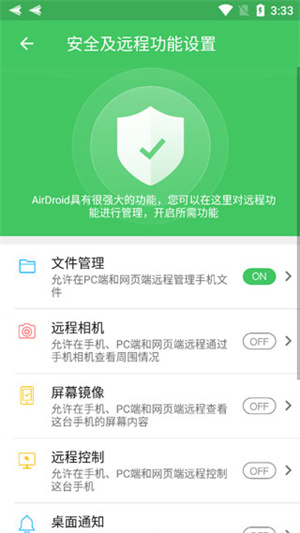
全面管理手机内的各类文件,包括图片、音乐、视频、铃声、应用及文件夹,并支持在电脑端远程安装或卸载APK应用,操作如同本地文件般便捷。
5、镜像手机通知
手机通知直接推送至电脑桌面,重要信息一目了然。还可自定义通知白名单,屏蔽新闻、广告等干扰类应用,确保只接收电话、短信、邮件等关键提醒。
AirDroid远程控制怎么使用
第1步:在目标安卓手机上安装AirMirror客户端
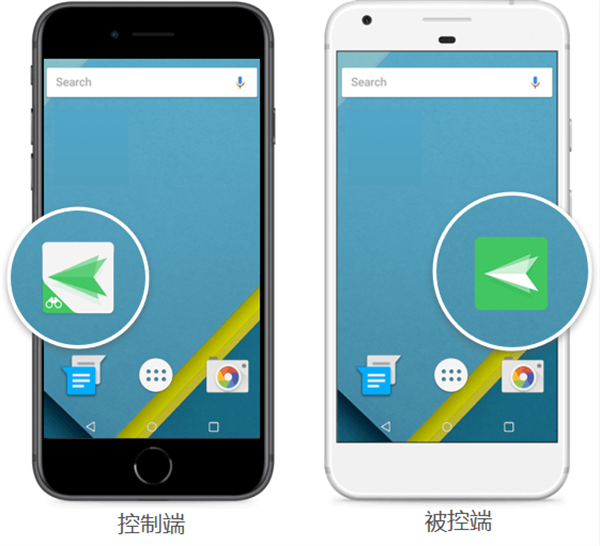
第2步:在AirMirror中登录与AirDroid相同的账号
第3步:登录成功后,即可在AirMirror的设备列表中看到可控制的安卓手机
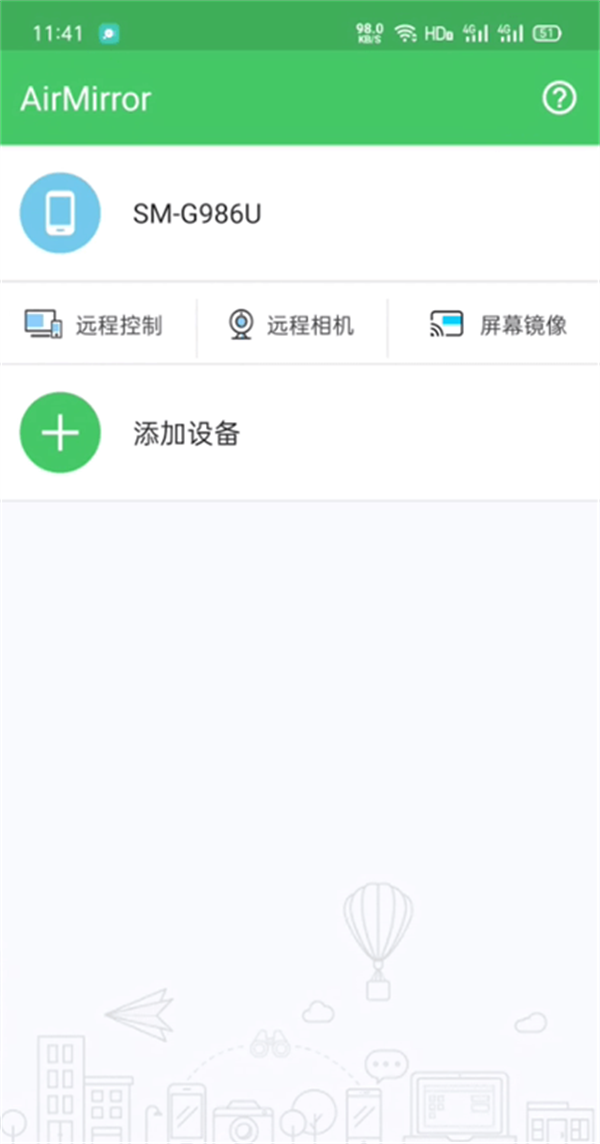
注意:AirMirror手机端支持对安卓设备进行远程管理与控制,用户可根据实际需求选择远程控制、远程相机或屏幕镜像功能,并建立稳定连接。
AirDroid怎么传输文件
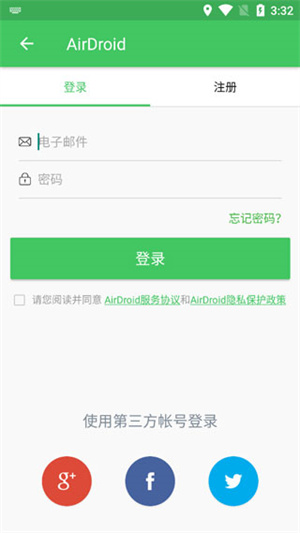
1、打开软件并登录你的账号
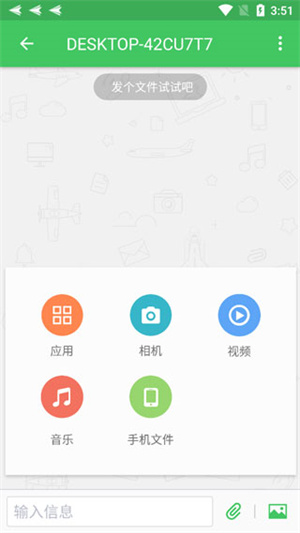
2、根据需求进入文件管理功能界面
3、在输出界面中选择要连接的目标设备
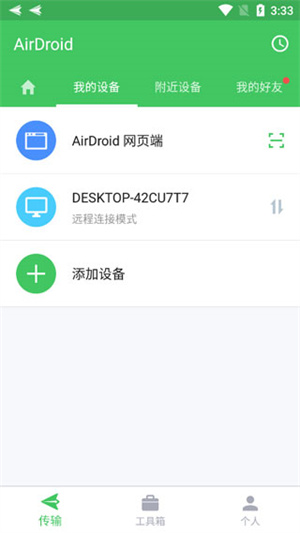
4、确认连接后,即可开始传输所需文件
常见问题
如何注册AirDroid个人版帐号?
1. 访问AirDroid个人版官网,点击右上角“注册”按钮
2. 输入邮箱、密码和昵称(邮箱即为你的账号)
3. 点击下一步,系统将向你的邮箱发送验证邮件
4. 输入邮件中的验证码,完成验证与注册流程
如果你已安装AirDroid个人版的移动或电脑客户端,也可以直接在客户端内点击注册完成账号创建。
若注册时提示邮箱已被占用,可能是你曾注册过账号,或邮箱被他人误用,此时可通过密码重置方式找回账号权限。
不创建帐号可以使用AirDroid个人版吗?
建议注册账号以解锁全部功能。不过,如果你暂时不想注册,也可以使用Lite模式体验基础功能。
Lite模式与正常模式有什么不同?
1、网络限制
Lite模式要求手机与电脑必须在同一局域网内才能连接。
2、功能限制(仅安卓设备)
部分依赖远程连接的功能,如远程控制、查找手机等,在Lite模式下无法使用。
3、客户端限制
Lite模式仅支持手机与网页浏览器之间的连接,无法使用电脑客户端。
如何进入Lite模式?
1、打开手机端AirDroid个人版,进入传输界面,点击“AirDroid网页端”
2、在显示的连接方式中找到IP地址
3、在电脑浏览器中输入该IP地址,手机将弹出连接请求,点击“接受”即可建立连接。
更新日志
2025/03/11 v4.3.9.2 更新日志:
1. 大幅提升非Root设备的远程控制效果;
2. 修复已知问题并优化细节,进一步提升应用稳定性与整体用户体验。
应用信息
- 厂商:暂无
- 包名:com.sand.airdroid
- 版本:4.3.9.1
- MD5值:054683e33f2bada152d0e618d2656c35














软件排行
-
1
 精读圣经(新版)免费 工具2026-05-10 11:37:43下载
 -
2
 base.apk.1免费 工具2026-08-27 14:59:50下载
 -
3
 伴读圣经正版2024 工具2026-05-16 17:41:45下载
 -
4
下载
-
5
 下载
下载
-
6
 精读圣经2024最新版本 工具2026-05-01 14:52:36下载
 -
7
 下载
下载
-
8
 精读圣经2024免费版在线阅读 工具2026-05-14 11:47:43下载
 -
9
下载
-
10
下载