
惠普移动打印app 17.20.0.4888
- 版本:17.20.0.4888
- 平台:安卓
- 类型:工具
- 更新:2026-05-29 15:46:37
- 语言:多国语言
- 大小:237MB
- 厂商:暂无
游戏截图
游戏简介
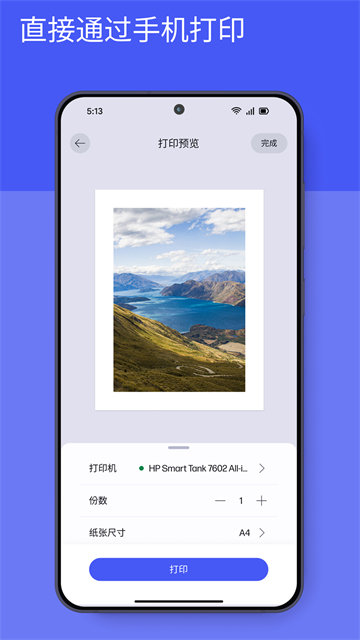
惠普移动打印app(HP Smart)是一款专为移动办公打造的全能打印助手,让您轻松通过手机完成打印、扫描、设置与管理HP打印机的全部操作。只需将手机与打印机互联,即可随时随地无线打印文档或照片,支持JPEG图像自动扫描、摄像头即时拍摄打印等多种智能方式,彻底打破传统打印对空间和设备的限制。不仅如此,您还能直接在手机上编辑待打印文件,自由调整字体大小、颜色等细节,功能丰富程度媲美电脑端专业软件。无论您的打印机是连接本地Wi-Fi网络,还是处于Wi-Fi Direct或HP无线直连模式,这款应用都能完美兼容,真正实现高效、便捷、专业的移动打印体验。
支持的打印机:
支持2010年及之后发布的大多数HP打印机型号,涵盖HP DeskJet、HP Envy、HP OfficeJet、HP OfficeJet Pro All-in-One系列,以及多款HP Designjet、PageWide和HP LaserJet MFP系列产品。无论是通过本地Wi-Fi网络连接,还是配置为Wi-Fi Direct或HP无线直接打印模式的设备,均可顺畅使用本应用进行操控。
惠普移动打印(HP Smart)app打印机设置
通过HP Smart应用程序,您可以在电脑或移动设备上轻松完成打印、复印、扫描、故障排查以及无线打印机的初始设置。
一、安装 HP Smart 应用程序
请下载适用于Android、Apple iOS、iPadOS、Windows或Mac系统的HP Smart应用程序。
1、在本站下载HP Smart应用程序。
2、首次使用HP Smart时,需创建或登录HP账户,方可解锁全部打印机功能。
二、使用 HP Smart 应用程序设置打印机
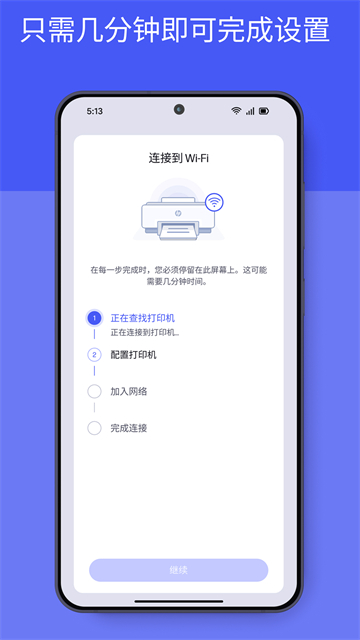
将您的打印机添加至HP Smart,并按照应用内的引导步骤完成与电脑或移动设备的连接。
注:若使用HP+打印机,可能需要额外操作,例如确认HP+选项并注册HP账户,以完成完整设置流程。
1、如通过Wi-Fi网络设置打印机,请提前做好以下准备:
将打印机与电脑或移动设备放置在Wi-Fi路由器附近。
确保电脑或移动设备已开启Wi-Fi并成功连接到同一网络。若电脑通过网线连接,请在设置过程中暂时拔掉网线,改用Wi-Fi连接。
在设备上启用蓝牙功能,以便HP Smart在设置阶段顺利识别打印机。
对于Windows用户,请确保系统已通过“Windows 更新”保持最新状态。
安装iOS或Android版HP Smart后,请开启设备的位置服务,并授权应用在设置过程中使用位置信息,以提升打印机检测与问题解决的准确性。
2、打开HP Smart应用。
首次启动时,应用会自动尝试检测并引导您完成打印机设置,请按屏幕提示操作。
若非首次使用,请点击“添加打印机”或“+”号按钮,搜索可用设备,并依照指引完成设置。
若使用Wi-Fi连接但未找到打印机,请继续执行下一步操作。
3、重置打印机的Wi-Fi设置模式。
对于带触摸屏或菜单的打印机:进入“无线”或“设置”菜单,选择“网络设置”或“恢复网络设置”以还原默认配置。
对于无屏幕的打印机:通过机身按键组合进入Wi-Fi重置模式,恢复出厂网络设置。
4、在两小时内关闭打印机电源,随后重新开启,并再次尝试在HP Smart中添加设备。
5、按照应用内引导步骤,完成最终的打印机设置。
三、使用 HP Smart 应用程序进行打印、扫描、复印和传真
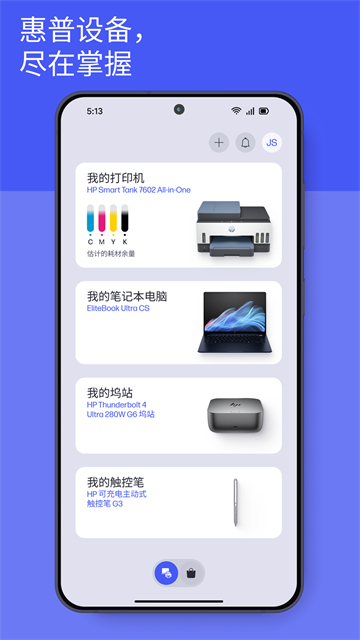
应用主界面提供直观的磁贴入口,可快速执行打印、扫描、复印、传真等操作,同时支持查看打印机状态、诊断问题、订购耗材及自定义打印偏好。
示例:应用程序主屏幕(移动设备、计算机)
示例:应用程序主屏幕(移动设备、计算机)
打印操作:从主屏选择打印类型,选取文件或图片,必要时使用内置照片编辑工具调整内容,并自定义打印参数后发送任务。
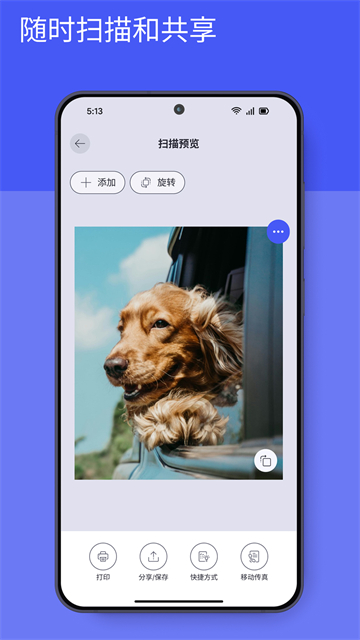
扫描操作:可选择从打印机扫描仪玻璃板、自动进纸器扫描,也可直接导入相册照片,或使用手机/电脑摄像头拍摄文档。编辑完成后,可保存、打印或分享扫描结果。
复印功能(仅限Android和iOS):点击“复印”磁贴,用摄像头拍摄文档或照片,设定尺寸与份数,选择彩色或黑白模式即可输出。
打印机管理:点击主屏中的打印机图标,可查看状态、修改设置、运行维护任务等。
个性化磁贴:根据使用习惯,在Android/iOS设备底部或Windows/Mac的应用设置中,自定义主屏磁贴的显示内容。
探索更多实用功能:
诊断和修复:当打印机出现异常时,可使用内置于Windows和Mac版应用中的智能排错工具快速定位并解决问题。
Print Anywhere:即使身处户外,只要手机能通过移动数据或Wi-Fi联网,即可远程向家中或办公室的打印机发送打印任务。
快捷方式:创建一键式自动化任务(原“智能任务”),高效处理重复性操作,如邮件发送、扫描存档或批量打印。
移动传真:通过应用将文档加密发送至传统传真机或具备传真功能的HP打印机,安全又便捷。
主要功能
1、借助智能移动扫描技术,应用可自动校正倾斜、增强图像质量并裁剪多余背景,无论使用打印机扫描仪还是手机摄像头,都能生成高清JPEG图片或PDF文档。
2、应用可自动识别设备是否支持打印,并通过HP打印服务插件快速配置,实现图片、PDF等文件的无缝打印。
3、支持通过本地Wi-Fi网络或Wi-Fi Direct直连方式,向兼容的HP打印机发送打印任务。
4、轻松将文档或图片通过电子邮件、云存储平台(如Dropbox、Box、Evernote、Google Drive)及主流社交网站进行分享。
5、提供新打印机的快速初始化设置,并协助现有HP设备连接至家庭或办公Wi-Fi网络。
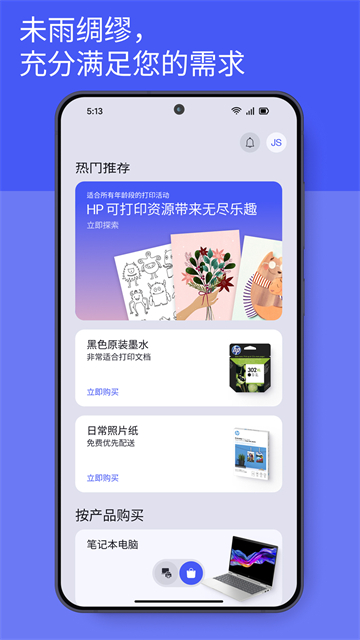
6、实时查看墨盒或碳粉余量,一键订购原装耗材,并享受HP专属优惠活动。
7、内置帮助中心,提供常见问题解答与操作指南,助您快速应对使用中的各类挑战。
8、灵活调整打印机各项参数,并执行清洁喷头、校准色彩等日常维护任务,确保设备始终处于最佳状态。
更新日志
v26.1.2.6449版本
HP Smart现已全面升级为HP应用!我们对界面与功能进行了全新优化,带来更简洁流畅的操作体验。如今,您不仅可获得打印机相关支持,还能一站式获取HP笔记本电脑、台式机、触控笔、扩展坞等全系产品的服务与帮助。
应用信息
- 厂商:暂无
- 包名:com.hp.printercontrol
- 版本:17.20.0.4888
- MD5值:c27bbbedcff1620afb1c9a0517e1966e














软件排行
-
1
 精读圣经(新版)免费 工具2026-05-10 11:37:43下载
 -
2
 base.apk.1免费 工具2026-09-20 16:01:57下载
 -
3
 伴读圣经正版2024 工具2026-05-16 17:41:45下载
 -
4
下载
-
5
 下载
下载
-
6
 精读圣经2024最新版本 工具2026-05-01 14:52:36下载
 -
7
 下载
下载
-
8
 精读圣经2024免费版在线阅读 工具2026-05-14 11:47:43下载
 -
9
下载
-
10
下载