
游戏截图
游戏简介
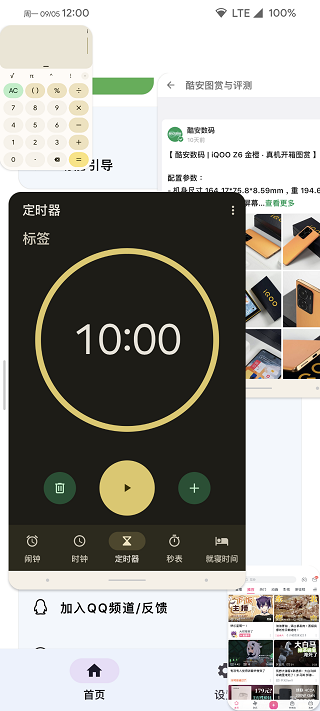
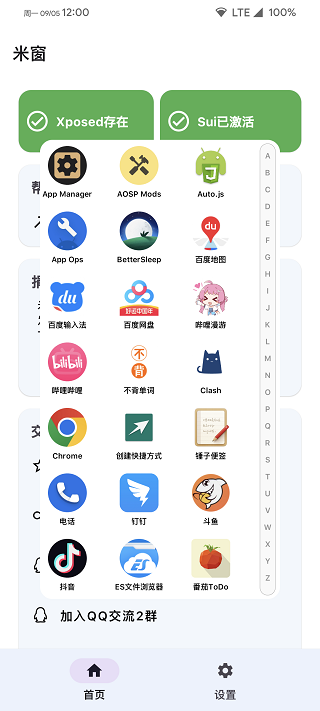
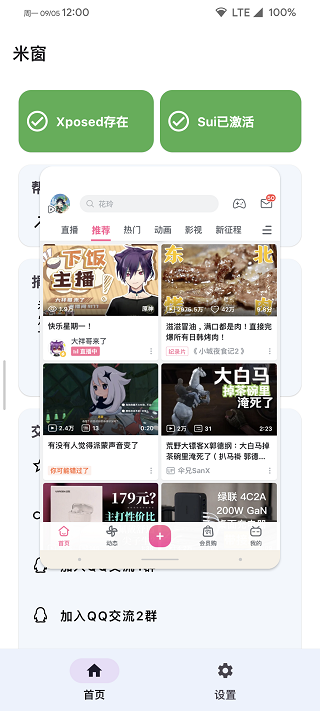
米窗App是一款让你在非MIUI或Flyme系统手机上也能体验原生小窗模式的实用工具。无论你使用的是什么品牌或系统的安卓设备,只要安装米窗App,就能轻松实现类似国产定制系统的小窗功能。它支持多应用小窗同时运行、自由拖拽调整窗口大小与位置,还能像MIUI那样将小窗挂起,随时呼出。通过悬浮窗形式在一个屏幕上同时操作多个应用,极大提升多任务处理效率。对于系统本身不支持分屏或多窗口功能的用户来说,这款App无疑是提升日常使用体验和工作效率的利器。
软件特色
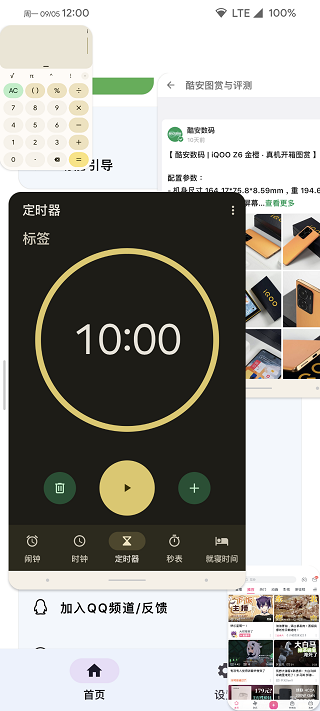
让任意应用随时以小窗口形式运行,操作逻辑如同电脑上的独立窗口,灵活高效。
无需频繁切换后台,直接在当前界面快速调用其他应用,大幅提升操作流畅度。
支持同时开启多个小窗,只要手机内存和性能允许,想开几个就开几个。
小窗位置和尺寸完全由你掌控,随意拖动、缩放,满足个性化分屏需求。
米窗App使用激活教程
1、首次打开米窗App需授予必要权限,按提示点击“下一步”即可跳转设置页面完成授权。
Xposed下载地址:点击下载Xposed
Shizuku下载地址:点击下载Shizuku
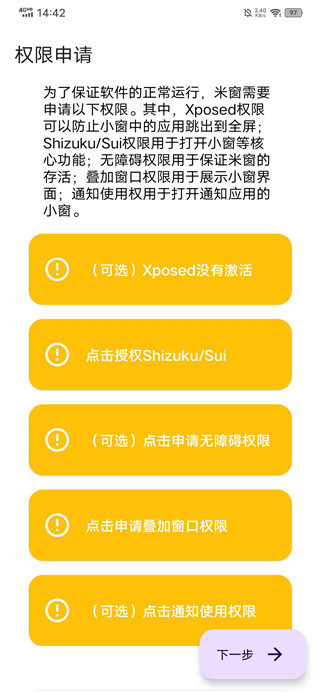
2、所有权限开启后,米窗App即可正常启用小窗功能。

3、如遇使用问题,可进入App主页查看【功能引导】和【常见问题】获取帮助。
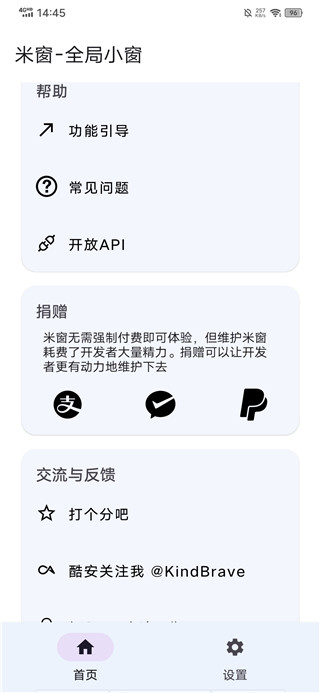
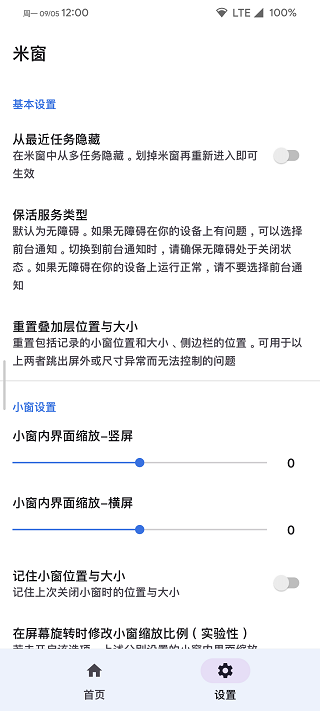
4、在【设置】中可对小窗行为进行精细化配置,包括启动方式、动画效果、交互逻辑等,按个人习惯自由调整。
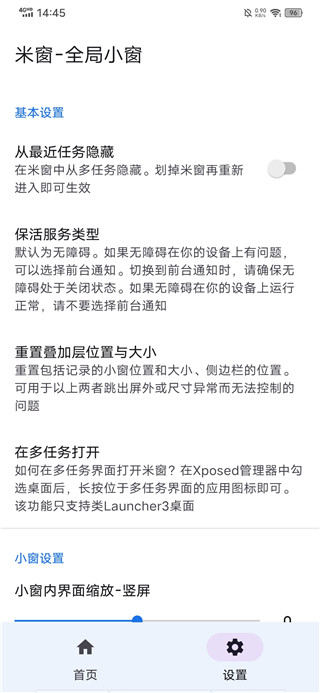
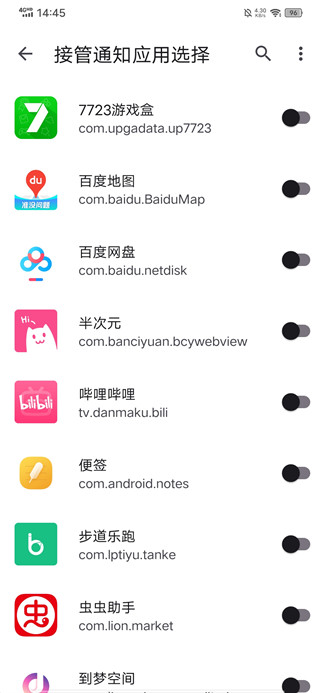
5、进入【设置】并下滑至【通知】选项,选择【接管通知应用】,即可统一管理小窗内应用的通知显示。
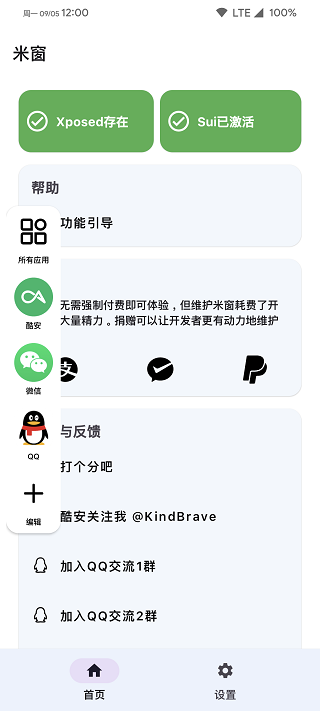
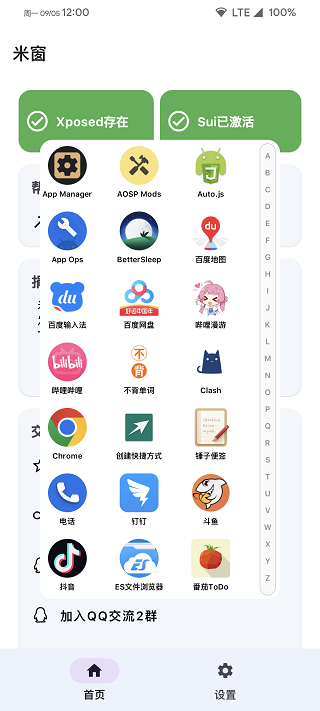
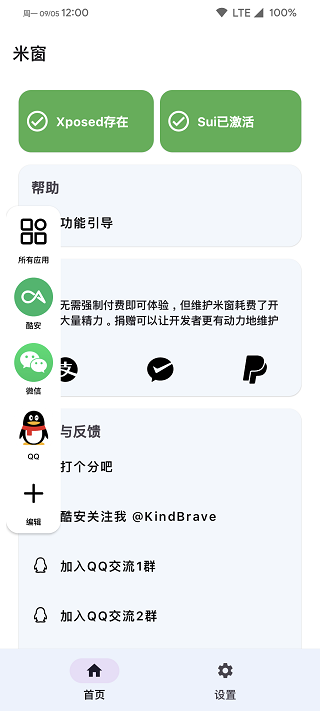
6、完成设置后,即可通过左侧小窗快捷入口一键启动所需应用。
Shizuku/Sui开启方法
1、先进入手机“设置”>“关于本机”,连续点击“ZUI”或“Legion OS版本号”7次,开启开发者模式;返回后进入“通用设置”>“开发者选项”。
2、在开发者选项中,开启“无线调试”和“停用ADB授权超时功能”。
3、打开Shizuku点击“配对”,同时启用系统分屏功能(可通过状态栏下拉面板或最近任务界面下拉触发),将屏幕一半设为Shizuku,另一半设为“开发者选项”页面,并点击其中的“无线调试”。
4、在无线调试界面选择“使用配对码配对”,记下显示的配对码,输入到Shizuku的对应框中,点击OK并确认启用,即可成功启动Shizuku服务。
5、返回米窗App,开启Sui模式,即可享受更稳定的小窗体验。
常见问题
1、米窗打开部分界面时一闪而过,从此侧边栏、悬浮窗再也打不开了
如果你使用的是前台保活模式,且尝试打开系统设置、授权页面或部分设备的分身选择等关键系统界面,可能会触发此问题。
解决方案:切换至无障碍保活模式。
2、米窗点击某个界面后全屏
建议使用Xposed框架并勾选系统框架模块后重启设备;Android 12及以上系统用户,可在米窗设置中启用“使用Shizuku/Sui阻止应用跳出小窗到全屏”选项。
3、无法通过米窗打开小窗/卡在引导/打开小窗闪退
该问题可能与系统中启用了Vulkan图形接口有关,具体解决方法请参考App内引导页面的文字说明。
4、打开小窗后,应用界面不能填满小窗,表现为类似Windows窗口
请前往系统“设置”>“开发者选项”,关闭“强制使用桌面模式”选项。
5、米窗掉后台
部分定制ROM可能存在后台管理过于激进的问题,建议为米窗App锁定后台。米窗依赖无障碍服务或前台服务保活,若两者均被系统终止,请检查是否为系统限制,或尝试更换保活方式。
6、界面缩放过大/过小
米窗支持分别设置横屏与竖屏下的界面缩放比例,请根据实际使用场景单独调整。
7、屏幕旋转后界面显示异常
低性能设备可能出现此现象,建议在米窗设置中关闭“在屏幕旋转时修改小窗缩放比例”选项以提升稳定性。
更新日志
v2.5.18版本
1、修复 开启记录位置选项后触控错位的问题。
应用信息
- 厂商:暂无
- 包名:com.sunshine.freeform
- 版本:
- MD5值:fba59a95116fe589f6c644ea0ba3eeb3














软件排行
-
1
 精读圣经(新版)免费 工具2026-05-10 11:37:43下载
 -
2
 base.apk.1免费 工具2026-09-12 14:58:59下载
 -
3
 伴读圣经正版2024 工具2026-05-16 17:41:45下载
 -
4
下载
-
5
 下载
下载
-
6
 精读圣经2024最新版本 工具2026-05-01 14:52:36下载
 -
7
 下载
下载
-
8
 精读圣经2024免费版在线阅读 工具2026-05-14 11:47:43下载
 -
9
下载
-
10
下载