iVCam手机安卓版 v7.0.7
- 版本:v7.0.7
- 平台:安卓
- 类型:拍照美图
- 更新:2026-05-29 18:33:20
- 语言:简体中文
- 大小:6MB
- 厂商:暂无
游戏截图
游戏简介
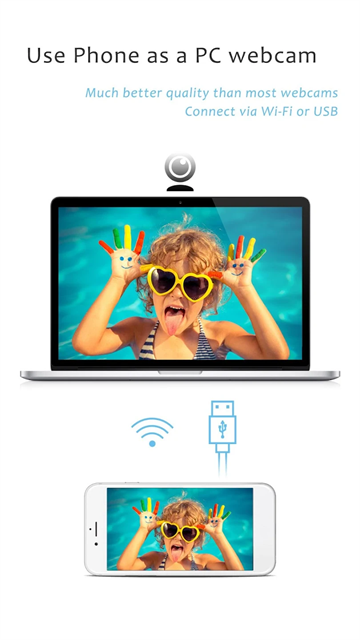
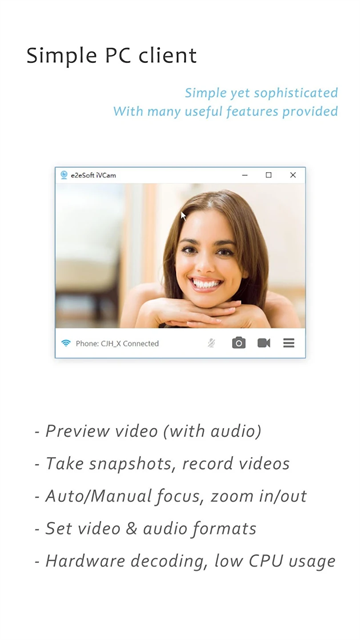
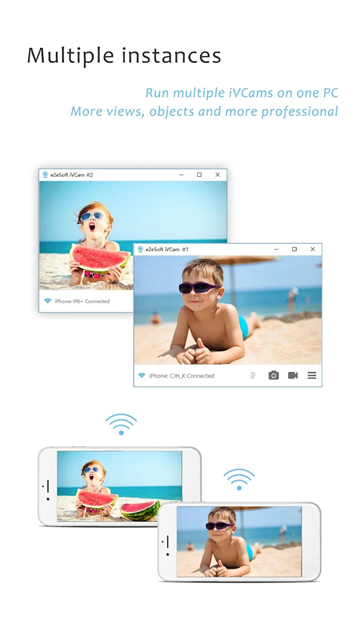
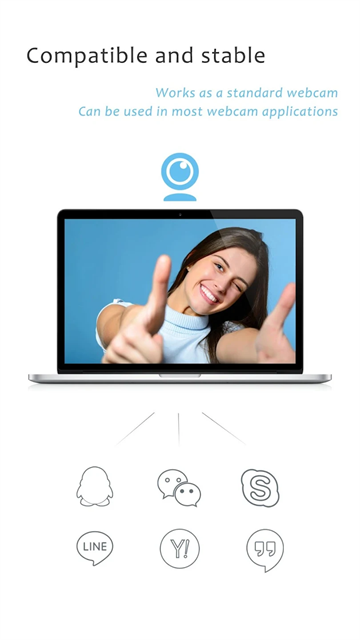
iVCam手机安卓版是一款功能强大的应用程序,能将你的安卓手机瞬间变身成高清网络摄像头,直接供Windows电脑使用。相比市面上大多数普通网络摄像头,它在画质表现、色彩还原和对焦速度上都更胜一筹,为你带来更清晰流畅的视频体验。无论是视频会议、在线教学还是直播创作,只要软件支持调用摄像头——如Zoom、Skype、OBS等——iVCam都能无缝接入,轻松替代老旧或画质不佳的USB或内置摄像头。应用同时支持Wi-Fi与USB两种连接方式,灵活适配不同使用场景。借助手机原生高分辨率镜头,用户可实现高质量视频传输,特别适合对画面有较高要求的专业人士、内容创作者及摄影爱好者。
ivcam手机安卓版软件特色
1、调整照相机iso
在视频预览界面向左或向右滑动,即可实时调节ISO感光度,适应不同光线环境。
2、放大/缩小
操作方式与手机自带相机一致,通过双指缩放或滑动手势即可自由调整画面焦距。
3、调整曝光时间
在视频画面上向上或向下滑动,可手动控制曝光时长,精准掌控画面明暗细节。
4、节省电池电量
当一段时间无操作时,iVCam会自动关闭视频预览并显示黑屏以降低功耗,但视频传输仍正常进行。点击屏幕即可重新唤醒预览,并进入持续显示模式,不再自动休眠。
5、手动对焦和自动对焦
操作逻辑与手机原生相机一致:轻触屏幕任意位置即可触发手动对焦,系统会根据点击区域自动调整对焦点和曝光;当手机大幅移动时,会自动切回自动对焦模式。在手动对焦状态下,你也可以进一步微调曝光参数以获得理想效果。
ivcam手机安卓版如何与电脑链接
一、通过 Wi-Fi 进行连接
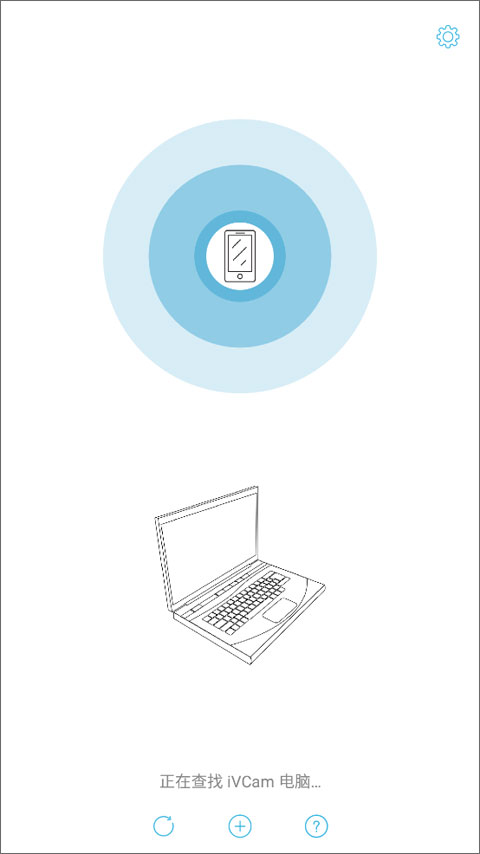
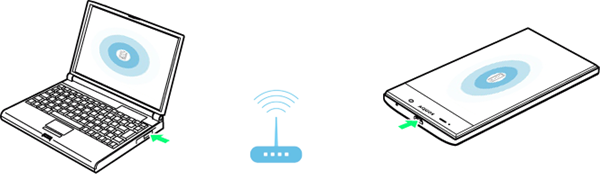
iVCam可通过Wi-Fi将手机摄像头画面实时传输至电脑,前提是手机与电脑处于同一局域网内且网络配置正确。
1、无法检测到电脑?
①确保安卓设备已授权iVCam应用使用Wi-Fi网络;
②检查Windows防火墙或其他安全软件是否阻止了iVCam客户端联网,必要时可临时关闭;
③若使用了VPN或代理,请在Windows端暂时禁用;
④确认手机连接的是Wi-Fi而非4G/5G移动网络;
⑤确保手机与电脑连接的是同一个路由器,避免使用Wi-Fi信号放大器或中继设备;
⑥在路由器设置中关闭AP隔离功能,若处于访客网络,请开启内网访问权限;
⑦尝试在电脑命令提示符中ping通手机的IP地址,验证网络连通性;
⑧确认Bonjour服务未被禁用(该服务由iVCam安装,可在Windows“服务”或任务管理器中启用);
⑨若Bonjour未安装或失效,需在路由器中允许UDP广播,以便iVCam通过广播发现电脑;
⑩尝试重启路由器,刷新网络环境。
二、通过 USB 进行连接
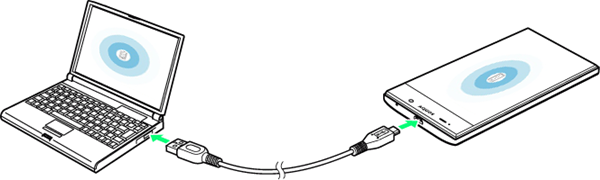
iVCam也支持通过USB线缆将手机与电脑直连,实现低延迟、高稳定性的视频传输。
1、USB 驱动
若连接后电脑无法识别手机,请安装对应品牌的USB驱动程序。可选择安装官方手机助手,或搜索“品牌名+USB驱动”下载安装,例如“华为手机USB驱动”。
2、驱动安装完成后,用数据线连接手机,设备通常会被识别为“文件传输”或“媒体设备”模式。
3、USB 调试
需在手机设置中开启“开发者选项”下的“USB调试”功能。
对于Android 4.2及以上版本,开发者选项默认隐藏,可通过以下步骤开启:
①进入 设置 > 关于手机;
②连续点击“版本号”7次,直至提示已启用开发者选项;
③返回设置主菜单,进入“开发者选项”,开启“USB调试”。
提示:建议同时启用“保持唤醒”选项,防止手机在使用过程中自动锁屏。
若不确定操作步骤,可搜索“你的手机型号 + 开启USB调试”获取详细教程。
4、USB 模式
连接USB后,请在手机通知栏选择“传输文件”或“传输照片”模式,切勿仅选择“充电”。
启动iVCam电脑客户端,稍等片刻。若为首次连接,手机会弹出USB调试授权提示:
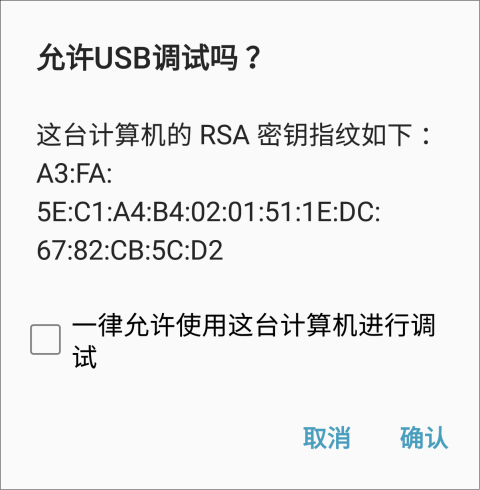
勾选“一律允许使用这台计算机进行调试”,点击确认后即可正常使用。
ivcam手机安卓版相机设定功能介绍
点击视频界面中的“设置”按钮,即可呼出“相机设定”面板,再次上下滑动可将其收起:
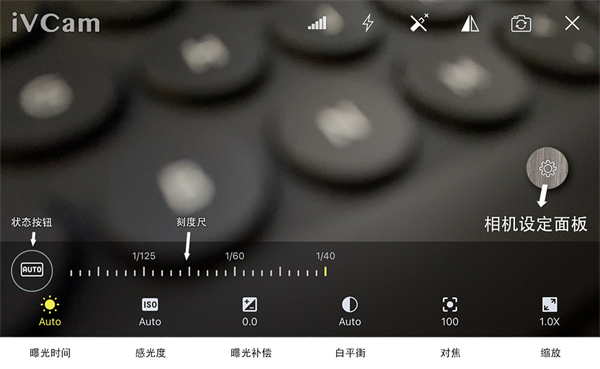
通过该面板,你可以精细调节当前摄像头的曝光时间、感光度(ISO)、曝光补偿、白平衡、对焦模式及缩放比例等参数。
所有设置将被自动保存,并在下次启动相机时自动加载。切换前后摄像头会重置相关参数。
一、相机设定面板
1、设定项
用于选择当前要调整的参数项。部分选项可能因手机摄像头硬件限制而在特定场景下不可用。
2、刻度尺
通过拖动刻度尺可设定所选参数的具体数值,同时实时显示当前值。
3、状态按钮
该按钮提供三种状态:自动、手动和锁定:
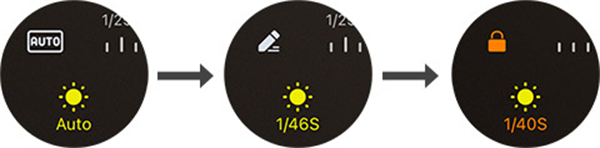
点击可在“自动”与“锁定”之间切换。通常,感光度与曝光相互绑定——当曝光设为“锁定”时,感光度也会同步锁定;反之亦然。
此状态按钮仅适用于曝光、对焦和白平衡三项参数。
二、曝光、对焦和白平衡
这三项参数共支持四种工作模式:
自动(即自动曝光/自动对焦/自动白平衡)
– 系统根据画面内容自动调整参数,适合大多数日常场景。
手动-1(使用自定义值,屏幕上显示对焦框)
– 在非锁定状态下点击屏幕触发重新对焦,即进入此模式;
– 应用会持续监测光线变化或主体移动,并在检测到变动后自动切回“自动”模式;
– 对焦框表示当前参数值是基于该区域内容计算得出。
手动-2(使用自定义值,屏幕上不显示对焦框)
– 在非锁定状态下通过刻度尺调整参数值,将进入此模式;
– 此模式下系统不会响应光线或目标变化;
– 若三项参数均处于此模式,画面将显示“自动曝光/自动对焦 锁定”(视频界面长按一次可快速进入)。
锁定
– 点击状态按钮切换至“锁定”状态即可启用;
– 功能与“手动-2”基本一致,区别在于此时点击屏幕将不再触发任何操作;
– 若三项参数均锁定,画面同样显示“自动曝光/自动对焦 锁定”(视频界面长按两次可快速进入)。
三项参数可独立设置为不同模式,灵活应对复杂拍摄需求。
提示:仅当曝光处于“自动”或“手动-1”模式时,曝光补偿功能才可用。
更新日志
v7.4.2版本
修复已知问题,优化稳定性。
应用信息
- 厂商:暂无
- 包名:com.e2esoft.ivcam
- 版本:v7.0.7
- MD5值:6A732D6A428BFAECF347924506F3005A













软件排行
-
1
 精读圣经(新版)免费 拍照美图2026-05-10 11:37:43下载
 -
2
 base.apk.1免费 拍照美图2026-09-28 14:58:07下载
 -
3
 伴读圣经正版2024 拍照美图2026-05-16 17:41:45下载
 -
4
下载
-
5
 下载
下载
-
6
 精读圣经2024最新版本 拍照美图2026-05-01 14:52:36下载
 -
7
 下载
下载
-
8
 精读圣经2024免费版在线阅读 拍照美图2026-05-14 11:47:43下载
 -
9
下载
-
10
下载