
游戏截图
游戏简介
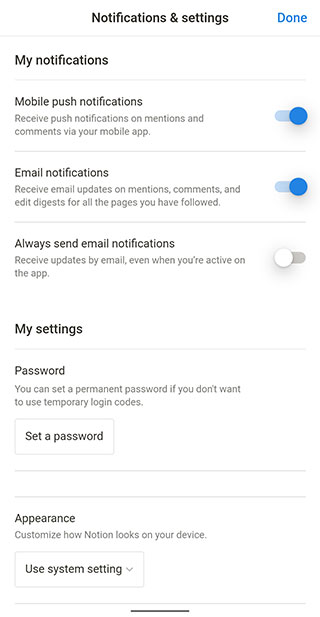
notion安卓版是一款功能强大的全能型笔记与协作工具,不仅支持个人笔记的记录、整理与高效搜索,还能满足团队在项目管理、任务协同和数据整合等方面的多样化需求。通过账户登录,用户可在手机、平板、电脑等多设备间无缝同步内容,充分发挥移动端的便捷优势。notion支持插入图片、视频、音频、待办清单、表格等基础元素,更可嵌入网页链接、代码片段、本地文件及各类外部应用内容,甚至允许在不同笔记之间自由引用自建内容,真正实现灵活、高效、一体化的信息管理体验。
软件特色
1、内容编辑能力极为丰富,无论是常见的图片、视频、音频,还是网页链接、代码块、文件附件等,都能轻松插入并流畅使用。
2、为项目添加多种属性,如标签、截止日期、负责人等,并可根据这些属性动态调整内容的展示形式,实现高度定制化的视图管理。
3、笔记组织方式突破传统文件夹限制,支持自由关联与全局搜索,无论内容多么庞杂,都能快速定位、高效整理。
Notion App怎么使用AI功能?
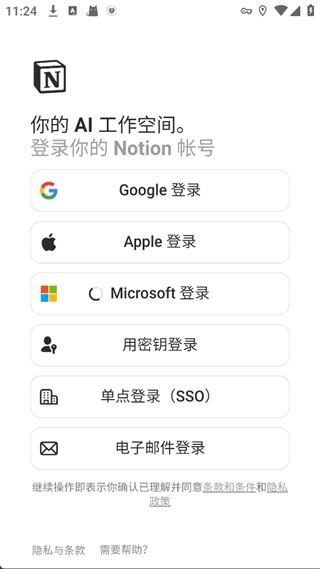
1、打开 Notion App,登录你的账户后进入主界面。
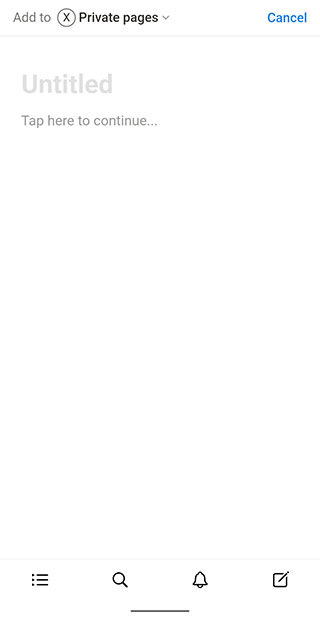
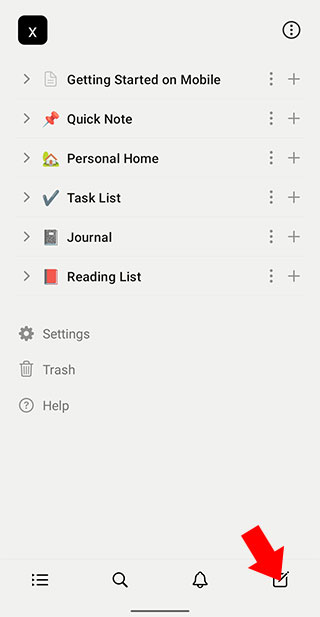
2、点击界面右下角的编辑按钮,进入页面编辑模式。
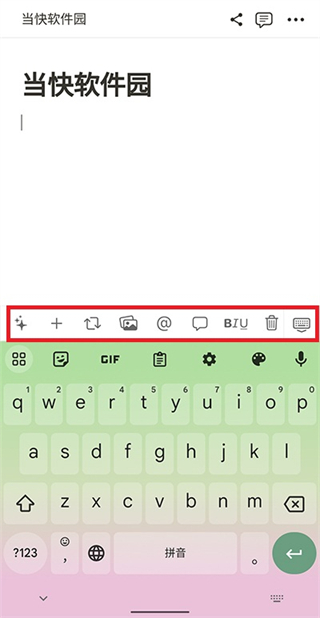
3、在编辑界面中,先输入页面标题,然后点击下方的文本输入区域。此时输入法上方会弹出工具栏,点击其中第一个图标即可唤出 AI 输入框。
4、在弹出的 AI 输入框中输入你的指令或需求内容,点击右侧的上箭头按钮提交。
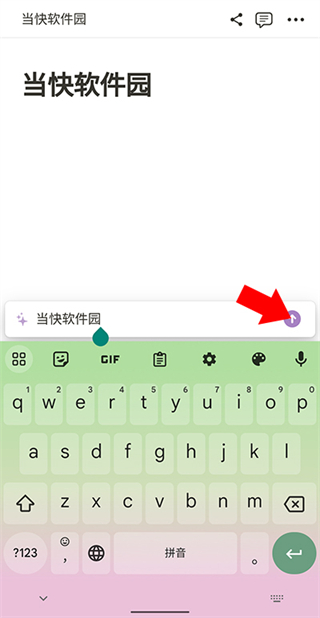
5、Notion 将根据你的输入自动生成相应的文本、摘要、改写内容或其他智能输出结果。
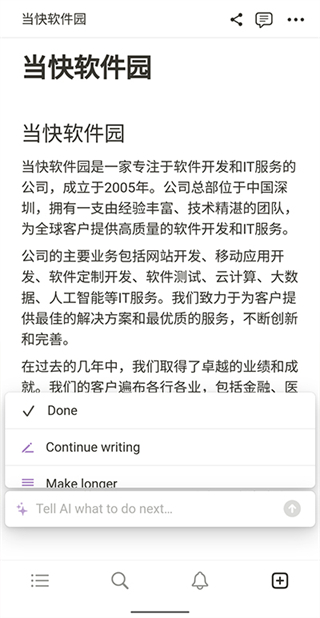
Notion App操作指南
接下来为大家简要介绍 Notion 在移动设备上的核心操作方式。
尽管移动端的操作逻辑与桌面端略有差异,但 Notion 依然高度还原了其核心功能,确保用户随时随地都能高效处理工作与学习任务。
一、移动工作空间基础知识
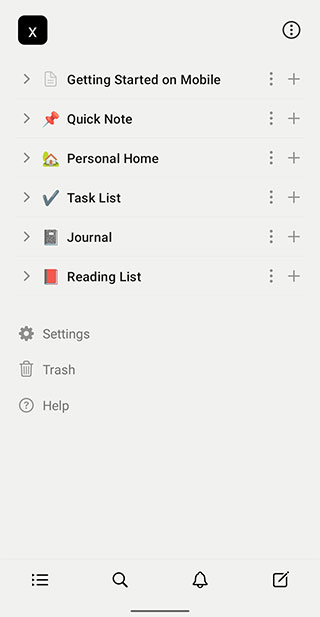
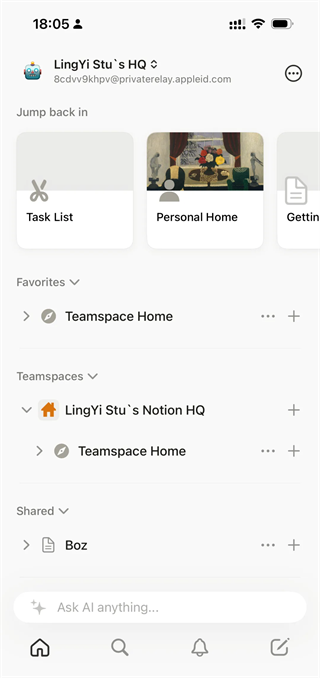
Notion 移动应用的界面主要由主页面和底部导航栏组成。
1、主页面
打开 Notion 移动应用后,首先看到的是主页面。
页面顶部会显示最近访问的文档,便于快速返回常用内容。
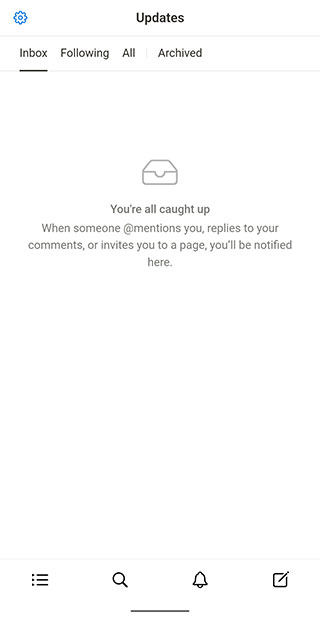
底部导航栏包含“主页”“查找”“提醒”和“新建页面”四个核心入口。
点击右上角的「...」可进入更多设置选项,不过部分桌面端功能(如导入)在移动端暂未开放。
2、编辑页面
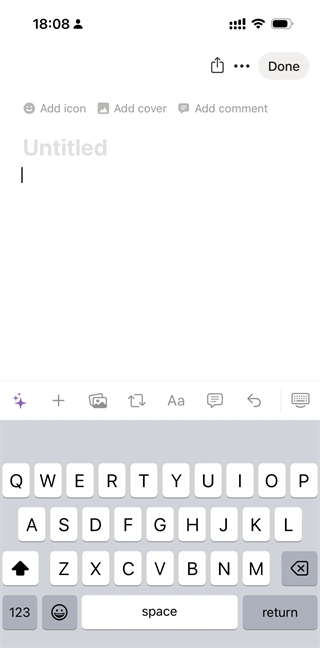
编辑器是移动端的默认视图,页面内容会铺满整个屏幕,提供沉浸式编辑体验。
页面相关操作(如分享、复制、删除等)统一收纳在右上角的•••菜单中。
屏幕底部常驻搜索、收件箱和新建页面三个快捷入口,提升操作效率。
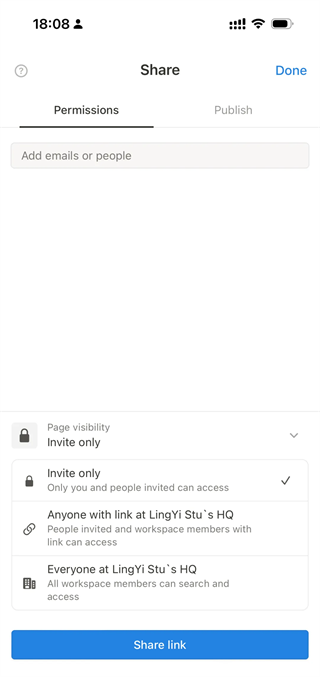
3、共享页面
与他人单独共享的页面会归类在“Shared”分类下,仅限指定人员查看,不会对工作区其他成员公开。
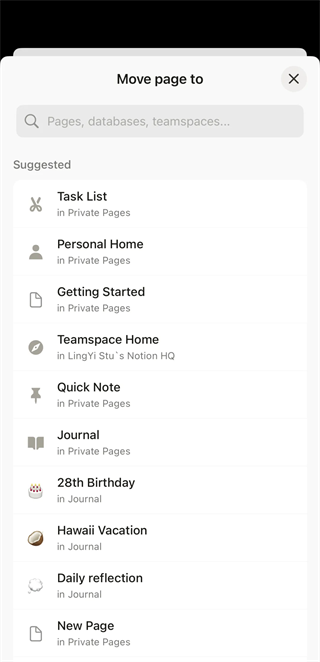
4、移动页面
你可以将任意页面拖拽或移动到另一个页面之下,构建清晰的内容层级结构,让知识体系更有条理。
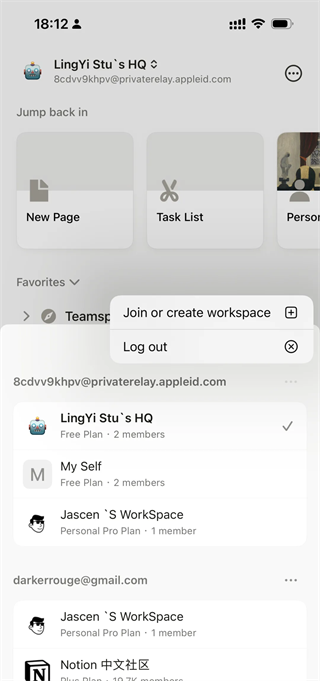
5、工作区切换
点击当前工作区名称,即可在多个工作区之间自由切换,也可在此处创建新工作区、加入他人工作区或退出当前账号。
掌握以上操作技巧,你就能在手机上充分发挥 Notion 的强大潜能,实现随时随地高效办公与知识管理。
更新日志
v0.6.3406版本
修复若干已知问题,优化应用性能与稳定性。
应用信息
- 厂商:暂无
- 包名:
- 版本:
- MD5值:20537517fc58e8660659fae2fa35e8b0










软件排行
-
1
 精读圣经(新版)免费 工具2026-05-10 11:37:43下载
 -
2
 base.apk.1免费 工具2026-09-12 14:58:59下载
 -
3
 伴读圣经正版2024 工具2026-05-16 17:41:45下载
 -
4
下载
-
5
 下载
下载
-
6
 精读圣经2024最新版本 工具2026-05-01 14:52:36下载
 -
7
 下载
下载
-
8
 精读圣经2024免费版在线阅读 工具2026-05-14 11:47:43下载
 -
9
下载
-
10
下载