
游戏截图
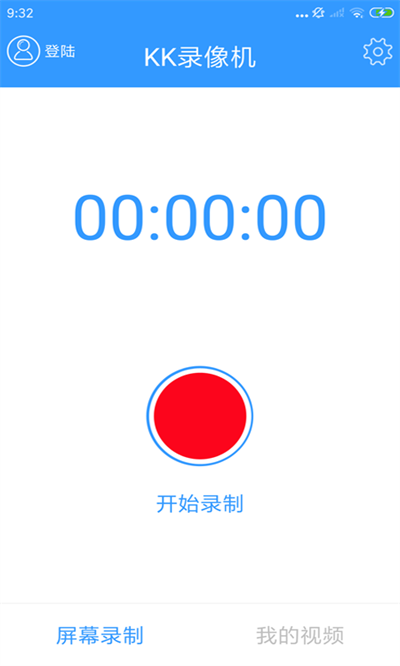


游戏简介
KK录像机手机版是一款功能强大的手机视频录制工具,专为满足用户多样化录屏需求而设计。无论是网页游戏、2D手游,还是优酷、爱奇艺、腾讯视频等平台的在线影视内容,亦或是QQ视频、YY视频等实时聊天画面,均可轻松录制。软件提供全屏与区域两种录制模式,支持超清画质与同步录音,并可一键将成品分享至微信、QQ、微博等社交平台。在短视频盛行的当下,用户不仅能随时保存精彩影视片段,还能记录高光游戏操作,更内置简易剪辑功能,助你快速打造个性化视频内容,欢迎有需要的用户下载体验。
核心亮点功能一览
1. 全能手机录屏
全面适配各类安卓机型,支持手游、应用界面及系统操作的高清录制,同步捕捉系统声音与麦克风语音,不错过任何精彩瞬间。
2. 专业游戏录制
兼容《炉石传说》等主流2D及部分3D手游,稳定捕捉流畅画面,助你轻松复盘或展示高能操作。
3. 智能便捷操作
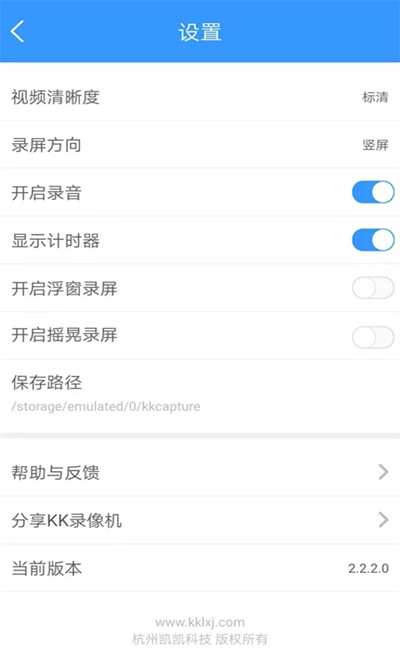
提供一键启动录屏、悬浮窗控制、摇一摇开始录制等多种交互方式,操作简单,响应迅速。
4. 画质自由调节
支持多种清晰度选项(如720P、1080P等),可根据设备性能与存储空间灵活选择,兼顾画质与流畅性。
5. 极速社交分享
录制完成后,只需轻点分享按钮,即可将视频直接发送至微信、QQ、微博等平台,与好友即时共享创作成果。
详细使用指南
1. 如何录制视频?
① 准备录制
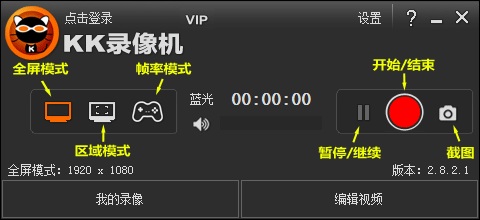
首先下载并安装KK录像机手机版。软件针对不同场景提供三种录制模式,请根据实际需求提前选择合适模式。
② 开始与停止录制
若选择全屏模式或区域模式,可在区域模式下拖动黄色矩形框的边角,自由调整录制范围。
若选择帧率模式,需先进入目标游戏,待左上角出现黄色帧率标识后,方可开始录制,操作方式与全屏模式一致。
③ 查看与管理视频
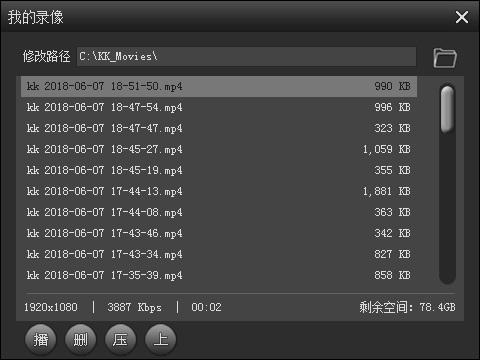
点击【我的录像】进入视频列表,双击文件或选中后点击下方播放按钮即可预览;点击右上角“打开”可直达存储目录,点击“修改路径”可自定义保存位置。
2. 如何剪辑视频?
① 点击【添加一个视频】,导入需编辑的视频文件。
② 将播放指针移至需裁剪的位置,点击【添加剪切区】,时间轴上将出现左右两个剪切图标。拖动图标可调整删除范围(图标之间为将被移除的内容)。如需剪掉多个片段,重复此操作即可。若误删内容,只需将指针移入剪切区,点击【取消剪切区】即可恢复。
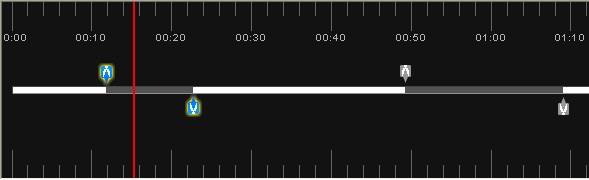
③ 编辑完成后,点击【保存】导出最终视频。
实用功能详解
1. 屏幕录像
适用于录制教学演示、软件操作流程、课件制作及日常屏幕活动,是教育、办公场景的理想工具。
2. 在线视频录制
支持录制爱奇艺、优酷等主流平台的网络视频、直播内容,以及本地播放器(如Windows Media Player)和QQ、YY等聊天软件中的视频画面。
3. 剪切与合并
可精准裁剪冗余片段,并支持多段视频快速拼接,让作品结构更紧凑、内容更连贯。
4. 视频特效增强
支持添加字幕、背景音乐及自定义水印图片,显著提升视频表现力与个性化风格。
5. 智能压缩与上传
内置高效压缩算法,在保证画质的同时减小文件体积,便于快速上传至各大视频平台,轻松获得“超清”标识。
常见问题解答
1. 如何正确选择录制模式?
KK录像机提供三种模式以适配不同场景:
全屏 / 区域模式适用于:
– 录制优酷、土豆等网络视频
– 捕捉QQ、YY等聊天视频
– 记录桌面操作或网页游戏画面
帧率模式适用于:
– DirectX、OpenGL等3D类游戏(需进入游戏并等待左上角出现黄色帧率)
– Windows Media Player等本地播放器视频
2. 如何确保录制包含声音?
录制时若声音波形条无波动,说明音频未正常采集,请检查录音设置:
– 选择“立体声混音(Stereo Mix)”可同时录制系统声音与麦克风输入
– 选择“麦克风”仅录制外部语音
– 勾选“麦克风加强”可提升收音音量
– 若环境嘈杂,可勾选“麦克风静音”并适当降低录音增益以减少噪音
3. 录制后没有声音怎么办?
可能原因及解决方案如下:
1) 录音选项设置错误,请返回录制前界面重新配置音频输入源;
2) 设备声卡驱动异常,建议使用360驱动大师检测并更新声卡驱动;
3) 软件版本过旧存在兼容性问题,请卸载当前版本,并从本站下载安装最新版KK录像机手机版。
应用信息
- 厂商:暂无
- 包名:com.kkcapture.kk
- 版本:2.2.4.8
- MD5值:89664351c683d4b262233feb1fcc9328
同类热门














相关合集

无限资源免费视频软件大全为您提供无穷无尽的影视资源,包括热门电影、电视剧、综艺节目、动漫等,应有尽有!无需会员,无需订阅,即刻畅享高清流畅的视听盛宴!精彩影视随心观看,无缝切换双语字幕,让您轻松追剧、观影。搜罗全网资源,及时更新,是您随时随地畅享优质视频的不二之选。
-
 看巴士官网最新版2026下载
工具|2026-04-22 13:13:24
-
 下载
下载
-
下载
-
 芭乐视频在线观看视频下载
工具|2026-04-22 13:13:24
-
 下载
下载
-
 下载
下载

小编今天整理了一些非常受欢迎的影视app和视频app,拥有无数优质的影视视频资源,可以轻松带给用户各种有趣的观影体验,影视资源超丰富超齐全,想看什么都能在这里轻松找到,满足用户的观看需求。感兴趣就来了解下载吧!
-
看巴士官网最新版2026下载
工具|2026-04-22 13:13:24
-
下载
-
下载
-
芭乐视频在线观看视频下载
工具|2026-04-22 13:13:24
-
下载
-
下载

今天小编就为大家推荐一些非常好用的影视播放器,小编亲测影视资源超丰富超齐全,可以轻松满足用户的观看需求和喜好,影视资源均为正版资源,涵盖了众多有趣的影视种类。平时喜欢看剧的用户一定要下载试试呀!
-
看巴士官网最新版2026下载
工具|2026-04-22 13:13:24
-
下载
-
下载
-
芭乐视频在线观看视频下载
工具|2026-04-22 13:13:24
-
下载
-
下载
软件排行
-
1
 精读圣经(新版)免费 工具2026-05-10 11:37:43下载
 -
2
 base.apk.1免费 工具2026-10-14 14:58:01下载
 -
3
 伴读圣经正版2024 工具2026-05-16 17:41:45下载
 -
4
下载
-
5
 下载
下载
-
6
 精读圣经2024最新版本 工具2026-05-01 14:52:36下载
 -
7
 下载
下载
-
8
 精读圣经2024免费版在线阅读 工具2026-05-14 11:47:43下载
 -
9
下载
-
10
下载