游戏截图
游戏简介
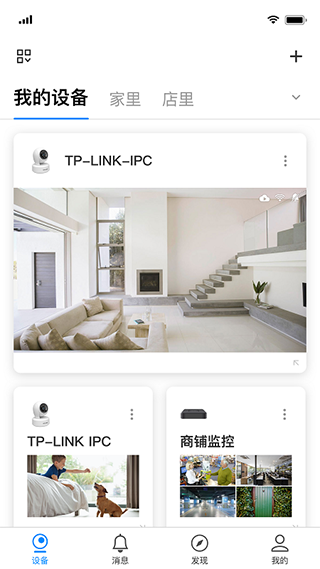
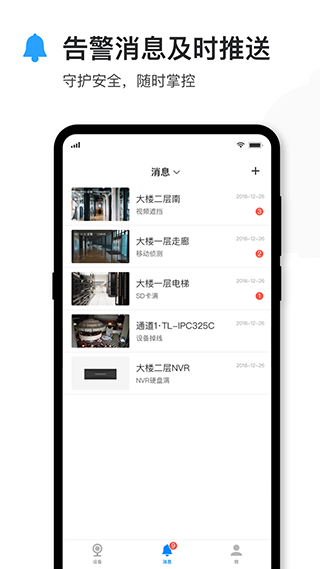
tplink物联是一款专为TP-LINK智能安防设备打造的移动端管理应用,主要用于配合TP-LINK官方监控摄像头及其他安防产品。该应用集远程实时预览、高清录像、一键截图、双向语音对讲、云台远程控制、视频分享及历史回放等多功能于一体,让用户无论身处何地,都能通过手机轻松掌控家中或办公场所的监控画面,实现全天候、全方位的安全守护。
如何在tplink物联中添加摄像头设备
根据设备类型不同,添加方式略有差异,具体操作如下:
1. 添加带二维码的摄像头
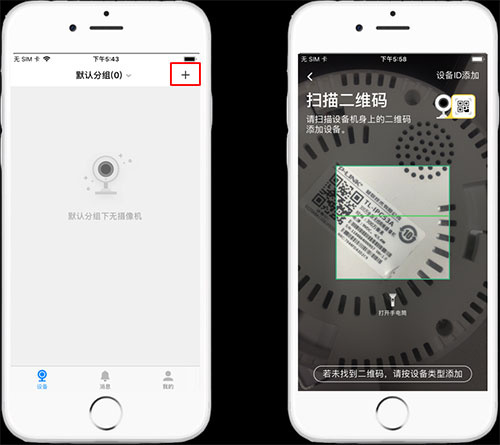
首先将摄像头复位,直至指示灯呈现红绿交替闪烁状态。随后打开tplink物联APP,点击主界面右上角【+】号,扫描摄像头背面的二维码:
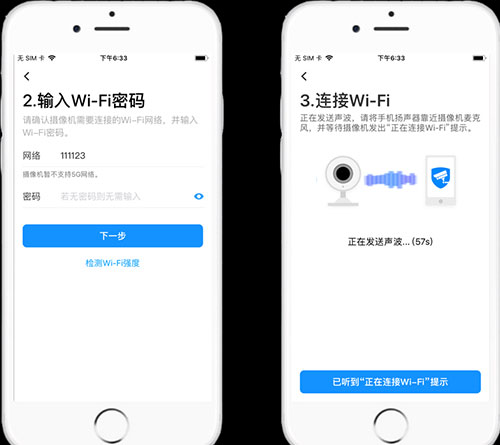
扫码成功后,按照屏幕提示输入家庭Wi-Fi密码,系统将通过声波配网完成配置。配置完成后,摄像头即会出现在设备列表中:
2. 添加无二维码的无线摄像头
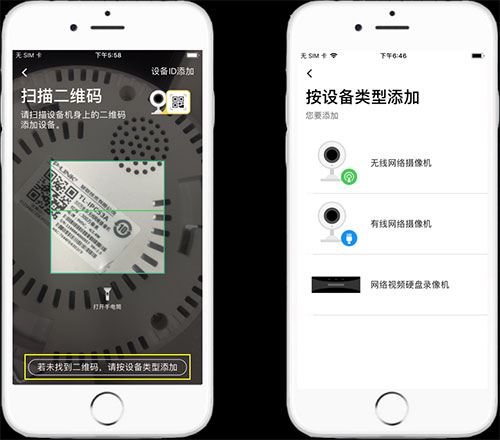
若摄像头无二维码或不便扫码,可选择“按设备类型添加”。在扫码界面下方点击该选项,选择【无线网络摄像机】:
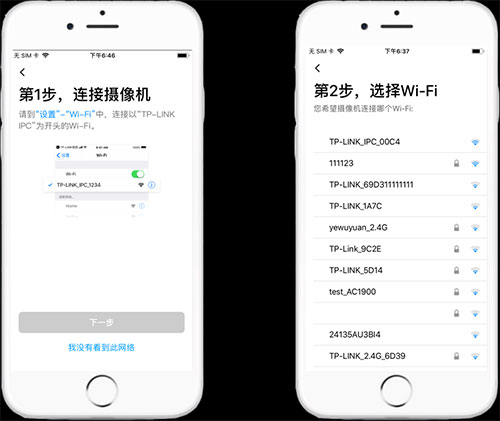
接着,将手机连接至以“TP-LINK_IPC”开头的摄像头临时Wi-Fi热点,点击【下一步】,选择家中目标Wi-Fi并输入密码,即可完成设备绑定:
3. 添加有线摄像头或网络硬盘录像机(NVR)
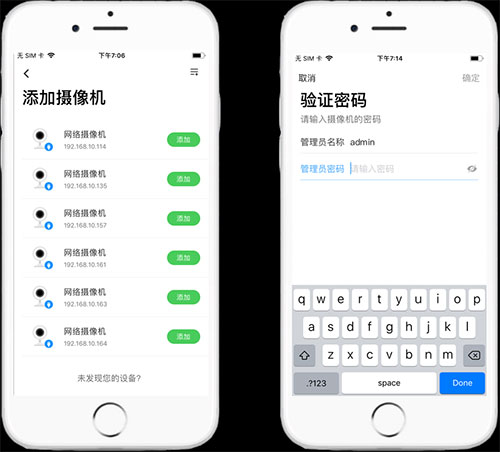
确保有线摄像头或NVR已接入互联网,并将手机连接至同一局域网。在“按设备类型添加”中选择【有线网络摄像机】或【网络视频硬盘录像机】,APP将自动搜索局域网内设备,点击【添加】并输入设备密码即可成功绑定:
用户常见问题解答
Q1:添加通道时提示“设备离线”怎么办?
请检查NVR的网络参数设置,确保IP地址、网关及DNS配置正确,保证设备可正常联网。如不确定网络环境,建议将NVR设为动态IP(DHCP)模式。
Q2:第二部、第三部手机如何添加同一设备?
可参考官方指南《多部手机如何同时远程监控》,通过共享设备或使用同一TP-LINK账号登录即可实现多端同步查看。
Q3:如何远程回放视频?
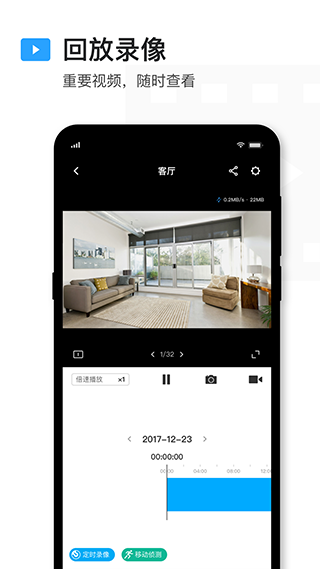
在APP预览界面点击对应通道,再点击底部“录像回放”按钮,即可查看存储的历史录像内容。
Q4:添加通道后无法预览,提示“连接失败”?
请先确认该通道在NVR本地可正常预览;其次检查NVR网络参数是否正确;尝试退出并重新登录TP-LINK ID。若问题仍存在,建议升级NVR固件,具体方法可参考《NVR的软件升级方法》。
tplink物联核心功能亮点
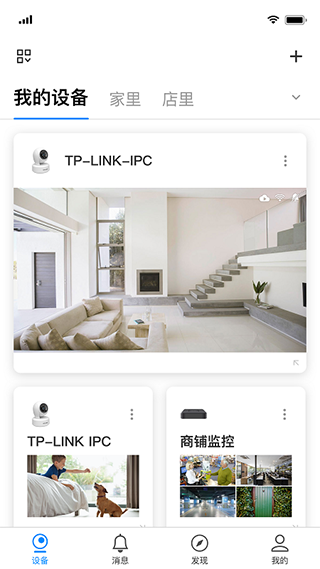
1. 智能设备统一管理:所有已绑定的TP-LINK物联设备均集中展示,支持列表与网格两种浏览模式,操作更直观。
2. 高清实时预览:随时随地通过手机查看摄像头拍摄的实时画面,画质清晰,延迟低,安全无忧。
3. 便捷录像回放:本地或云端存储的视频均可通过APP快速检索与回放,支持按时间轴精准定位:
tplink物联差异化优势
1. 云存储能力全面升级:新版本大幅扩展云存储空间,保障重要视频长久留存,回看更安心。
2. 广泛兼容多类设备:不仅支持各类TP-LINK安防摄像头,还可绑定路由器、智能家居等多品类物联产品。
3. 拓展智能家居生态:支持可视门铃、太阳能摄像头等新兴智能硬件,打造一体化家居安防体系。
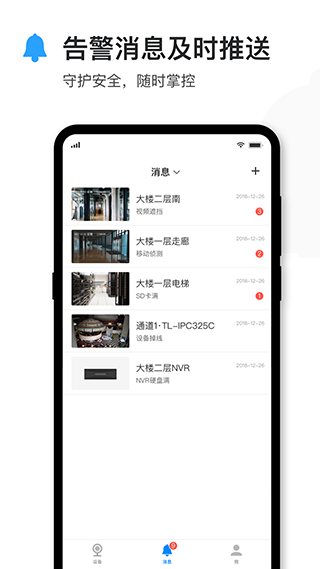
4. 高效远程多设备管控:单账号可绑定多台设备,实现跨地域、跨场景的集中远程管理,提升使用效率。
应用信息
- 厂商:暂无
- 包名:com.tplink.ipc
- 版本:
- MD5值:e21dcecdb4c1d595fa5816789937a318














软件排行
-
1
 精读圣经(新版)免费 工具2026-05-10 11:37:43下载
 -
2
 base.apk.1免费 工具2026-10-14 14:58:01下载
 -
3
 伴读圣经正版2024 工具2026-05-16 17:41:45下载
 -
4
下载
-
5
 下载
下载
-
6
 精读圣经2024最新版本 工具2026-05-01 14:52:36下载
 -
7
 下载
下载
-
8
 精读圣经2024免费版在线阅读 工具2026-05-14 11:47:43下载
 -
9
下载
-
10
下载