
游戏截图

游戏简介
MotionNinja是一款功能全面、操作流畅的专业级视频剪辑工具,支持倒放、慢放、白平衡调节、画面旋转等多种实用剪辑功能,赋予用户无限创作自由。凭借高效稳定的剪辑性能、丰富多样的编辑工具以及媲美大片的视觉呈现效果,MotionNinja已成为众多视频创作者不可或缺的创作利器。
motionninja怎么设置中文
1、打开MotionNinja应用,进入主界面后,点击右上角或侧边栏中的“OPTIONS”选项。
2、在设置页面中找到“GAMEPLAY”栏目,将第一项“LANGUAGE”切换为“SIMPLIFIED CHINESE”(简体中文),即可完成语言设置。
motionninja怎么去水印
1、启动应用后,点击“新建项目”,根据实际需求创建一个新工程。
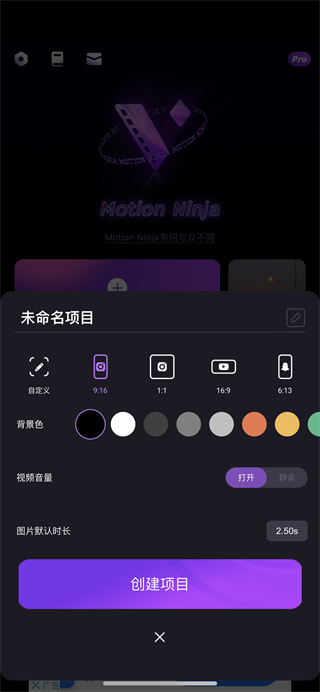
2、将含有水印的视频素材导入项目中,点击进入编辑界面,随后在底部工具栏中选择【蒙版】功能。

3、根据水印的具体位置和大小,选择合适的蒙版类型(如镜面蒙版),手动绘制覆盖区域,保留无水印的画面部分。
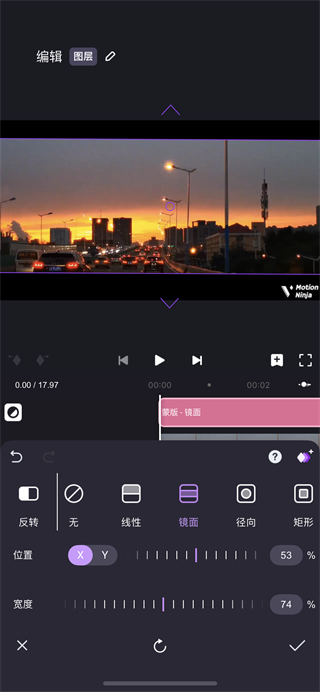
4、确认蒙版区域无误后,点击【确定】按钮,即可有效去除视频中的水印。

motionninja怎么用
1、打开应用后,点击首页的【新建项目】按钮,开始导入你的视频或图片素材进行剪辑。

2、除了视频文件,你还可以添加静态图片,甚至从内置资源库中挑选合适的开场动画来提升作品质感。
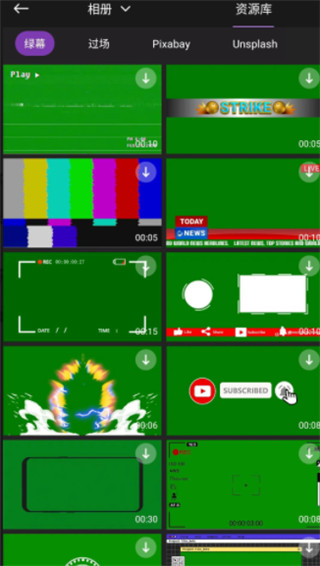
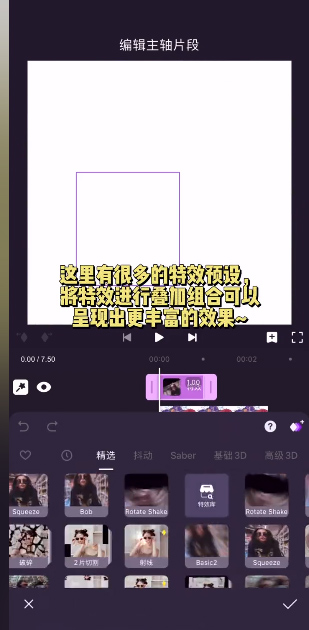
3、素材导入成功后,即可使用软件提供的强大功能进行剪裁、添加动画、滤镜、特效、蒙版、色度调整等精细化操作。

4、应用内集成大量高质量特效预设,轻松一键应用,让你的作品更具视觉冲击力。
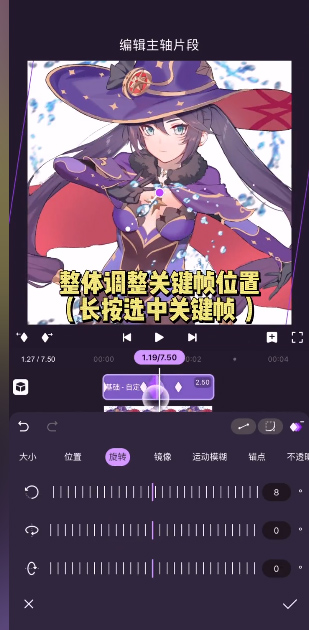
5、你还可以在时间轴上自由调整关键帧的位置,实现更精准的动态控制与创意表达。
motionninja文件怎么导进ae
1、在Adobe After Effects中,使用快捷键“Ctrl+I”调出导入窗口。
2、在弹出的文件选择框中,找到并选中你从MotionNinja导出的素材文件,点击“打开”完成导入。
3、你也可以通过菜单栏操作:点击顶部菜单中的“File”(文件)选项。
4、在下拉菜单中选择“Import”(导入),然后选择对应格式的AE兼容文件。
5、若导入的是图像序列,请在导入窗口中勾选“Import as Sequence”(作为序列导入),确保视频帧顺序正确。
motionninja功能
1、提供专业级视频编辑能力,帮助用户高效完成高质量视频创作。
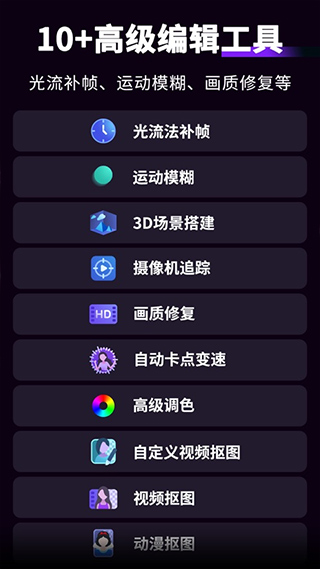
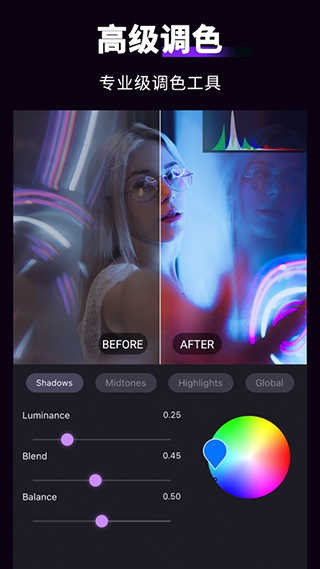
2、集成全面的编辑工具,支持滤镜、特效、转场、调色等多种后期处理功能。
3、不仅适用于视频剪辑,还能对图片进行美化与合成,满足多样化创作需求。

motionninja特色
1、内置大量炫酷视频特效,助你轻松打造电影感十足的视觉作品。
2、操作界面简洁直观,即使是新手也能快速上手,享受流畅剪辑体验。
3、支持复杂创意表达,让每一次视频创作都充满可能性与惊喜。
motionninja亮点
关键帧动画
提供易用的关键帧系统与自定义曲线功能,可广泛应用于动画、特效、滤镜、蒙版、文字、贴纸、音频及补帧等多个模块,实现精细动态控制。
光流补帧
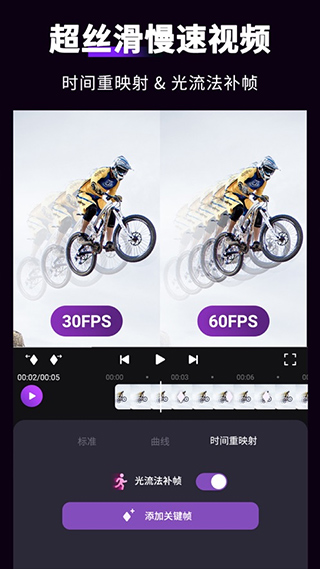
采用先进的光流算法,补帧效果媲美桌面端AE,轻松制作超流畅慢动作视频,并支持快速导出,节省等待时间。
海量特效
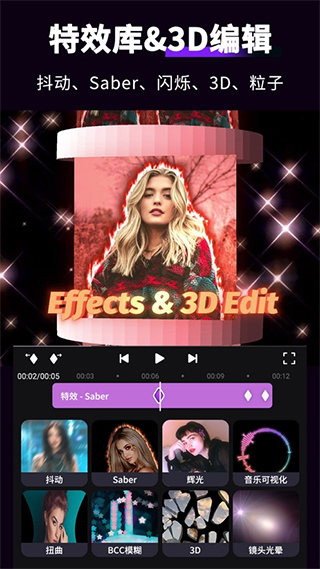
内置300多种专业级特效,涵盖抖动、3D变换、扭曲变形、色彩校正、风格化处理、抠像、遮罩、粒子分散、模糊锐化、卡通渲染、转场过渡等丰富类型。
热门特效
持续更新当下流行的特效资源,如Saber光剑、RSMB运动模糊、动态拼贴、拉镜变焦、辉光、爆炸破碎、粒子系统、音乐可视化等,紧跟潮流趋势。
多图层编组
支持强大的图层编组与合成管理功能,便于组织复杂项目结构,让多元素视频剪辑变得井然有序、高效便捷。
炫酷AI特效
一键应用AI驱动的智能特效,如轮廓发光、人物描边、智能抠图等,轻松实现火焰、激光、海底世界等创意视觉效果。
预设模板套用
提供多种风格化模板,只需导入图片或视频,即可一键生成带有3D立方体、闪烁光效、卡通滤镜等酷炫效果的成片,快速引爆社交平台。
应用信息
- 厂商:暂无
- 包名:com.accarunit.motionvideoeditor
- 版本:4.1.4
- MD5值:070bafafca8370119e7bb31e7cfd4952
相关版本
-
motionninja下载
拍照美图2026-05-27 12:59:22
-
 motionninja下载
拍照美图2026-05-27 12:59:22














软件排行
-
1
 精读圣经(新版)免费 拍照美图2026-05-10 11:37:43下载
 -
2
 base.apk.1免费 拍照美图2026-09-28 14:58:07下载
 -
3
 伴读圣经正版2024 拍照美图2026-05-16 17:41:45下载
 -
4
下载
-
5
 下载
下载
-
6
 精读圣经2024最新版本 拍照美图2026-05-01 14:52:36下载
 -
7
 下载
下载
-
8
 精读圣经2024免费版在线阅读 拍照美图2026-05-14 11:47:43下载
 -
9
下载
-
10
下载