
游戏截图


游戏简介
OBS录屏是一款功能强大且操作便捷的屏幕录制工具,无论是电脑还是手机屏幕内容都能轻松捕捉。你可以用它录制手游高光时刻、制作详细的游戏攻略、录制视频解说或保存精彩操作片段,满足各类录屏需求,是每位内容创作者和游戏玩家不可或缺的得力助手。
OBS游戏捕获讲解
添加游戏捕获源的操作流程如下:首先,在【来源】面板中点击“+”号,选择【游戏捕获】。
点击确定后,将【模式】切换为“捕获特定的窗口”,然后在【窗口】下拉菜单中找到你正在运行的游戏程序。(注意:此时游戏必须处于已启动状态)
大多数现代游戏都能通过这种方式顺利捕获画面,但部分老游戏如CF、传奇,以及《英雄联盟》的大厅界面等可能会出现无法正常捕获的情况。针对这类问题,建议改用【窗口捕获】方式来获取画面,通常可以成功解决上述游戏或大厅黑屏的问题。特别提醒:使用窗口捕获时,目标窗口不能最小化!
对于手游录屏,通常需要借助投屏软件将手机画面投射到电脑桌面。投屏完成后,在OBS的【来源】中添加【窗口捕获】,然后在【窗口】列表中选择对应的投屏程序即可。再次强调:投屏窗口同样不能最小化,否则将无法正常录制!
主机游戏则需通过视频采集卡将主机画面传输至电脑。此时应在OBS中添加【视频捕获设备】,并选择已连接的采集卡作为输入源。
总体而言,添加游戏画面源属于基础操作,难度不高。关键在于根据实际情况灵活切换捕获模式,并牢记窗口不可最小化的限制。此外,若在Windows 10系统及最新版OBS中仍遇到游戏源黑屏问题,可尝试以管理员身份运行OBS,往往能有效解决。
obs录屏特点
支持专业级手机截屏,录制过程流畅无延迟,确保每一个精彩瞬间都被完整保留;
完全免费的录屏工具,不限制录制时长,录制完成后可直接导出或一键分享给好友;
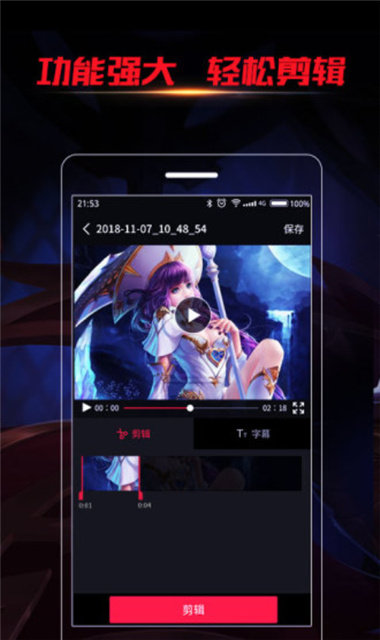
内置实用的视频剪辑功能,不仅支持屏幕录制与后期编辑一体化操作,还能轻松添加背景音乐、字幕等元素,更可一键生成GIF动图,让您的录屏作品更具表现力和专业感。
obs录屏功能
屏幕录制母版
集截屏与录屏于一体,支持同步录制系统声音与麦克风音频,是真正全能的屏幕捕捉专家;
游戏录制屏幕
全面兼容各类热门游戏,录制画面高清流畅,操作响应迅速,全程无卡顿;
锚模式
支持在游戏画面中同步加入主播语音解说,并可在录制过程中随时暂停或切换界面,极大提升视频制作的灵活性;
视频剪辑
配备强大的视频剪辑能力,实现录屏与剪辑无缝衔接,快速裁剪、拼接、优化,轻松输出理想成片。

obs录屏优势
1、专业的手机截屏录音体验,全程无延迟、不卡顿,不错过任何关键时刻。
2、内置高效视频编辑工具,轻松掌握从录制到剪辑的全流程,支持添加音乐、字幕,并可一键生成GIF动图。
3、完全免费使用,无时长限制,录制完成后可自由导出或分享至社交平台与好友共享。

应用信息
- 厂商:暂无
- 包名:com.ahmadprokhan.recorder.xyzscreenrecorder
- 版本:5.0
- MD5值:b6f6799b85bfd72688078f8a447d56e3














软件排行
-
1
 精读圣经(新版)免费 直播2026-05-10 11:37:43下载
 -
2
 base.apk.1免费 直播2026-10-14 14:58:01下载
 -
3
 伴读圣经正版2024 直播2026-05-16 17:41:45下载
 -
4
下载
-
5
 下载
下载
-
6
 精读圣经2024最新版本 直播2026-05-01 14:52:36下载
 -
7
 下载
下载
-
8
 精读圣经2024免费版在线阅读 直播2026-05-14 11:47:43下载
 -
9
下载
-
10
下载