游戏截图
游戏简介
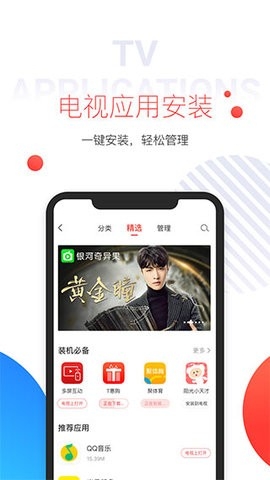
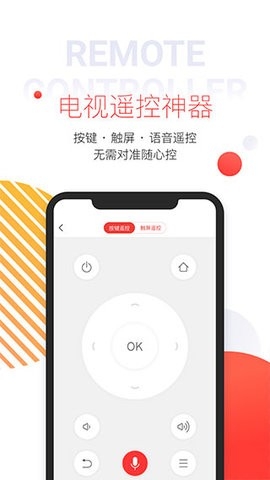
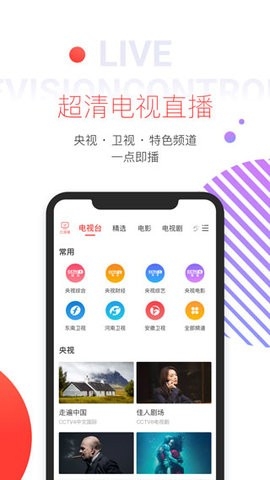
多屏互动app是一款集手机投屏与智能遥控于一体的实用工具,轻松将手机画面无线投射到电视大屏上,同时还能把手机变成万能遥控器,全面掌控电视操作。无论是追剧、看大片,还是分享照片视频,都能带来更沉浸、更便捷的多屏协同体验,是家庭娱乐和日常使用的理想之选。
多屏互动app怎么投屏电视
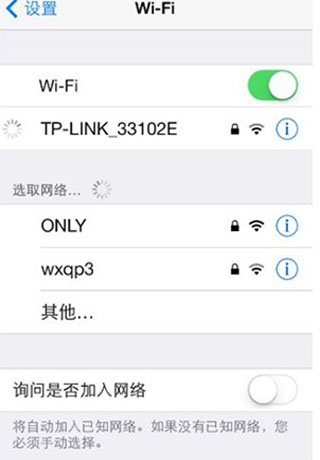
1、确保智能手机和电视连接在同一个Wi-Fi网络下;
2、打开手机的控制中心,启用“屏幕镜像”或“无线投屏”功能;
3、在设备列表中选择对应的电视名称,即可快速完成投屏,开启多屏互动。

一、安卓手机投屏到电视,以华为P40为例:
1、将手机和电视接入同一Wi-Fi网络;
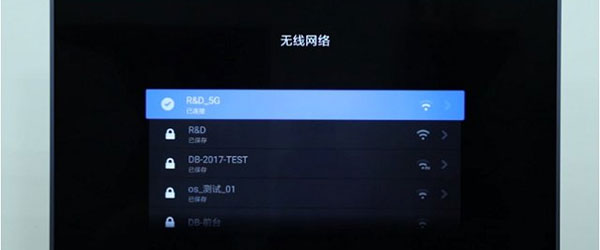
2、进入手机“设置”→“更多连接”→“手机投屏”,开启无线投屏;或从屏幕顶部下滑调出控制中心,点击“无线投屏”;
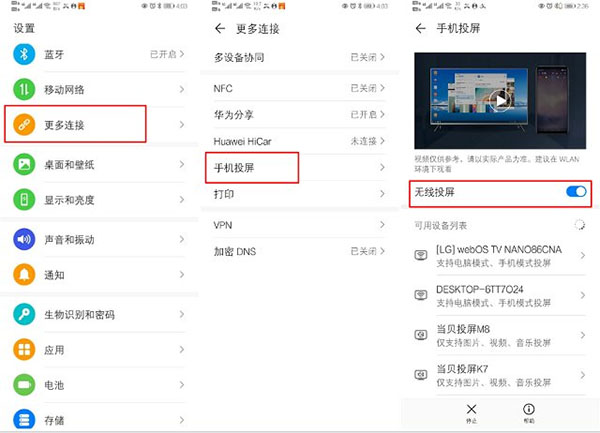
3、在设备列表中找到并选择你的电视名称,即可完成投屏。
二、苹果手机投屏到电视,以iPhone 12为例:
1、确保手机与电视处于同一Wi-Fi网络;
2、从屏幕右上角向下滑动,打开控制中心,点击“屏幕镜像”;
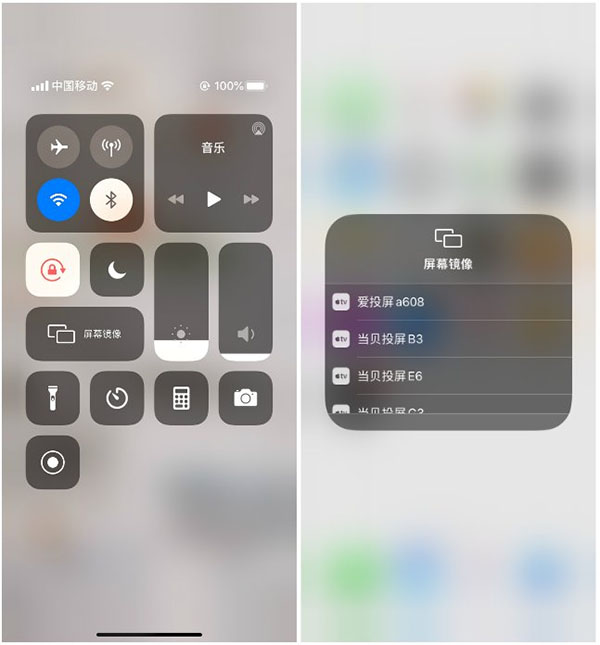
3、在可用设备中选择你的电视名称,立即实现高清投屏。
连接电视时找不到电视设备怎么办?
1、请确认手机和电视已连接至同一个Wi-Fi网络,然后重新搜索设备;
2、在电视端启动多屏互动应用,确保其处于可被发现状态,再尝试搜索;
3、尝试断电重启电视、关闭并重新打开手机App,或重启路由器后再次连接;
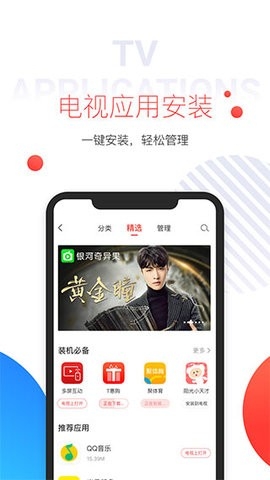
4、使用扫码方式连接:在电视端打开多屏互动应用,显示二维码;进入手机端App的“影视-精选”页面,点击“扫一扫”,扫描电视上的二维码即可快速配对。
多屏互动app功能
1、每日推送热门影视剧资源,精彩内容第一时间送达;
2、内置丰富手机应用资源,支持随时下载安装,满足多样化需求;
3、无需获取Root权限,安装即用,操作简单直观;
4、通过本应用可自由操控智能电视,实现流畅的远程控制体验;
5、即使没有实体遥控器,也能轻松完成换台、调节音量等电视操作。
多屏互动app亮点
1、支持高效的多屏交互,让工作协作与生活娱乐更加顺畅高效;
2、一键连接大屏设备,畅享影院级视听效果,提升家庭观影品质;
3、支持跨设备文件传输,助力办公与学习,显著提升工作效率。

应用信息
- 厂商:暂无
- 包名:cn.lapian.tvscreen
- 版本:1.1.1
- MD5值:8b6130c3e03f20e5a9f4519f241905d2










软件排行
-
1
 精读圣经(新版)免费 直播2026-05-10 11:37:43下载
 -
2
 base.apk.1免费 直播2026-10-14 14:58:01下载
 -
3
 伴读圣经正版2024 直播2026-05-16 17:41:45下载
 -
4
下载
-
5
 下载
下载
-
6
 精读圣经2024最新版本 直播2026-05-01 14:52:36下载
 -
7
 下载
下载
-
8
 精读圣经2024免费版在线阅读 直播2026-05-14 11:47:43下载
 -
9
下载
-
10
下载