万兴神剪手免费版 9.0.08
- 版本:9.0.08
- 平台:安卓
- 类型:视频
- 更新:2026-05-28 19:34:01
- 语言:简体中文
- 大小:242MB
- 厂商:暂无
游戏截图

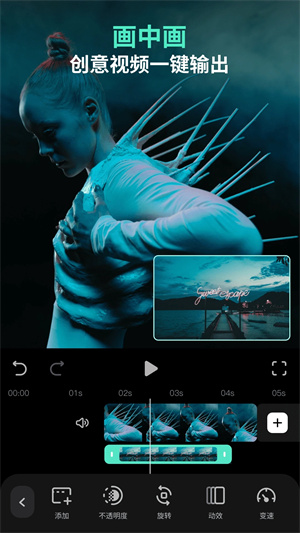



游戏简介
软件介绍
万兴神剪手免费版是一款功能强大且操作便捷的视频制作工具,专为追求高效创作的用户打造。无论你是视频剪辑新手还是有一定经验的创作者,都能在这里轻松完成从剪辑、转场、特效到字幕添加等全流程操作,真正实现一站式视频编辑体验。软件内置丰富的专业级工具,让复杂的视频处理变得简单直观,助你快速产出高质量作品。
更值得一提的是,万兴神剪手免费版集成了先进的AI视频编辑功能,能够智能识别画面内容并自动优化剪辑效果。无论是自动卡点、智能字幕生成,还是画面修复与风格转换,AI技术都让视频修改变得更高效、更精准,即使是初次使用也能迅速上手。
软件特色
提供海量精美视频模板,涵盖节日祝福、旅行记录、Vlog日志、产品宣传等多种场景,新手也能一键套用,快速生成专业级视频。
支持随时随地进行视频剪辑,自由添加贴纸、文字、背景音乐、动态特效等元素,让你的创意不受限制,随心表达。
界面简洁直观,操作逻辑清晰,无需复杂学习成本,几分钟内即可掌握核心功能,轻松开启你的视频创作之旅。
使用说明
1、登录
下载并打开软件后,点击左上角的云朵图标进入登录页面,使用邮箱账号即可快速完成登录。
2、个人中心
点击屏幕左上角的人物头像图标,即可进入个人中心,查看账户信息、订阅状态及软件版本等相关内容。
3、首页
启动软件后默认进入首页,在这里你可以直接创建新视频,或访问素材中心、Demo工程、音乐库等功能模块,快速开始创作。
4、模版
点击底部导航栏中的“模版”选项,即可浏览各类热门视频模板。种类丰富、风格多样,选择心仪模板即可一键生成专属视频。
视频特效介绍
字幕——支持酷炫动态字幕效果,可精准控制出现时间,并自由调整字体、大小、颜色、位置、边框、阴影及背景等参数,打造个性化字幕体验。
贴纸——内置大量可爱动画贴纸和热门表情包,每日更新海量GIF资源,让你的视频更生动有趣。
音频——支持多轨道音频编辑,轻松添加背景音乐、音效、配音或进行混音处理,满足多样化声音需求。
转场——提供多种时尚流畅的转场效果,尤其适合制作快节奏、快闪风格的短视频,提升整体观感。
滤镜——精选数十款复古与电影感十足的实时滤镜,一键赋予视频胶片质感,轻松拍出大片效果。
资源商城——每月持续上新,涵盖视频特效、动态字幕、叠加元素、剪影图形、音效包等丰富素材,助你不断拓展创作边界。
使用教程
1、下载并打开软件,点击【close】按钮关闭提示窗口。本版本已解锁高级会员权限,无需额外付费即可畅享全部功能。

2、主界面提供多种智能创作入口,包括创建视频、图生视频、一键成片、文本成片、智能字幕、智能擦除、AI卡点等实用功能。

3、从相册中选择需要编辑的视频或照片素材,确认后点击“下一步”进入编辑界面。
4、在编辑界面中,可进行剪辑、添加音频、插入文本、使用贴纸、启用画中画等操作。例如,点击文本工具输入“开心电玩”即可添加自定义字幕。
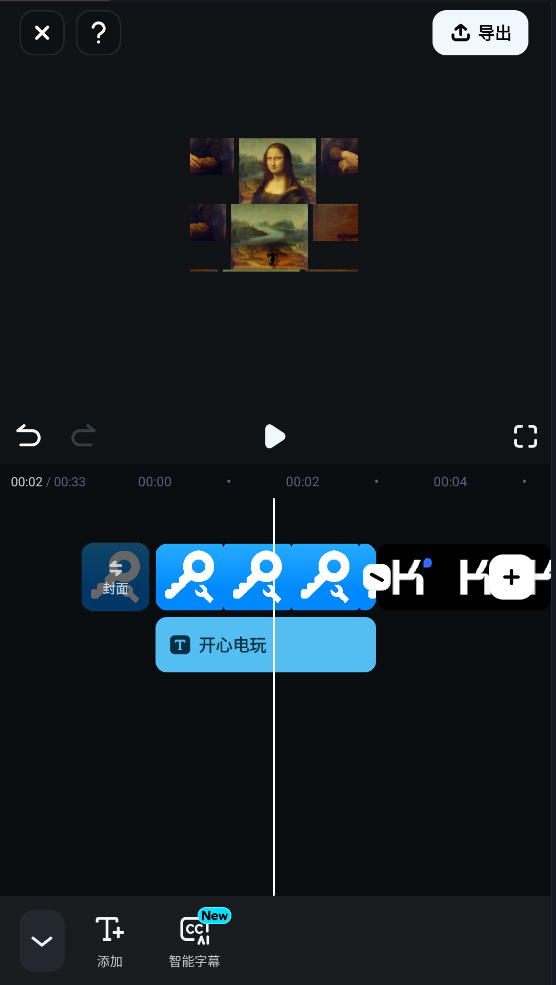
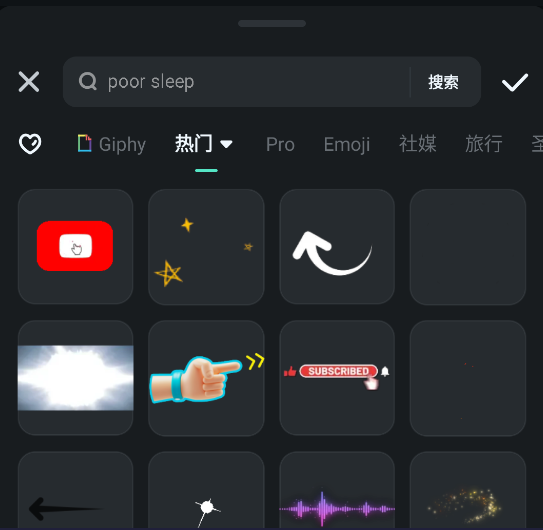
5、点击贴纸功能,从丰富的分类中挑选喜欢的动态或静态贴纸,拖拽至画面任意位置即可应用。
6、完成所有编辑后,点击右上角导出按钮,选择清晰度与格式,即可保存成品视频至本地。
怎么切换中文
1. 打开万兴神剪手免费版,进入“设置”界面。
2. 在设置菜单中找到“语言”选项,点击后选择“中文”。
3. 点击“确定”保存更改,软件将自动重启并切换为中文界面。
4. 若未发现语言选项,建议检查当前版本是否为最新,或尝试下载其他版本以获取中文支持。
怎么去水印
方法一:裁切水印
适用范围:水印位于视频边角位置
操作步骤:
1、打开万兴神剪手,导入需处理的视频文件。
2、在时间轴上选中包含水印的视频片段。
3、点击工具栏中的“裁剪”按钮,进入裁剪编辑界面。
4、根据水印所在位置,调整裁剪区域,确保水印被完全移除。
5、确认裁剪后,导出新的视频文件。
注意:此方法可能导致画面部分内容丢失,尤其当水印靠近主体内容时需谨慎使用。
方法二:模糊水印
适用范围:水印较小且颜色较浅的情况
操作步骤:
1、导入视频并选中含水印的片段。
2、在高级编辑功能中找到“马赛克”或“模糊”效果工具。
3、调整模糊区域的位置与强度,使其精准覆盖水印。
4、预览处理效果,确保水印已被有效遮盖。
5、完成编辑后导出视频。
方法三:遮挡水印
适用范围:适用于任何位置的水印
操作步骤:
1、导入目标视频,定位到有水印的片段。
2、从本地导入图片,或从软件内置素材中选择贴纸、图形等元素。
3、将所选元素添加至画中画轨道,并调节其尺寸、位置及透明度。
4、将其精准放置于水印区域,实现完全遮挡。
5、可进一步添加动画或文字特效,使遮挡部分更自然融入原画面。
6、确认无误后导出最终视频文件。
应用信息
- 厂商:暂无
- 包名:cn.wondershare.filmorago
- 版本:9.0.08
- MD5值:D7E54E5E1C9890BE900C867538F0CEFB














软件排行
-
1
 精读圣经(新版)免费 视频2026-05-10 11:37:43下载
 -
2
 base.apk.1免费 视频2026-09-20 16:01:57下载
 -
3
 伴读圣经正版2024 视频2026-05-16 17:41:45下载
 -
4
下载
-
5
 下载
下载
-
6
 精读圣经2024最新版本 视频2026-05-01 14:52:36下载
 -
7
 下载
下载
-
8
 精读圣经2024免费版在线阅读 视频2026-05-14 11:47:43下载
 -
9
下载
-
10
下载