剪映耗子解锁版 v15.5.1
- 版本:v15.5.1
- 平台:安卓
- 类型:视频
- 更新:2026-05-29 09:15:35
- 语言:简体中文
- 大小:300MB
- 厂商:
游戏截图
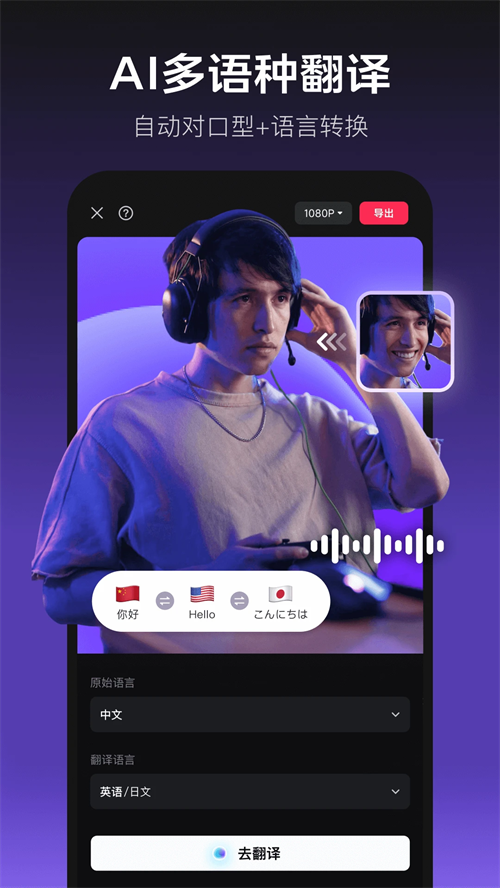
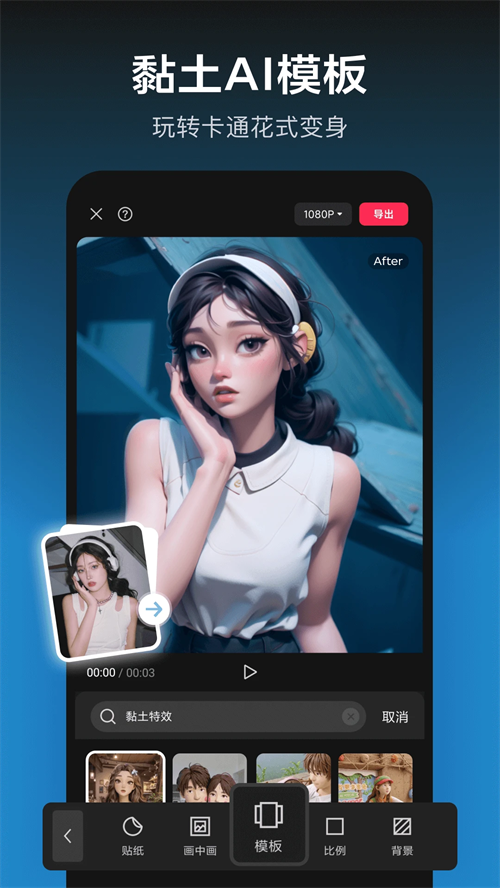
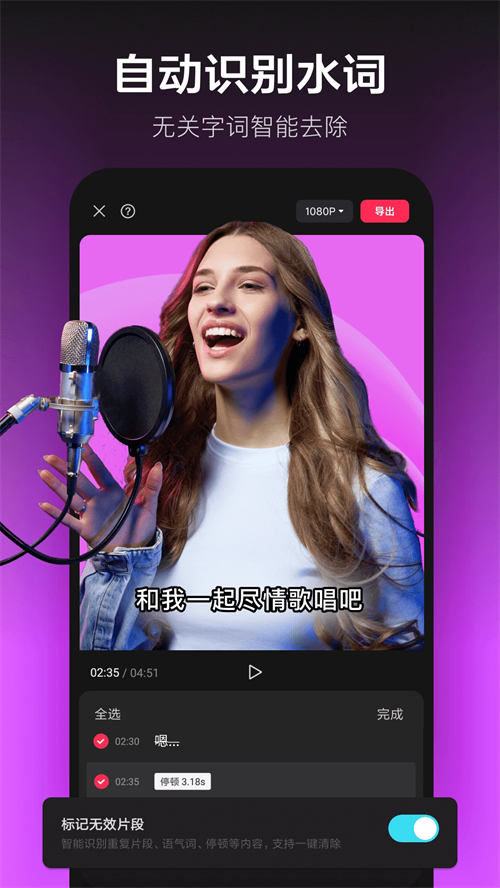
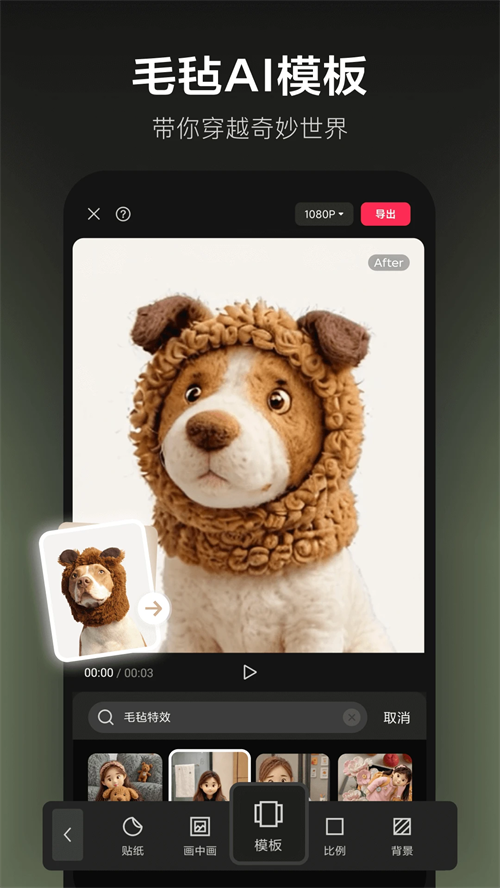
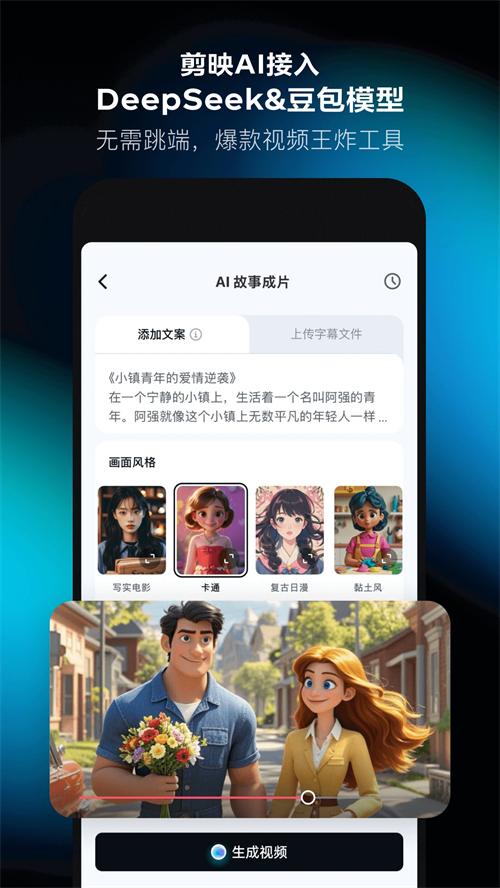
游戏简介
软件介绍
剪映耗子解锁版是一款由知名技术达人“耗子”精心打造的全功能免费版本,登录后即可畅享所有高级功能。无论是付费模板、创意草稿,还是专业滤镜与特效,统统无需额外付费,一键即可使用。凭借强大的剪辑能力和简洁直观的操作界面,无论你是视频新手还是创作达人,都能轻松上手,让视频制作变得高效又有趣。
该版本还整合了抖音独家音乐资源库,提供海量热门曲目,让你的视频在听觉上同样出彩。配合专业级滤镜与智能美颜功能,只需简单操作,就能将日常片段瞬间升级为电影感大片,随时随地记录并分享你的精彩生活。
软件特色
1、简单好用
切割、变速、倒放等基础功能一应俱全,操作逻辑清晰易懂,助你精准捕捉每一个高光时刻。
「切割」快速自由分割视频,轻松剪掉多余片段。
「变速」支持0.2倍至4倍速度调节,快慢节奏随心掌控。
「倒放」实现时间倒流效果,带来别具一格的视觉体验。
「画布」多种画面比例与背景颜色可自由切换,适配不同平台需求。
「转场」内置叠化、闪黑、运镜及特效等多种转场方式,让镜头衔接更自然流畅。
2、贴纸文本
丰富多样的贴纸与字体资源,为你的视频增添个性与趣味。
「贴纸」独家手绘风格贴纸,贴合各种情绪与场景。
「字体」涵盖多种风格字型,标题与字幕随心搭配。
「语音转字幕」智能识别语音内容,自动生成精准字幕,省时又高效。
3、丰富好听
接入抖音独家音乐库,海量正版曲目任你挑选,让你的视频“声”入人心。
「抖音音乐收藏」一键调用你收藏的抖音热门BGM。
「曲库」汇聚大量流行、经典与原创音乐,满足多样化创作需求。
「变声」支持萝莉、大叔、怪物等多种音效,一秒改变声音风格。
4、高级好看
专业级滤镜与智能美颜系统,轻松提升画面质感,让平凡日常焕发大片光彩。
「画面调节」提供亮度、对比度、饱和度等多项参数微调,优化整体视觉效果。
「滤镜」精选多种高级风格滤镜,告别单调画面。
「美颜」智能识别人脸轮廓,自动匹配专属美颜方案,自然又精致。
软件优势
1、灵活省心的字幕添加
支持添加趣味表情、创意字幕和生动解说,文字与画面结合,让视频更具表现力和娱乐性。
2、随心定制的封面自定
可自由设计视频封面,搭配吸睛图片与标题,显著提升作品在平台上的点击率与曝光度。
3、简单好用的一键分享
剪辑完成后一键导出并分享至各大社交平台,同时支持免费云端存储,节省手机空间,轻松传递创作乐趣。
4、高端活跃的视频社区
汇聚大量优质原创视频、游戏攻略与创意内容,加入社区即刻与创作者互动,激发灵感,成为下一个热门达人。
剪映怎么剪辑视频
导入视频素材:打开剪映,点击“开始创作”,从相册中选择需要剪辑的视频并导入到时间轴。
视频剪辑:将素材拖入时间轴后,可进行逐帧精细剪辑。使用分割功能选中特定时间段,点击分割按钮将其拆分为两段,删除不需要的部分。
调整视频顺序:直接在时间轴上拖动视频片段,自由调整播放顺序,确保叙事逻辑清晰、节奏流畅。
裁剪视频:若需二次构图或去除边缘多余内容,选中视频后点击裁剪功能,按需调整画面范围。
调整视频速度:支持常规变速与曲线变速两种模式。常规变速通过设定倍数加快或减慢整体播放速度;曲线变速则可对视频不同时间段分别设置快慢效果,增强节奏变化。
添加文字和音频:点击“文本”添加字幕或标题,选择合适样式;点击“音频”可导入背景音乐或音效,丰富视频听觉层次。
使用滤镜和特效:应用内置滤镜提升画面氛围,或添加“卡顿”“重影”等特效,增加视频创意与趣味性。
转场效果:剪映提供旋转、淡入淡出等多种转场样式,帮助不同片段之间实现平滑自然的过渡。
剪映耗子解锁版怎么剪辑音乐
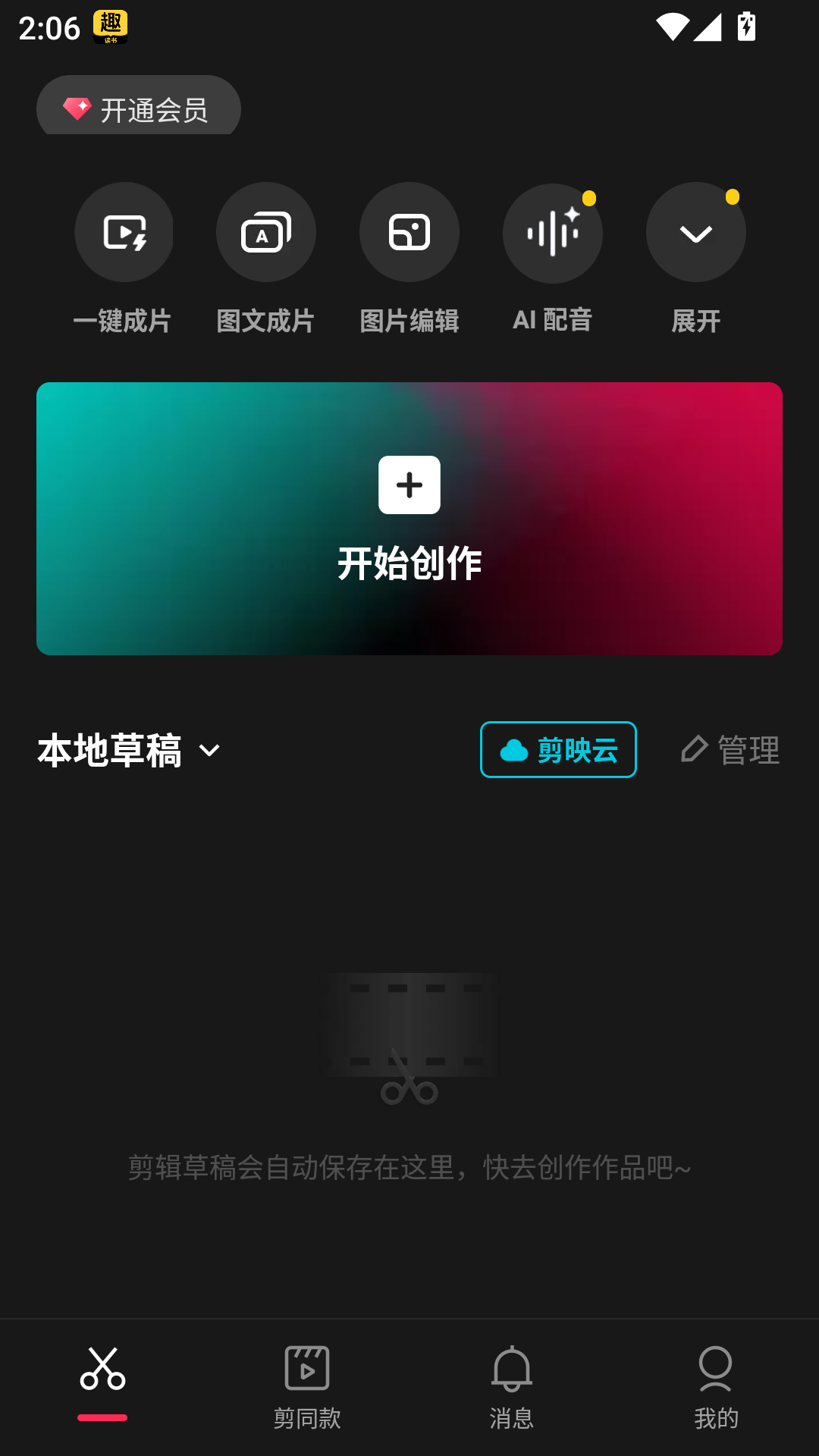
1、首先在手机桌面上打开剪映耗子解锁版,进入主界面后点击底部的“剪辑”选项。
2、点击“开始创作”,从相册中选择目标视频,点击“添加到项目”导入编辑界面。
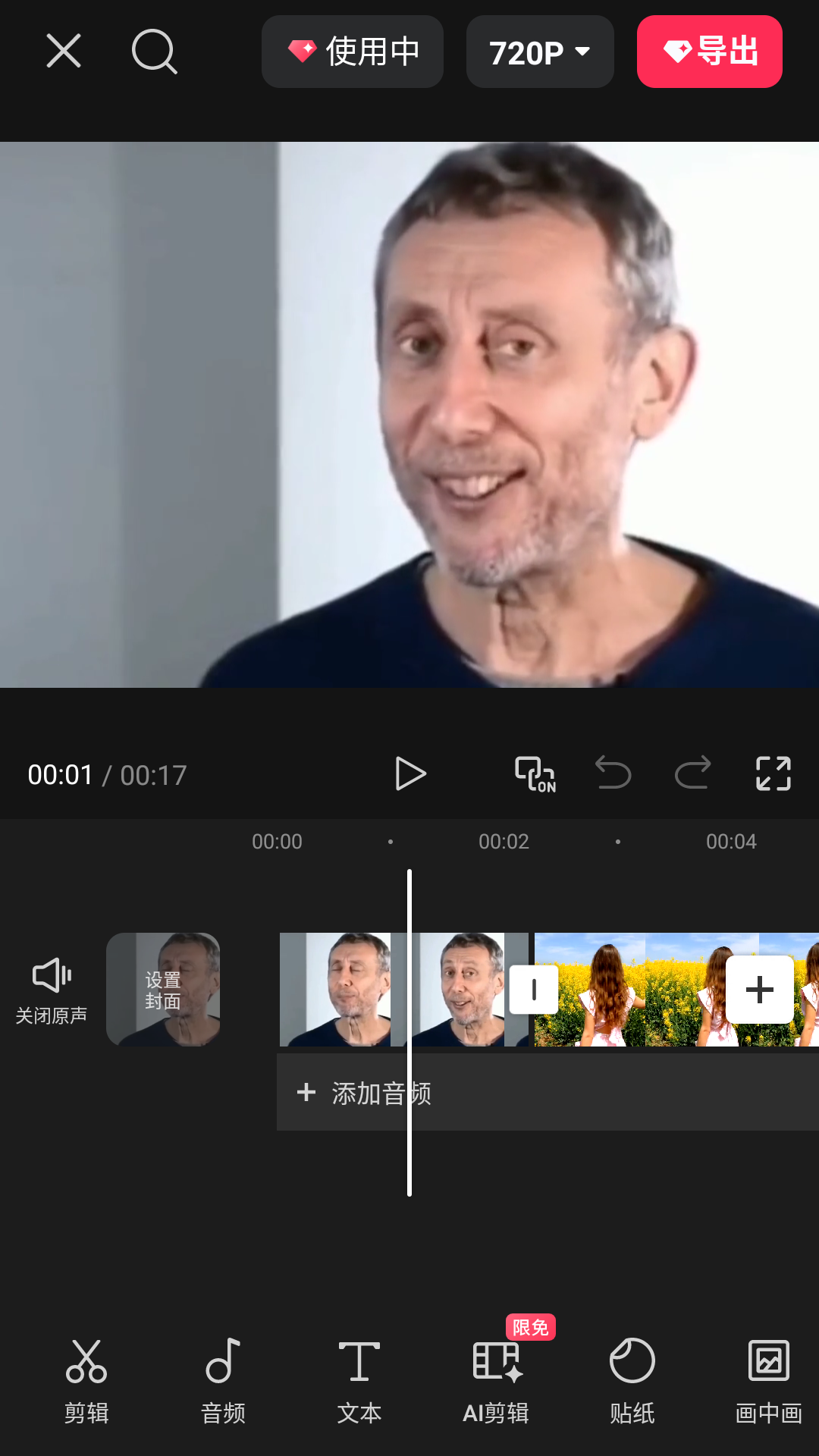
3、点击左下角的“音乐”按钮,选择“本地音乐”,向上滑动浏览音频列表,选中后点击“使用”导入。
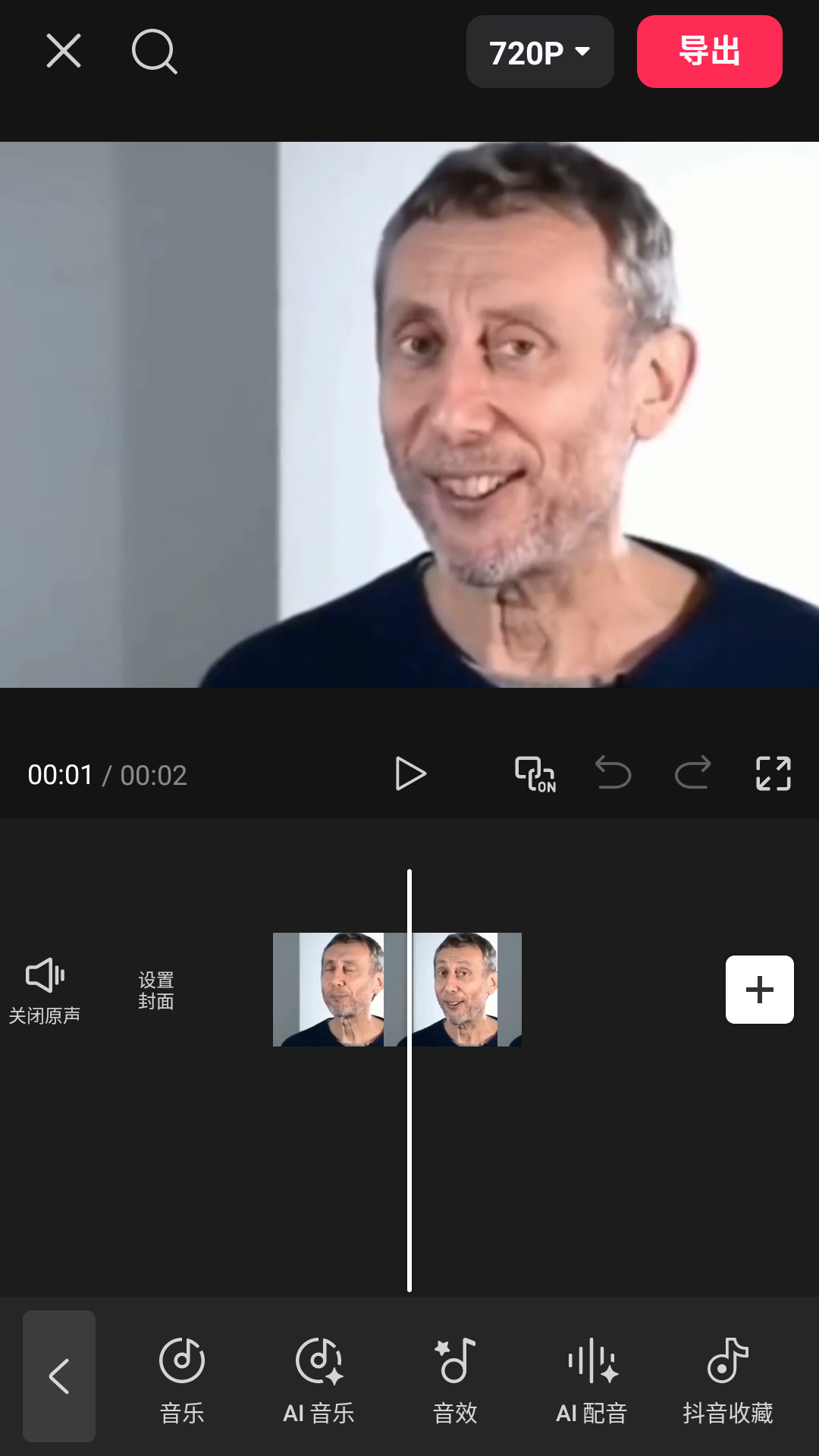
4、将音频拖至合适位置后,点击左下角“剪辑”,选择“切割”功能,根据实际需求对音乐进行裁剪即可。
常见问题
剪映怎么自动添加字幕?
1. 打开剪映APP,首页点击【开始创作】。
2. 选择需要添加字幕的视频,点击【添加到项目】。
3. 进入剪辑界面后,点击底部【文本】选项。
4. 找到并点击【识别字幕】功能。
5. 勾选“同时清空已有字幕”,点击【开始识别】。
6. 系统将自动识别语音内容,视频越长所需时间越久。
7. 识别完成后即可查看生成的字幕,确认无误后点击【导出】保存视频。
剪映怎么去水印?
1、打开剪映APP。
2、点击右上角的“设置”图标。
3、在设置页面找到“剪同款水印”选项。
4、关闭该功能开关,使其变为灰色状态。
5、点击左上角返回按钮完成设置,导出视频时将不再带有水印。
剪映app怎么配音?
打开剪映App并导入待编辑的视频。
点击视频轨道下方的“音频”选项。
选择“录音”功能,点击录音按钮开始现场配音;如已有配音文件,也可选择“导入音频”添加。
对着手机麦克风完成配音后,再次点击录音图标结束录制。
配音完成后,可自由调整音频位置与音量大小,并支持自动识别语音生成对应字幕。
预览整体效果,满意后点击右上角“导出”,视频将自动保存至手机相册。














软件排行
-
1
 精读圣经(新版)免费 视频2026-05-10 11:37:43下载
 -
2
 base.apk.1免费 视频2026-09-20 16:01:57下载
 -
3
 伴读圣经正版2024 视频2026-05-16 17:41:45下载
 -
4
下载
-
5
 下载
下载
-
6
 精读圣经2024最新版本 视频2026-05-01 14:52:36下载
 -
7
 下载
下载
-
8
 精读圣经2024免费版在线阅读 视频2026-05-14 11:47:43下载
 -
9
下载
-
10
下载