游戏截图
游戏简介
软件介绍
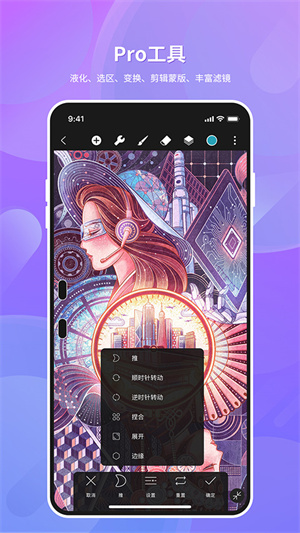
灵感稍纵即逝,而HiPaint最新版正是你捕捉创意的最佳伙伴。无论身处何地,只要脑海中浮现出画面,这款绘画应用都能让你立刻动笔,将想象变为现实。它拥有简洁清爽的界面设计,摒弃繁杂干扰,让你全身心投入创作,释放无限想象力。
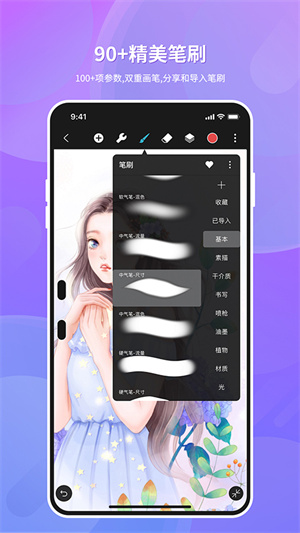
HiPaint最新版支持多种绘画风格,无论是素描、插画、手绘还是漫画,都能轻松驾驭。内置多达90种精美笔刷,满足不同创作需求,同时还支持连接专业手绘板,进一步拓展你的创作边界。用它开启一段充满乐趣与成就感的绘画旅程吧!
软件特色
简约直观的UI界面,操作一目了然。
提供流畅、丝滑且低延迟的手写体验,笔触响应迅捷自然。
支持导入和导出自定义笔刷,灵活扩展创作工具库。
可连接数位板或手绘板,并支持高级功能快捷键,提升专业创作效率。
独创拖动上色与拖动调节容差功能,填色更精准高效。
内置易上手的动画制作模块,轻松实现手绘动画设计。
软件功能
【色彩功能】
使用吸管工具精准选取画面中的任意颜色。
配备油漆桶工具,快速填充封闭区域。
支持拖动上色并实时调节容差值,提升填色灵活性。
内置历史颜色记录与调色板管理功能。
自动保存最近使用的6种颜色,便于快速切换使用。
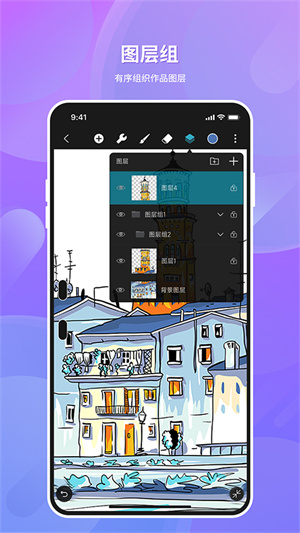
【图层功能】
最多支持100个图层,满足复杂作品的分层需求。
提供丰富的图层编辑选项,包括透明度、锁定、可见性等。
支持20多种图层混合模式,助力实现工业级图像合成效果。
【其他】
内置稳定器功能,让线条更加平滑流畅。
可插入直线、矩形、椭圆形等基础几何形状。
支持画布水平与垂直翻转,并提供对称视觉引导辅助构图。
允许导入图片作为参考或底图,便于临摹或二次创作。
【剧烈的装饰效果】
提供高斯模糊、HSB及RGB色彩调整工具。
支持色调、饱和度与亮度的精细调节。
内置素描滤镜,一键提取艺术作品轮廓。
通过高斯模糊与动态模糊营造景深与运动感,锐化滤镜则可增强画面清晰度。
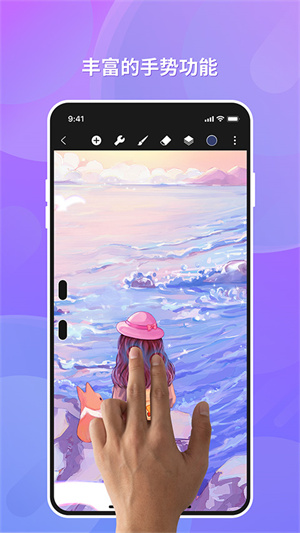
【多点触控手势功能】
双指轻击即可撤销上一步操作。
双指捏合可自由缩放与旋转画布。
三指点击实现重做操作。
长按屏幕可临时激活吸管工具。
双指捏合后复原可重置画布视角。
【笔划统计】
自动记录每一次笔触,精确统计你的创作轨迹,见证灵感落地的全过程。
【保存,导出和共享】
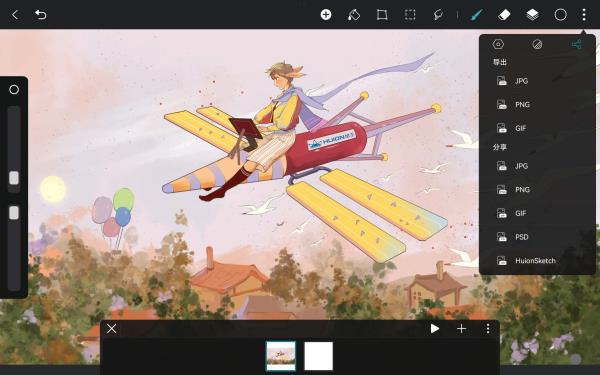
轻松将作品导出为多种格式,方便在电脑端继续编辑,也可一键分享给朋友与家人,展示你的艺术才华。
HiPaint动画辅助
启用“动画辅助”功能后,HiPaint会自动将每个图层或分组图层转换为动画的一帧,屏幕底部随即显示可视时间线。
你可以在画布上像平常一样绘画,所有修改将仅作用于时间轴中当前选中的帧。
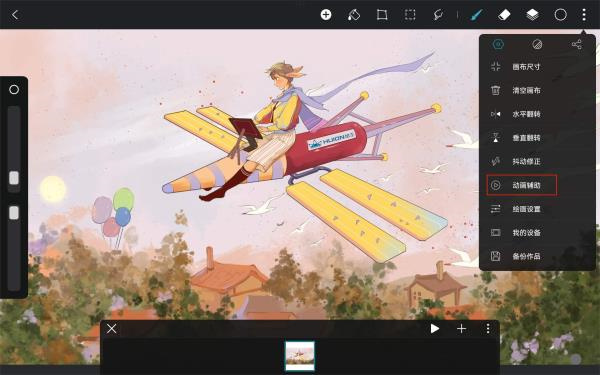
1、时间线
开启动画辅助后,屏幕底部会出现时间线,从左至右的帧顺序对应从下到上的图层排列。
2、添加帧
点击“+”按钮,可在当前选中帧之后创建一个空白帧,同时自动生成对应的空白图层。
3、移动帧
按住任意帧并拖动至目标位置,即可调整其在时间轴中的顺序。
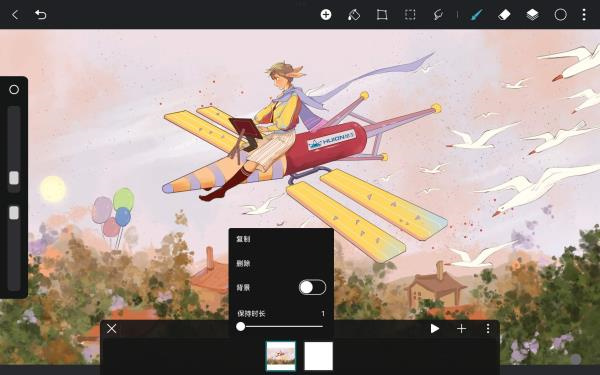
4、帧设置
点击选中帧,在弹出菜单中可复制或删除该帧,对应图层也会同步操作。
还可调整“保持时长”,控制该帧在播放时的显示时间,数值1表示显示1帧。
5、动画前景
设为动画前景的帧将始终显示在所有帧的最上方。
将帧拖至时间线最右侧,点击后在菜单中开启“前景”选项即可设置。
一旦设为前景,该帧及其图层将无法再调整顺序。
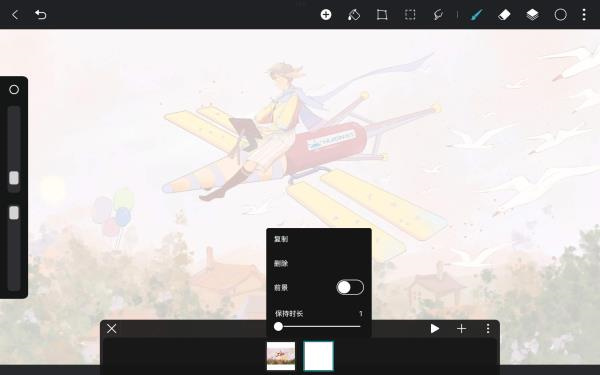
6、动画背景
设为动画背景的帧将始终位于所有帧的最底层。
将帧拖至时间线最左侧,点击后在菜单中开启“背景”选项即可完成设置。
设为背景后,该帧及对应图层的位置将被锁定,不可移动。
7、播放设置
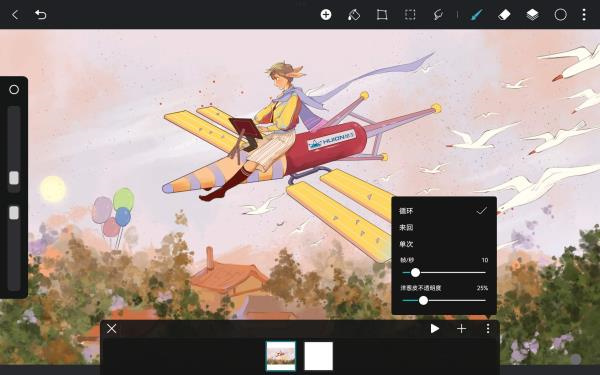
HiPaint提供三种播放模式:
【循环】从当前帧向右播放至末尾后,自动跳回开头继续循环播放,直至手动停止。
【来回】先从当前帧向右播放至末尾,再反向从右向左播放,如此往复。
【单次】从当前帧向右依次播放,到达最后一帧后自动停止。
8、其他设置
【帧/秒】参数用于设定动画播放帧率,导出为GIF等格式时将保留此设置。
【洋葱皮不透明度】可降低非当前帧的透明度,帮助你更专注地编辑当前画面。
9、分享动画
支持将全部图层导出为动画GIF格式。
GIF是网络上最通用、兼容性最强的动画格式,便于分享与传播。
常见问题
1、如何获取HiPaint使用教程?
在作品页面即可访问详细的图文操作手册。
该手册全面介绍HiPaint各项功能的用途与操作方法,并支持在线关键词搜索,助你快速上手。
2、如何导入笔刷?
HiPaint支持导入.hbr格式的笔刷文件。只需选择“打开.hbr文件”→“用其他应用打开”→选择“HiPaint”即可完成导入。
3、填色有白边怎么办?
白边通常因油漆桶容差值过低导致。填色时从右上角拖动颜色,手指保持在画布上左右滑动即可调节容差——向右滑动增大容差,提升填充覆盖范围。新设置将被自动保存并应用于后续操作。
4、什么是笔模式?
笔模式即“手掌防误触”功能。当你在平板上绘画时,若手掌接触屏幕导致误触发缩放或旋转,可开启此模式有效避免干扰。
5、经常误触双指撤销,如何关闭?
进入“设置”→“绘画设置”,关闭“双指撤销”选项即可禁用该手势。
应用信息
- 厂商:暂无
- 包名:com.aige.hipaint
- 版本:
- MD5值:1b03edb6f0e78925a4d42c89310c67f6
相关版本
-
HiPaint最新版下载
拍照美图2026-05-29 19:28:14
同类热门













相关合集

glow是备受称赞的豪华AI软件,完美迎合年轻人的品味!除了功能强大,这款软件还能在你空闲时提供绝妙的私密享受,并满足你的求知欲!它不仅是拥有无尽知识宝库的奇妙存在,更能带给你令人惊叹的互动体验!



软件排行
-
1
 精读圣经(新版)免费 拍照美图2026-05-10 11:37:43下载
 -
2
 base.apk.1免费 拍照美图2026-10-06 16:02:51下载
 -
3
 伴读圣经正版2024 拍照美图2026-05-16 17:41:45下载
 -
4
下载
-
5
 下载
下载
-
6
 精读圣经2024最新版本 拍照美图2026-05-01 14:52:36下载
 -
7
 下载
下载
-
8
 精读圣经2024免费版在线阅读 拍照美图2026-05-14 11:47:43下载
 -
9
下载
-
10
下载