
趴趴狗行车记录仪app 3.5.3
- 版本:3.5.3
- 平台:安卓
- 类型:策略塔防
- 更新:2026-05-29 16:45:37
- 语言:简体中文
- 大小:84MB
- 厂商:暂无
游戏截图
游戏简介
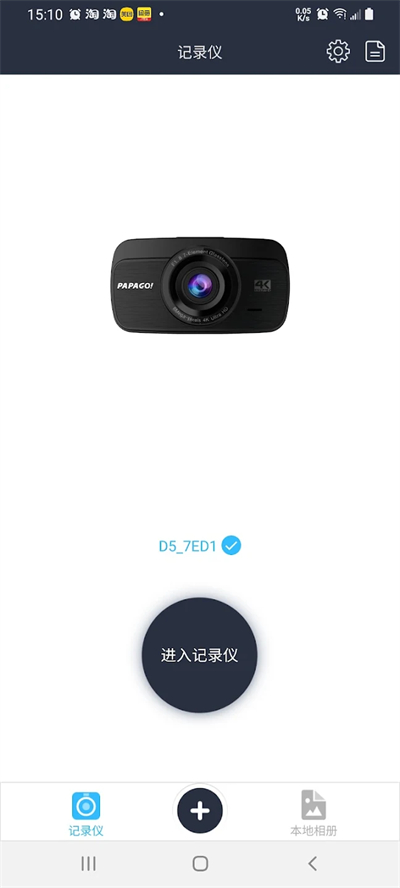
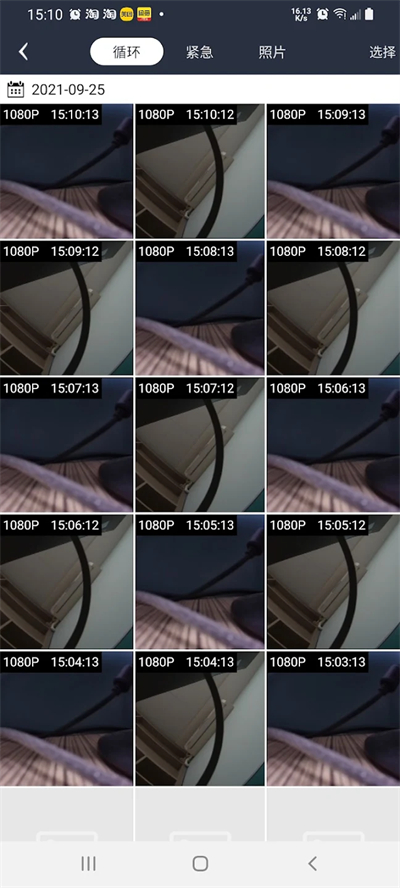
趴趴狗行车记录仪app是一款专为PAPAGO行车记录仪硬件打造的手机控制软件,通过Wi-Fi快速连接设备,让你随时随地在手机上实时预览、回放录制的视频与照片,并轻松完成各项设置操作。不仅支持将记录仪中的精彩画面一键保存至手机,还能直接分享到社交平台,让每一次出行都值得被记录和传播。此外,应用还内置地图功能,结合定位系统,帮助你快速设定目的地并获取导航指引,真正实现智能便捷的行车体验。
趴趴狗行车记录仪app功能
1、实时预览
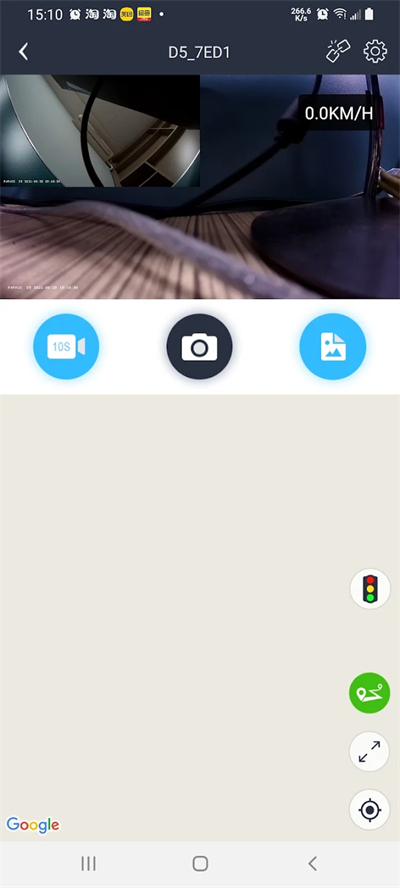
连接Papago记录仪后,可在手机上实时查看当前正在录制的画面,掌握行车动态更直观。
2、查看内容
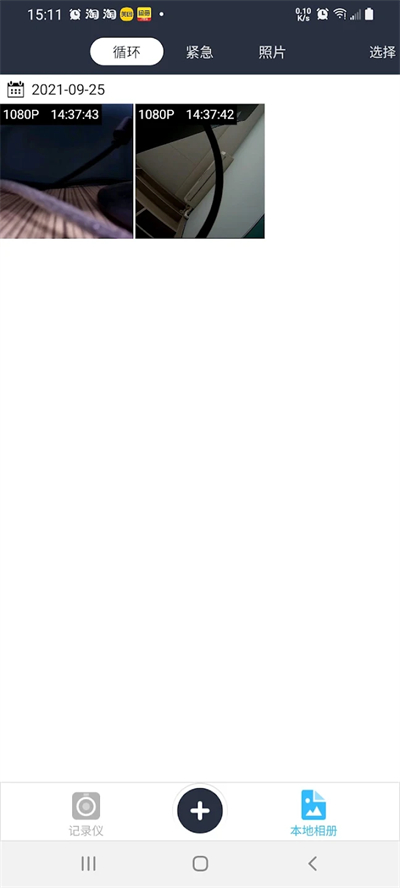
支持在手机端浏览和管理记录仪拍摄的所有照片与视频,查找回放更高效。
3、一键分享
选中喜欢的视频或图片,可直接分享至主流社交平台,快速传递重要瞬间。
4、智能操控
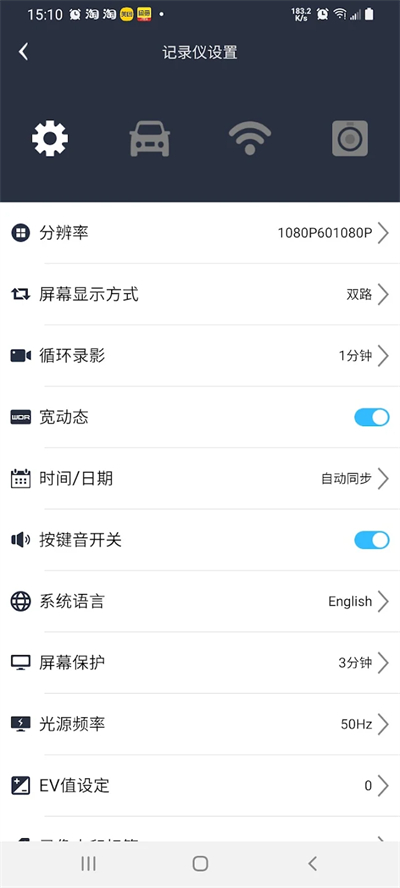
通过手机即可远程调整记录仪的各项参数与设置,操作更灵活便捷。
趴趴狗行车记录仪使用说明
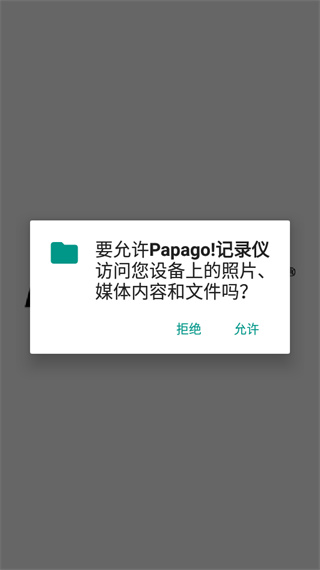
1、在本站下载安装趴趴狗行车记录仪app,运行软件并允许所需权限;
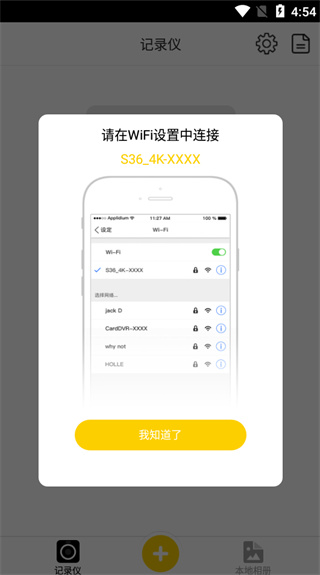
2、进入软件后,选择连接记录仪,并在手机Wi-Fi设置中连接对应设备;
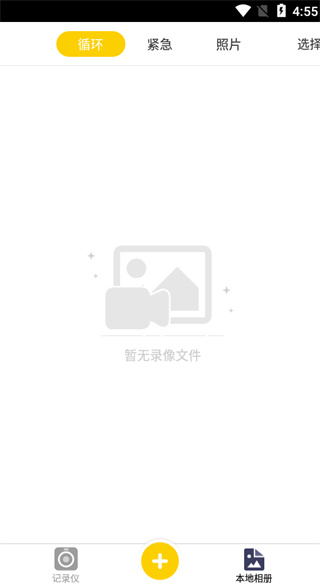
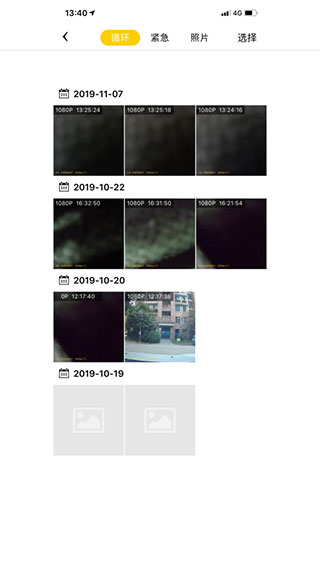
3、点击本地相册,即可查看行车记录仪保存的图片等内容;
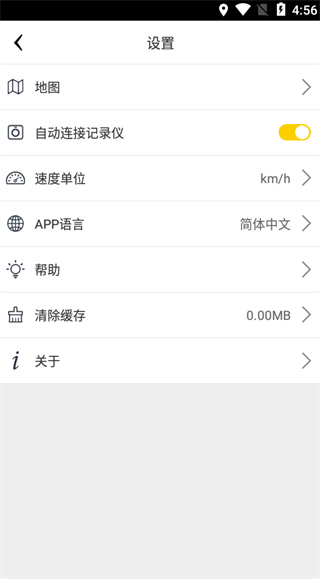
4、进入设置界面,可查看地图信息、调整速度单位等个性化选项;
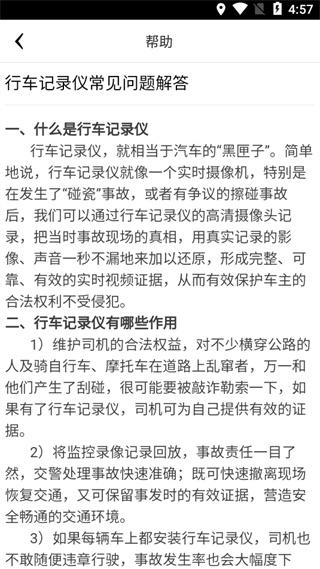
5、如遇使用疑问,可点击帮助中心,查阅关于行车记录仪的常见问题解答。
软件特点
1、支持实时查看当前录制画面,并可随时快速抓拍照片;
2、开启日期标签功能后,所有录制视频将自动添加时间水印;
3、选中视频即可直接下载至手机,方便长期保存重要行车记录;
4、帮助用户全面掌握录制内容,便于后续整理与管理;
5、支持对多个视频进行批量操作,一键完成删除或下载,提升效率。
软件优势
1、智能操控
通过手机即可远程调整记录仪的各项参数与设置,操作更灵活便捷。
2、实时预览
连接Papago Cam后,可即时查看当前录制画面,掌握路况更安心。
3、一键分享
轻松将视频或照片分享至社交网络,快速传递关键证据或精彩瞬间。
4、查看内容
支持在手机上浏览和管理记录仪拍摄的所有照片与视频,回放更高效。
常见问题
1、机器录像时,会自动停止,不能拍照、摄像,该如何解决?
原因分析:
由于拍摄高清视频数据量大,若使用低速或劣质存储卡,其写入速度无法满足录像需求,导致录像中断或无法操作。
解决方法:
1. 检查存储卡是否还有足够空间;2. 请使用C6、C8或C10及以上标识的高速存储卡;3. 确认菜单中已开启循环录像功能;4. 检查是否关闭了屏幕保护功能。
2、录像时机器会出现图像有横条纹干扰?
原因分析:
因光源频率设置错误,导致画面出现条纹干扰。
解决方法:
根据当地供电频率进行设置,中国大陆地区请选择50Hz,其他国家或地区通常为60Hz。
3、播放图片和视频时,出现“档案错误”提示,怎样消除?
原因分析:
使用低速或劣质存储卡保存高清视频,导致文件写入不完整,从而引发“档案错误”提示。
解决方法:
使用设备自带的“格式化”功能重新格式化存储卡,或更换一张C6及以上等级的高品质存储卡。
4、拍摄的影像为何雾蒙蒙一片?
原因分析:
镜头表面存在污渍、指纹,或前挡风玻璃有水渍、灰尘,影响成像清晰度。
解决方法:
检查镜头是否有脏污或指纹;使用专用镜头纸清洁镜头;确认镜头保护膜已撕除;同时清洁汽车前挡风玻璃。
5、机器按任意键没有反应,出现死机,如何解决?
原因分析:
可能因使用劣质或低速存储卡、不匹配的充电器,或短时间内频繁操作导致系统异常。
解决方法:
更换C6及以上高速存储卡;使用原装匹配电压的充电器;长按RESET键进行复位重启。
6、为什么录了一段时间屏幕就会黑屏,但是指示灯还亮着?
原因分析:
此现象是因启用了屏幕保护(定时关屏)功能所致。
解决方法:
按MENU进入系统菜单,找到“关屏录影”选项,关闭该功能即可。
7、正常情况下机器可以开机,插入车充后机器不开机不工作?
原因分析:
所用车载充电器与设备电压不匹配,导致无法正常供电。
解决方法:
请根据设备标称电压选择对应的车载充电器,例如5V设备需搭配5V车充,12V设备则需12V车充。
8、录像过程中想设置只录影像,不要录音,怎么办?
解决方法:
按MENU键进入系统菜单,找到音频设置项,关闭录音功能即可。
9、机器无法开机?
原因分析:
可能因电量不足、未使用高速存储卡,或供电异常导致设备无法启动。
解决方法:
通过车载充电器为设备充足电量;确保使用高速存储卡;尝试充电后观察是否能正常启动;按RESET键复位重启。若以上方法无效,建议联系售后客服检测硬件。
10、拍摄天空、水面等场景时,影像非常黑,图像变色,易失真,如何解决?
原因分析:
高反差场景影响了设备的自动曝光系统,导致成像异常。
解决方法:
进入设置菜单,调整“曝光补偿”(EV值)进行校正,以获得更准确的曝光效果。
11、图像发黑或发亮?
原因分析:
拍摄环境光线反差过大,干扰了自动曝光判断。
解决方法:
通过调整菜单中的“曝光补偿”(EV值)进行手动校正,优化画面明暗表现。
12、录像时机器噪声较大?
原因分析:
设备在低电量状态下录像,可能产生电流杂音。
解决方法:
请确保设备电量充足,或在连接充电器的状态下进行录像。
13、机器接入点烟器或者电脑之后,屏幕上出现三行提示,分别为“存储器、PICTBRIDGE、摄像头”,按任意键没有反应,不能正常录影?
原因分析:
此界面通常因使用不匹配的车载充电器或通过数据线连接电脑触发,属于非正常工作模式。
解决方法:
更换为匹配的原装车载充电器,避免使用普通USB数据线直连电脑供电。
14、双镜头行车记录仪怎样切换镜头在屏幕上显示前面和后面影像?
解决方法:
长按UP键即可切换镜头显示模式,设备默认提供四种模式:前镜头(A)、后镜头(B)、双画面同显(A+B)以及分屏切换(A/B)。
更新日志
v3.7.3版本
修复已知错误
应用信息
- 厂商:暂无
- 包名:cn.anc.aonicardv.papagodvr
- 版本:3.5.3
- MD5值:406ec0f257fb82dcfb5fa42d212d4228














游戏排行
-
1
 下载
下载
-
2
 下载
下载
-
3
 会说话的汤姆猫原始版 策略塔防2025-04-28 11:15:08下载
 -
4
 香肠派对黑科技悬浮球开挂 策略塔防2025-09-11 14:24:26下载
 -
5
 下载
下载
-
6
 魔王军的养成方式最新 策略塔防2025-08-14 09:56:07下载
 -
7
 登山赛车2内置mod作弊菜单最新版 策略塔防2026-04-01 16:29:15下载
 -
8
 侠盗猎车手圣安地列斯ios 策略塔防2025-08-05 12:07:48下载
 -
9
 下载
下载
-
10
 阿尔卑斯与危险森林手机版汉化全cg 策略塔防2026-03-26 16:52:48下载