
Scene5软件 7.3.0 Core Edition
- 版本:7.3.0 Core Edition
- 平台:安卓
- 类型:游戏工具
- 更新:2026-05-27 09:36:57
- 语言:简体中文
- 大小:7MB
- 厂商:暂无
游戏截图
游戏简介
Scene5软件是一款专业级的手机系统工具箱,集屏蔽控制、自动切换、独立亮屏、按键锁定、应用管理、数据备份与还原等强大功能于一体,全面满足用户对设备深度调优与高效管理的需求。无论是日常使用还是性能测试,Scene5都能让用户轻松完成各类复杂操作,真正实现“一机在手,掌控无忧”。
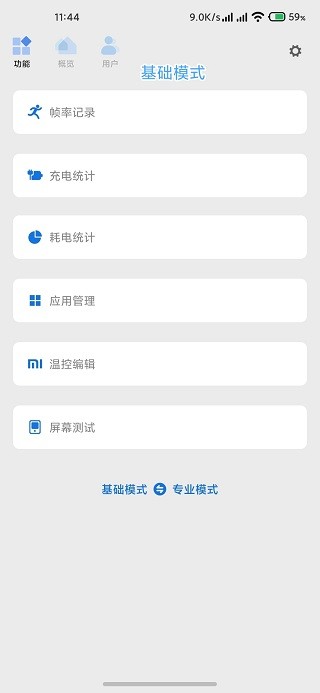
《Scene5软件》软件优势:
软件界面设计清爽简洁,功能布局清晰直观,用户可以快速定位并使用所需工具,大幅提升操作效率。
开发团队持续优化与迭代,不断引入实用新功能,确保用户始终能体验到前沿的系统管理能力。
支持应用卸载、冻结与隐藏等多种管理方式,帮助用户灵活掌控手机中的各类应用,释放存储空间并提升系统流畅度。
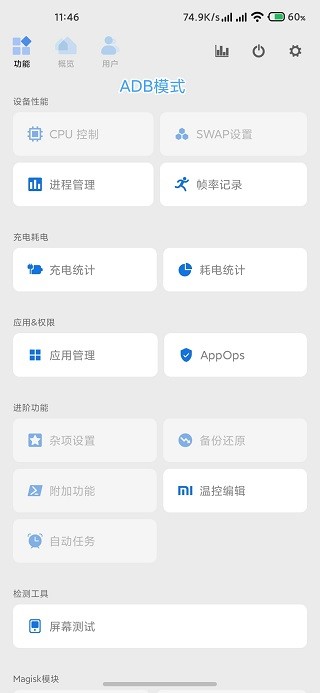
《Scene5软件》功能介绍:
内置一键式备份与还原功能,操作流程极简,无需复杂设置,用户可安全便捷地保存或恢复关键数据。
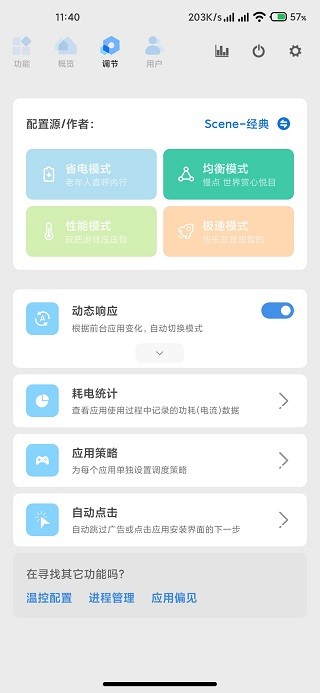
提供多种工作模式供用户自由切换,适配不同使用场景,无论是日常使用还是性能调试都能得心应手。
每个功能均配有详细的操作指引,即使是初次使用的用户也能按步骤顺利完成各项设置,降低学习门槛。
使用方法
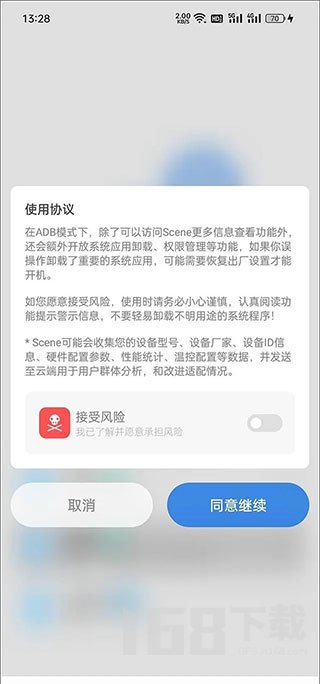
1、打开Scene5软件,点击界面中的“ADB模式”,在弹出的风险提示窗口中选择同意,即可进入主界面,查看详细的软硬件信息。
2、点击顶部的柱状图图标(对应监视器功能)。
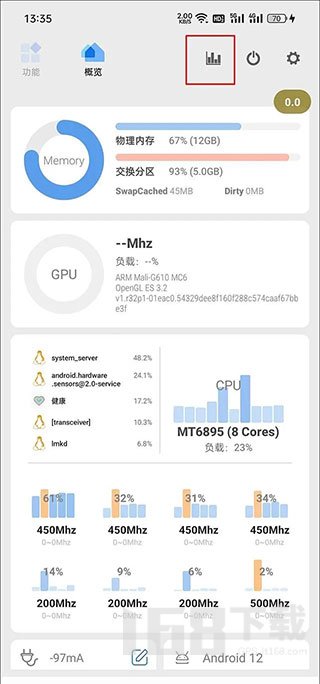
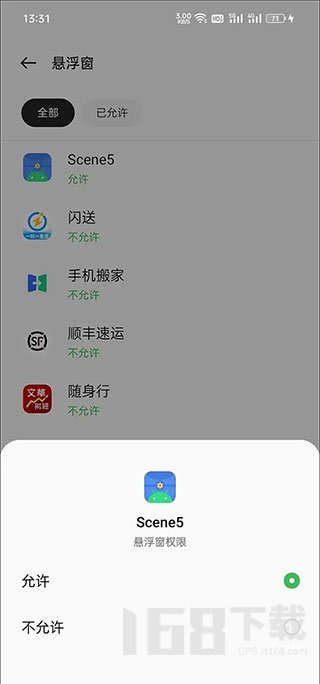
3、此时系统会提示需要授予Scene5悬浮窗权限,请前往手机设置中的权限管理页面,为Scene5开启悬浮窗权限。
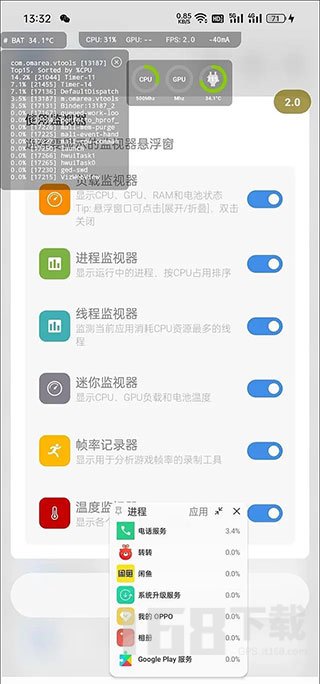
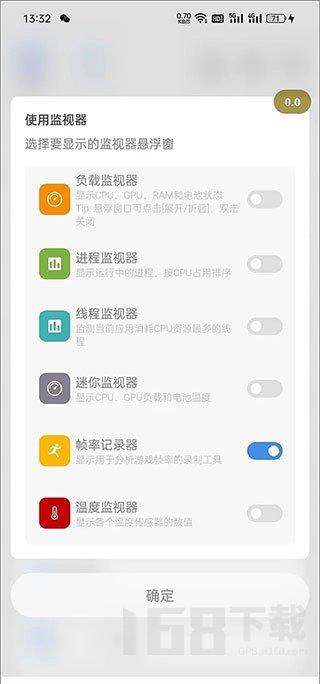
4、进入监视器界面后,若仅需监测游戏帧率,可直接选择“帧率记录器”选项,屏幕上将出现一个半透明的圆形悬浮按钮,实时显示当前帧数。
5、以《原神》为例,建议在跳过加载画面、进入可操作的游戏场景后再点击灰色悬浮按钮,按钮变红即表示开始录制帧率;游戏结束后再次点击红色按钮使其变灰,即停止录制。
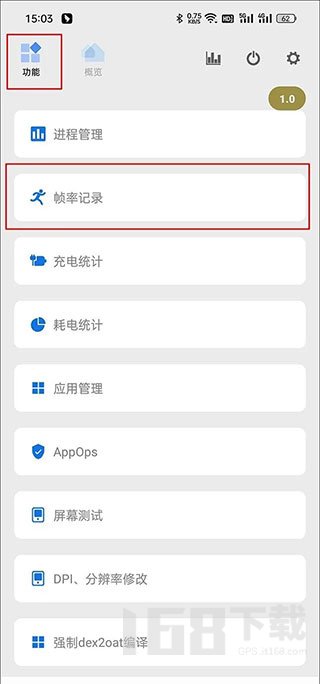
6、通过多任务界面返回Scene5,进入“功能→帧率记录”页面,即可查看所有已完成的帧率录制任务。
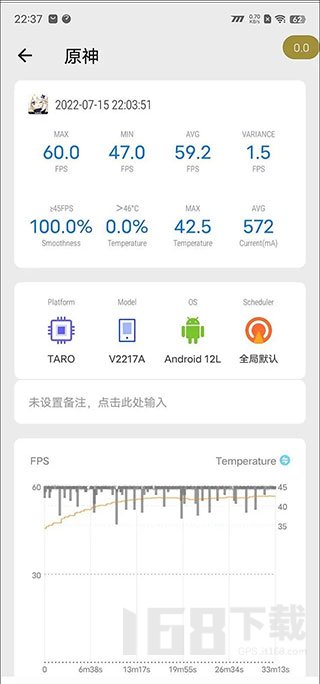
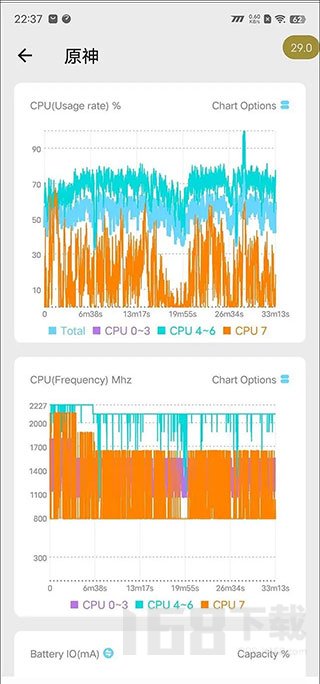
7、点击《原神》对应的记录条目,即可查看详尽的性能数据,包括最大帧率(MAX)、最小帧率(MIN)、平均帧率(AVG FPS)、帧率波动(VARIANCE)、≥45FPS的流畅时长占比、是否触发高温警告(>46℃)、最高温度与平均温度,同时还提供直观的帧率曲线、CPU占用率变化等可视化图表。
8、以上即为Scene5的完整使用流程,其帧率监测能力毫不逊色于主流性能测试工具,值得每一位追求极致体验的用户尝试。
《Scene5软件》软件测评:
Scene5软件凭借其丰富实用的功能和高度集成的系统管理能力,赢得了广大用户的高度认可。从应用管理、数据备份还原,到专属设置与实时性能监控,各项功能覆盖全面且易于上手。对于希望深度掌控手机性能与状态的用户而言,Scene5无疑是一款不可多得的利器,强烈推荐下载体验。
应用信息
- 厂商:暂无
- 包名:com.omarea.vtools
- 版本:7.3.0 Core Edition
- MD5值:5b2394eccbfd589a8e2fd3eba8021d85














游戏排行
-
1
 下载
下载
-
2
 下载
下载
-
3
 会说话的汤姆猫原始版 游戏工具2025-04-28 11:15:08下载
 -
4
 香肠派对黑科技悬浮球开挂 游戏工具2025-09-11 14:24:26下载
 -
5
 下载
下载
-
6
 魔王军的养成方式最新 游戏工具2025-08-14 09:56:07下载
 -
7
 登山赛车2内置mod作弊菜单最新版 游戏工具2026-04-01 16:29:15下载
 -
8
 侠盗猎车手圣安地列斯ios 游戏工具2025-08-05 12:07:48下载
 -
9
 下载
下载
-
10
 阿尔卑斯与危险森林手机版汉化全cg 游戏工具2026-03-26 16:52:48下载