
SteamLink官方版 2.5.0
- 版本:2.5.0
- 平台:安卓
- 类型:游戏工具
- 更新:2026-05-29 09:30:04
- 语言:简体中文
- 大小:52MB
- 厂商:暂无
游戏截图
游戏简介
软件介绍
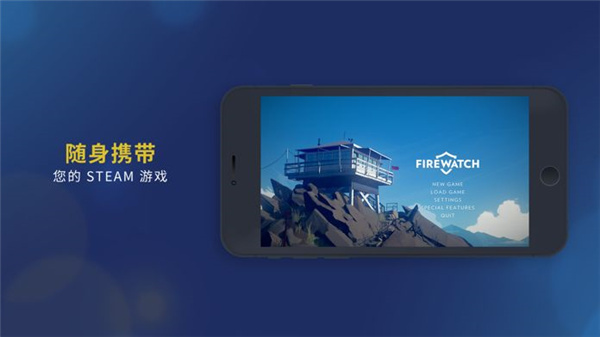
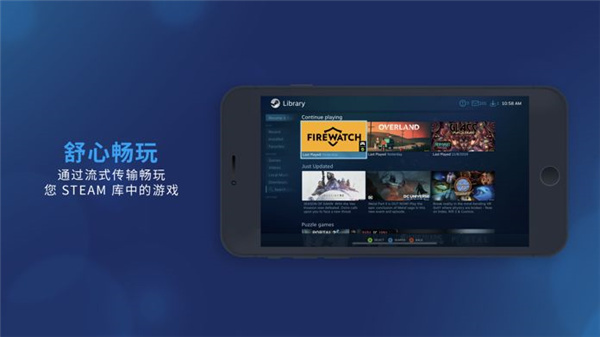
SteamLink官方安卓版是由Valve官方推出的手机串流工具,让你轻松将电脑上的Steam游戏画面实时传输到手机或平板上,随时随地畅玩各类3A大作。只需连接同一网络,即可通过手机远程操控Steam客户端,享受媲美主机的流畅游戏体验。
作为Steam官方指定的串流应用,SteamLink不仅兼容性强、连接稳定,还能完美还原PC端的游戏画质与操作响应。无论你是在沙发上、床上,还是家中任意角落,只要连上Wi-Fi,就能用手机畅玩原本只能在电脑上运行的游戏,真正实现“掌上Steam”自由。
软件特色
1、免费下载
Steam Link应用完全免费,无需额外付费或订阅服务,即可将你Steam库中的游戏串流至手机、平板或电视设备,轻松扩展你的游戏场景。
2、支持的控制器
应用全面支持蓝牙连接,兼容Steam官方手柄,同时也适配PS4、Xbox等主流蓝牙游戏手柄,还可连接鼠标和键盘,满足不同玩家的操作习惯。
3、简便
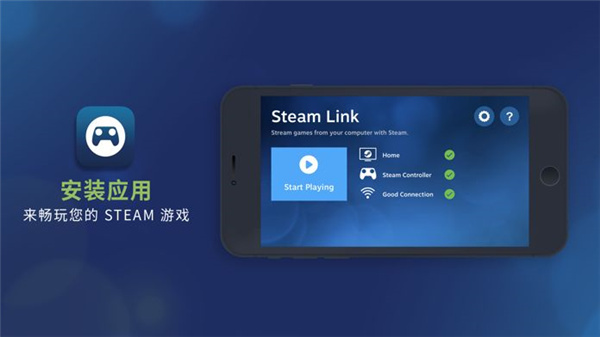
设置过程简单直观:只需确保手机与运行Steam的电脑处于同一家庭网络,打开Steam Link应用,按提示配对手柄并选择目标电脑,几步操作即可开始游戏,无需复杂配置。
4、性能
Steam Link采用高效的本地串流技术,将电脑屏幕内容实时镜像至移动设备,同时将手柄或触控输入毫秒级回传至PC。几乎所有能在你电脑上运行的游戏,都能通过该应用在手机上流畅游玩,延迟低、画质稳。
SteamLink官方安卓版使用方法
第一步:
首次使用时,请先在SteamLink中完成手柄配对。支持Steam手柄、PS4手柄、Xbox手柄等蓝牙设备,务必完成配对步骤,切勿点击“跳过”,否则将无法进行游戏操作。
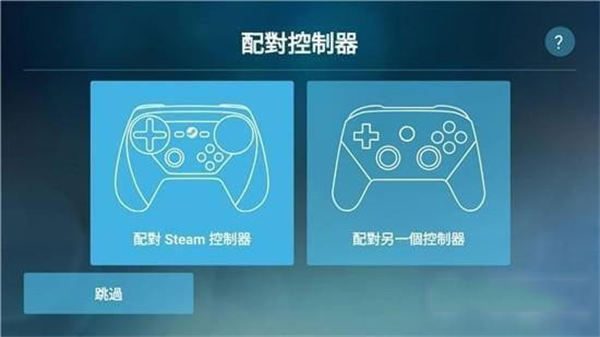
第二步:
1、确认手柄已成功配对后,即可开始与电脑建立串流连接;
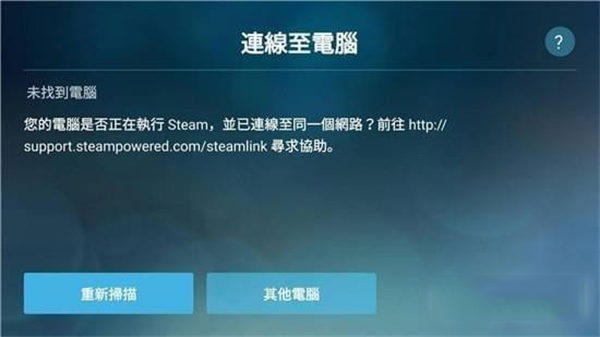
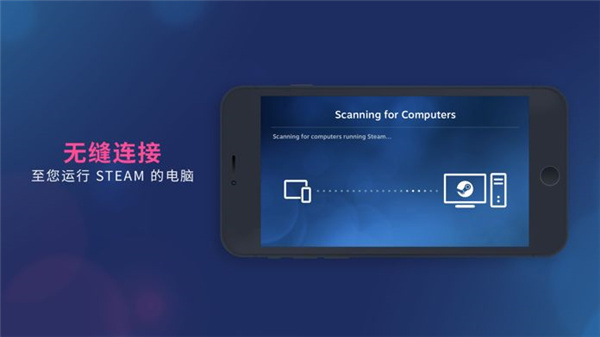
2、确保电脑已登录Steam账号,并且手机与电脑连接在同一Wi-Fi网络下,应用会自动扫描局域网内的可用设备;
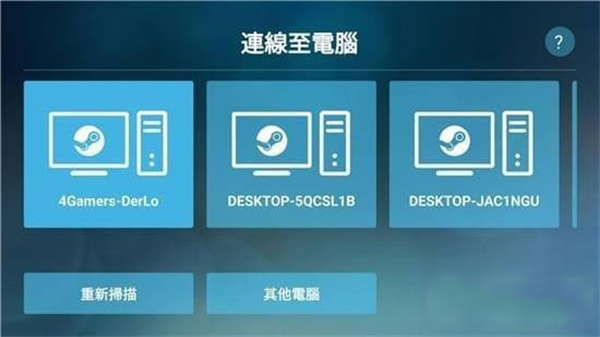
3、从列表中点击你要连接的电脑;
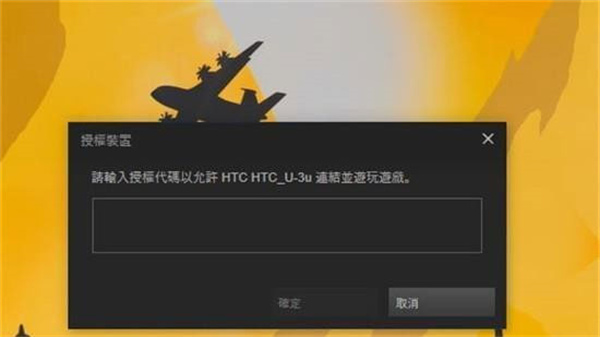
4、此时手机会显示一组授权代码,在电脑端弹出的窗口中输入该代码即可完成配对;
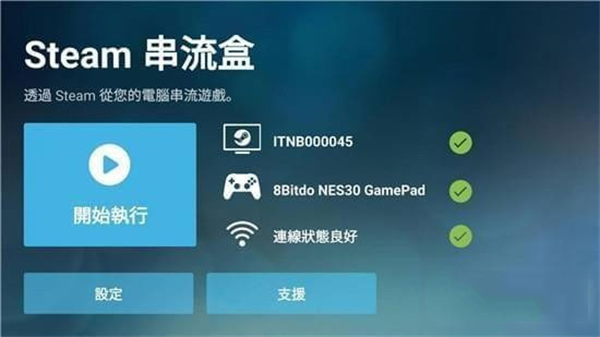
配对成功后,界面将如图所示,可继续后续操作。
第三步:
1、串流建立后,电脑端Steam会自动切换为大屏幕模式,适配移动端操作;
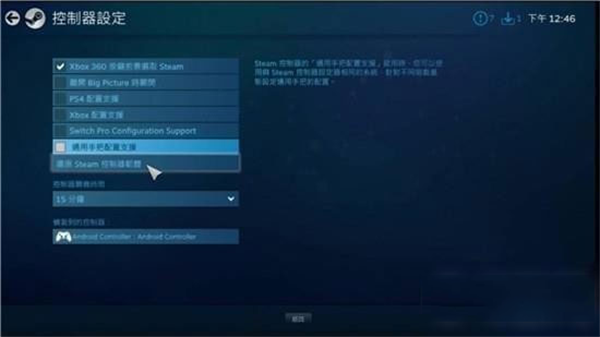
2、手机画面将与电脑同步,此时可进一步调整手柄设置,即可在手机上畅玩Steam游戏。
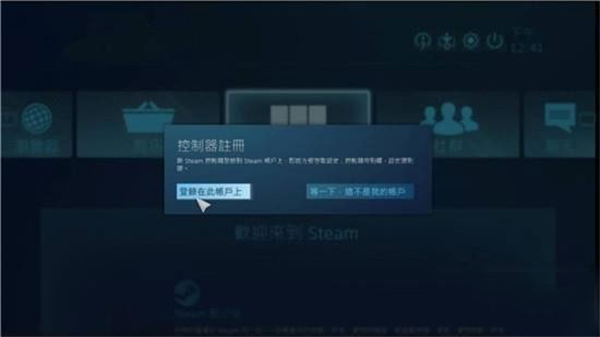
SteamLink官方安卓版如何使用流式传输
1、流式传输
要使用Steam Link进行串流,需先在电脑端Steam中启用“远程畅玩”功能,确保相关设置已开启。
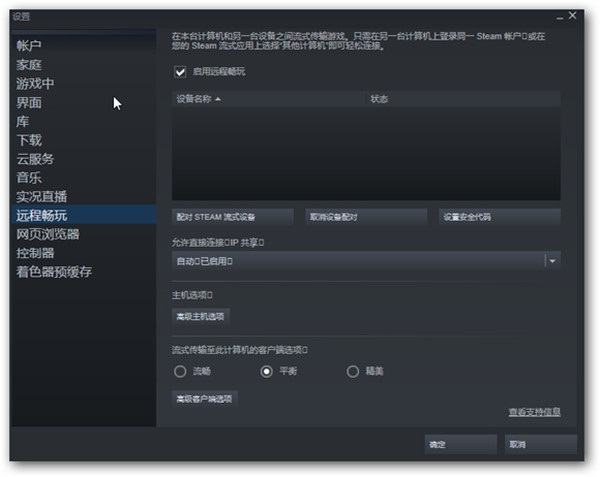
2、如何配对?
当Steam客户端与Steam Link设备处于同一路由器下的局域网中,应用会自动扫描并发现可用电脑,一键配对即可。
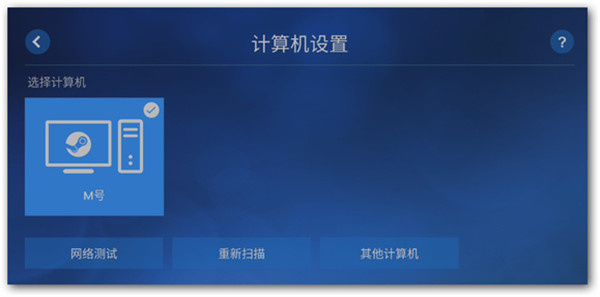
若不在同一局域网(如远程连接),可点击“其他计算机”手动添加。若遇到连接困难,可借助UU加速器对Steam(移动端)进行加速,再尝试配对。

局域网内扫描发现的设备,配对请求会直接在PC端弹出确认窗口;若通过Steam服务器远程配对,则需在电脑端手动点击“配对Steam流式设备”完成授权。
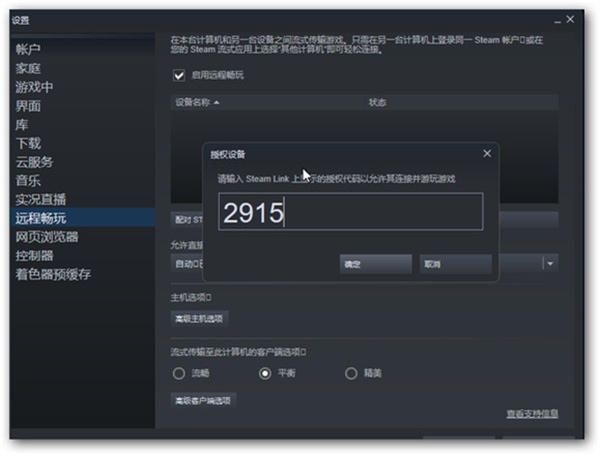
3、如何连接?
在同一局域网下,连接通常非常顺畅。但在广域网环境下,可能会遇到连接障碍。
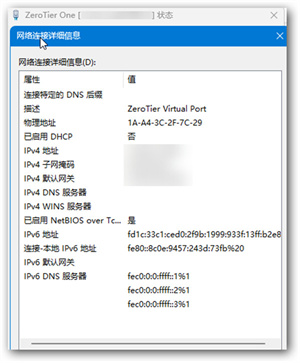
如何解决这种连接问题呢?
最理想的方式是其中一端拥有公网IP,但现实中较难实现。另一种方案是搭建私有虚拟网络,但有一定技术门槛。更实用的方法是利用公共广域网自动组网机制。
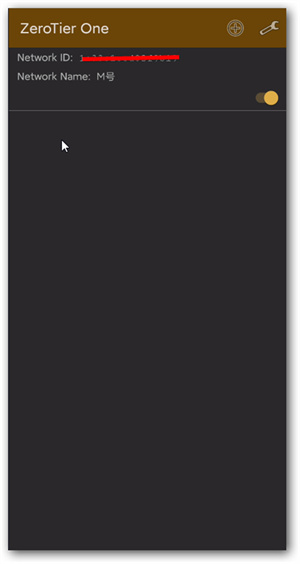
具体操作:先用UU加速器加速Steam(移动端),尝试连接一次(即使失败也无妨),目的是让PC端Steam更新对端的IP和端口信息。完成后可关闭加速器。
随后,让移动端加入广域虚拟网络。查看网络适配器,加入图示中括号内的网络名称(具体名称视环境而定)。IPv4地址通常是动态分配的,每次重启可能变化;若使用自建私网或标准系统安装,IP一般保持稳定。
完成上述步骤后,即可打开Steam Link畅玩游戏。若仍无法连接,请检查IPv6支持情况——当前绝大多数宽带和手机网络均已支持IPv6。若宽带未获取到IPv6地址,可将路由器拨号改为光猫拨号;若路由器不支持IPv6,只需用网线将光猫LAN口直连路由器LAN口,即可启用IPv6支持。
SteamLink官方安卓版注意事项
1、需要提前说明的是,Steam Link 应用目前仅支持 Wi-Fi 网络下的串流传输,使用时请确保手机与电脑连接在同一 Wi-Fi 环境中。
2、连接流程极为简便:应用会自动扫描同一网络内运行 Steam 的电脑;选中目标设备后,手机会显示 PIN 码,在电脑端输入该码即可完成配对。
3、连接成功后,Steam 会自动进行网络质量测试,并给出串流效果预估。官方强烈推荐使用 5GHz Wi-Fi 频段进行串流,实测表明 2.4GHz 频段容易出现画面卡顿、操作延迟等问题。
4、若你的路由器不支持 5GHz Wi-Fi,整体串流体验将明显下降,建议升级网络设备以获得最佳效果。
5、一切就绪后,点击「开始运行」,即可在 Steam Link 上看到 Steam 大屏幕模式的完整界面,正式开启掌上游戏之旅!
应用信息
- 厂商:暂无
- 包名:net.steampp.app
- 版本:2.5.0
- MD5值:5e22205634e3d0e152dafedf9b5b6acc














游戏排行
-
1
 下载
下载
-
2
 下载
下载
-
3
 会说话的汤姆猫原始版 游戏工具2025-04-28 11:15:08下载
 -
4
 香肠派对黑科技悬浮球开挂 游戏工具2025-09-11 14:24:26下载
 -
5
 下载
下载
-
6
 魔王军的养成方式最新 游戏工具2025-08-14 09:56:07下载
 -
7
 登山赛车2内置mod作弊菜单最新版 游戏工具2026-04-01 16:29:15下载
 -
8
 侠盗猎车手圣安地列斯ios 游戏工具2025-08-05 12:07:48下载
 -
9
 下载
下载
-
10
 阿尔卑斯与危险森林手机版汉化全cg 游戏工具2026-03-26 16:52:48下载