
wificam无人机软件 v6.1
- 版本:v6.1
- 平台:安卓
- 类型:游戏工具
- 更新:2026-05-29 08:27:21
- 语言:简体中文
- 大小:89MB
- 厂商:暂无
游戏截图


游戏简介
wificam是一款专为无人机打造的无线网络摄像头软件,能够通过Wi-Fi将无人机摄像头拍摄的画面实时传输到你的手机或平板设备上,让你随时随地掌握飞行视角,不错过任何精彩瞬间。除了流畅稳定的实时图传功能,wificam还集成了多项智能操作体验:支持自动目标跟踪,选定目标后,无人机可智能锁定并持续跟拍,确保画面连贯稳定;同时提供一键起飞与降落功能,只需轻点按钮,即可完成复杂的起降流程,大幅降低操作门槛,让新手也能轻松驾驭飞行乐趣。
不仅如此,wificam还贴心整合了多项实用辅助功能。软件可实时显示无人机的飞行高度、速度及电池电量等关键数据,帮助你全面掌控飞行状态;同时支持多种视频分辨率与帧率设置,满足不同场景下的画质需求。无论是航拍创作、旅行记录,还是日常娱乐,wificam都能为你提供高效、便捷且专业的操控体验,成为你飞行旅程中不可或缺的得力助手。
软件特点
1、支持详细的轨迹飞行设计,可为四轴飞行器自定义飞行路径;
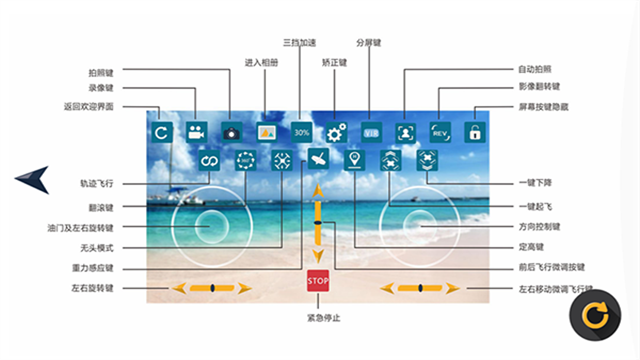
2、所有控制按钮布局清晰,全方位操控一目了然,操作更直观;
3、飞行数据与拍摄内容可通过Wi-Fi实时传输并保存至手机;
4、采用简洁的滚轴控制模式,提升设备操控的精准度与流畅感;
5、配备可靠的紧急停止按钮,在突发状况下可立即终止设备运行,保障安全。
wificam app怎么连接手机?
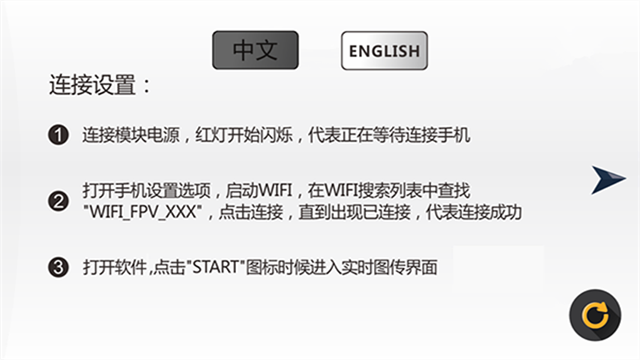
1、接通模块电源,红灯闪烁表示设备已进入等待连接状态;
2、打开手机设置,开启Wi-Fi,在可用网络列表中找到“WIFI_FPV_XXX”,点击连接直至显示“已连接”,即表示配对成功;
3、启动wificam应用,点击“START”图标,即可进入实时图传界面。
wificam app使用教程
1、打开应用首页,连接模块电源,等待红灯开始闪烁;
2、进入手机设置,打开Wi-Fi,搜索并连接设备对应的网络名称;
3、启动软件,点击START图标,顺利进入实时图传画面;

4、进入控制界面后,点击相应按钮即可对无人机进行各项操作;
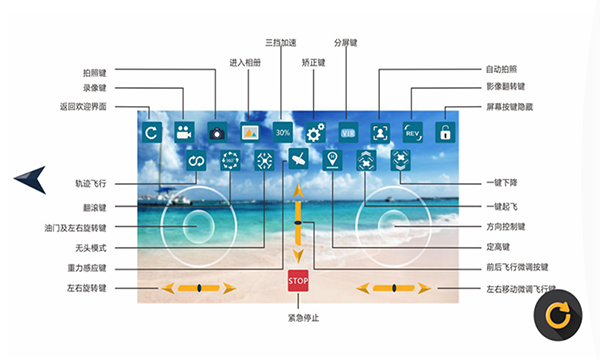
5、点击相册图标,随时浏览和管理所有已拍摄的影像资源;

更新日志
v6.1.8版本
修复了若干错误
应用信息
- 厂商:暂无
- 包名:com.tzh.wifi.wificam.activity
- 版本:v6.1
- MD5值:














游戏排行
-
1
 下载
下载
-
2
 下载
下载
-
3
 会说话的汤姆猫原始版 游戏工具2025-04-28 11:15:08下载
 -
4
 香肠派对黑科技悬浮球开挂 游戏工具2025-09-11 14:24:26下载
 -
5
 下载
下载
-
6
 魔王军的养成方式最新 游戏工具2025-08-14 09:56:07下载
 -
7
 登山赛车2内置mod作弊菜单最新版 游戏工具2026-04-01 16:29:15下载
 -
8
 侠盗猎车手圣安地列斯ios 游戏工具2025-08-05 12:07:48下载
 -
9
 下载
下载
-
10
 阿尔卑斯与危险森林手机版汉化全cg 游戏工具2026-03-26 16:52:48下载