clip studio paint 2.1.2
- 版本:2.1.2
- 平台:安卓
- 类型:游戏工具
- 更新:2026-05-29 10:28:32
- 语言:简体中文
- 大小:1755MB
- 厂商:暂无
游戏截图

游戏简介
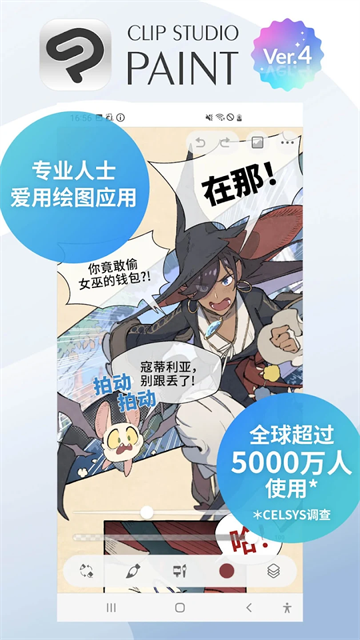
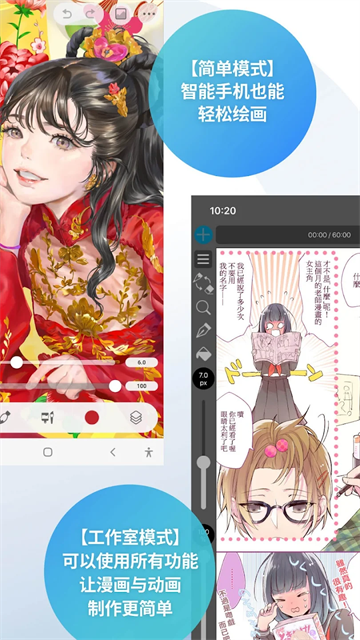
clip studio paint(简称CSP)是一款专为插画创作打造的专业级绘图软件,深受全球漫画家、动画师和插画师的信赖。无论你是想为游戏或电影绘制震撼人心的场景,为心爱的角色创作栩栩如生的肖像,还是设计引人注目的广告插图,CSP都能轻松胜任。它不仅支持高质量漫画制作——包括对话气泡、分镜框、焦点线和效果线等专业功能,还内置强大的动画工具,如洋葱皮、逐帧翻转、镜头移动与音频同步,让你从静态画面无缝过渡到动态作品。这款集漫画绘制与动画制作为一体的全能应用,是创意表达不可或缺的利器,立即下载体验专业级创作流程吧!
clip studio paint绘制底稿和描线教程
一、绘制底稿
使用[铅笔]工具在画布上绘制底稿。
1.准备铅笔工具
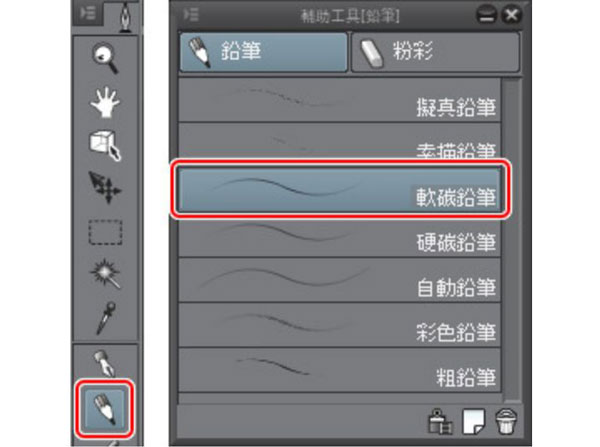
①从[工具]面板选择[铅笔]工具,在[辅助工具]面板上选择[软碳铅笔]。
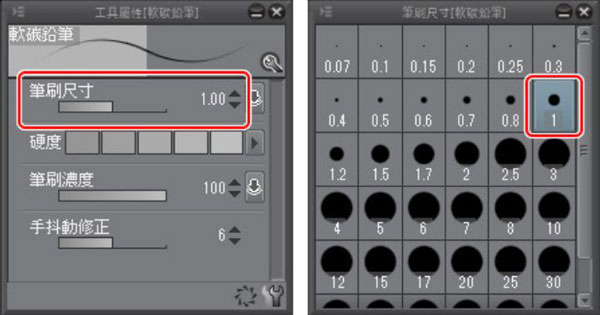
②调整[铅笔]工具的笔刷尺寸。
可以在[工具属性]面板上进行调整,或是从[笔刷尺寸]面板中选择尺寸。
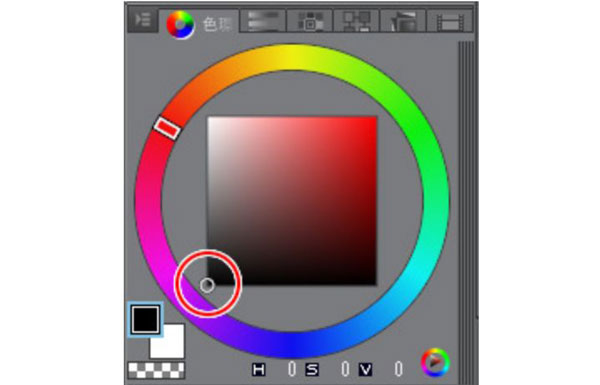
③在[色环]面板上
点选颜色色域的最下方以选择黑色。
【POINT】在iPad上显示[色环]面板
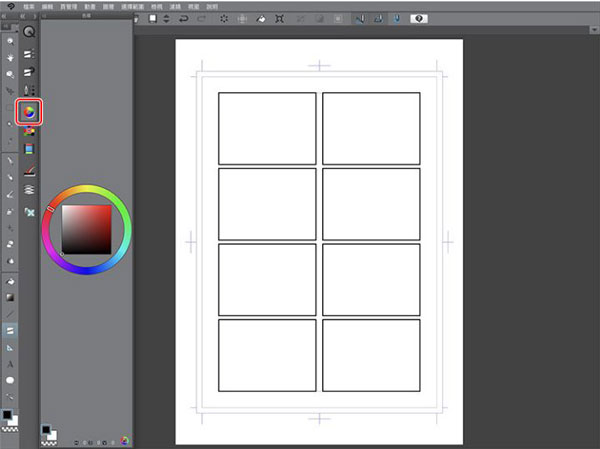
使用iPad的用户,点选[色环]面板的图示后就会显示[色环]面板。
2.漫画的底稿
①将图层变更为易于辨识的名称。在[图层]面板上点两下「图层1」的图层名称,将图层的名称变更为「底稿」。
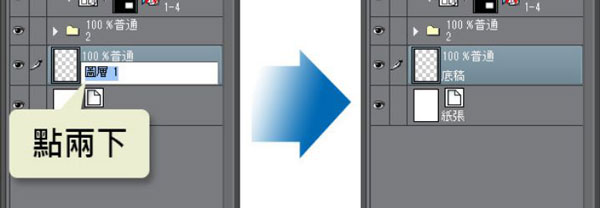
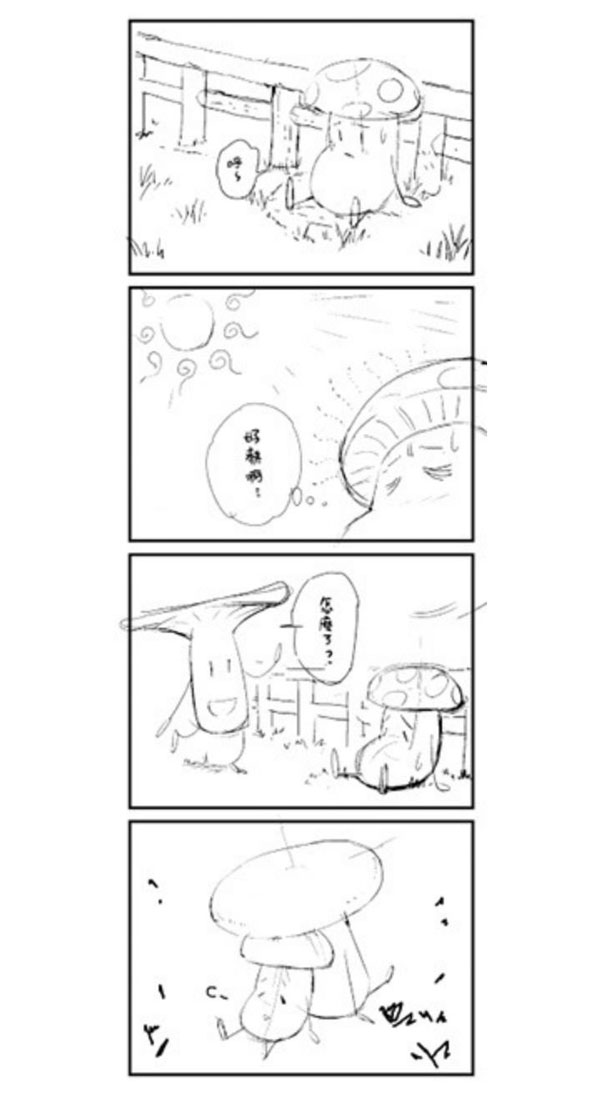
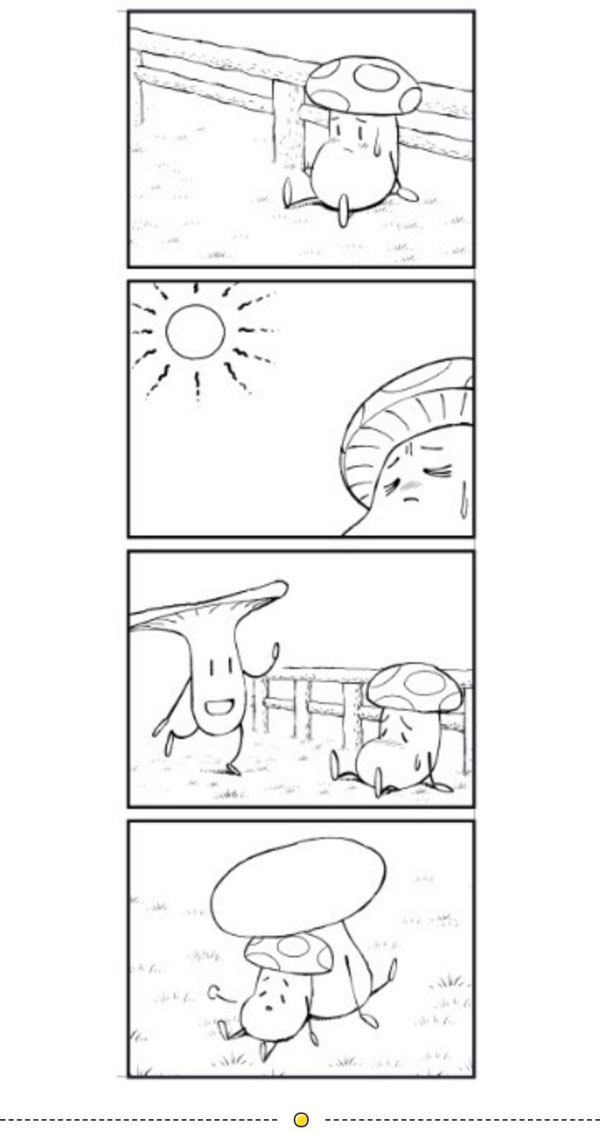
②使用[软碳铅笔]绘制4格漫画的底稿。
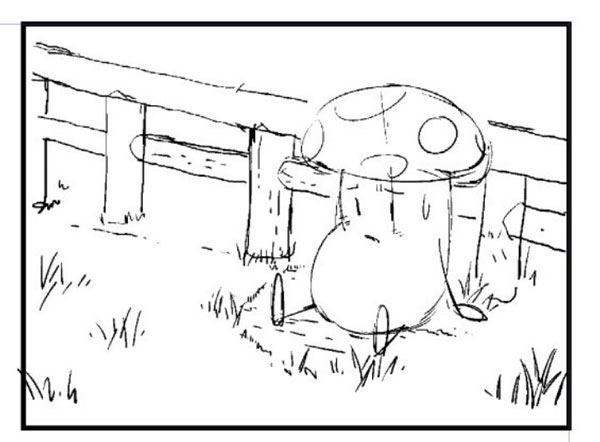
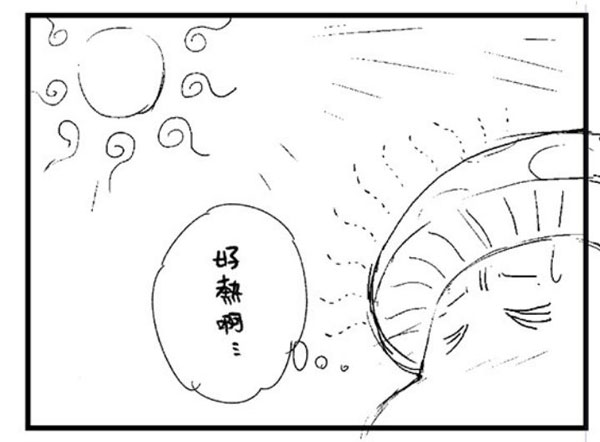
③简单地在底稿画上对白框和效果线。
3.修正线条
想修正已画好的线条时,使用[橡皮擦]工具。
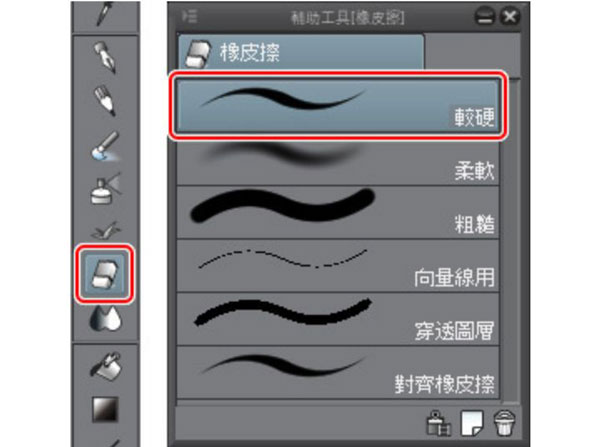
①从[工具]面板上选择[橡皮擦]工具,并在[辅助工具]面板中选择[较硬]。
②调整[橡皮擦]工具的尺寸。
调整[工具属性]面板的[笔刷尺寸]滑杆,或是在[笔刷尺寸]面板中选择尺寸都能调整[橡皮擦]工具的笔刷尺寸。
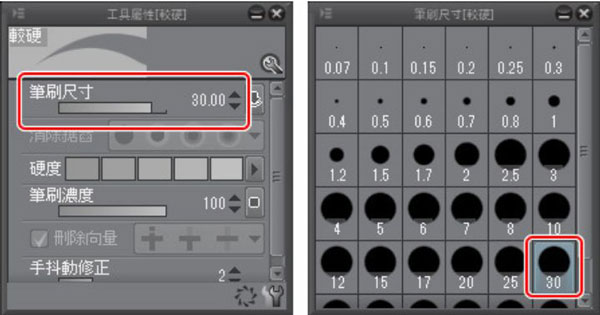
消除较广范围时调大笔刷尺寸,欲修正细节时则调小。
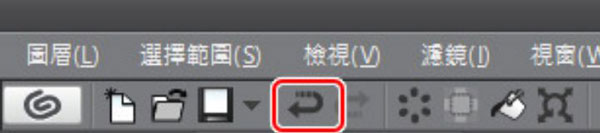
【POINT】用[撤销]修正线条
在描绘的操作上也能使用[命令列]的[撤销],复原成上一个动作的状态。
想要重画已经画好的整条线时使用[撤销],若只是线的一部分或是跨越复数线条时则使用[橡皮擦]工具,两者用途不同。
使用iPad的话,以两指点击画布也可以取消操作。
4.完成底稿
完成底稿后,变更「底稿」图层的设定以便绘制线稿。
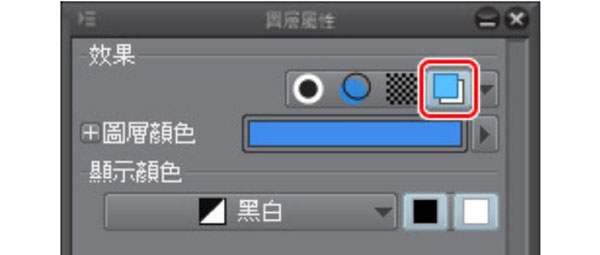
①将「底稿」图层的线条颜色变更为水色。
点选[图层属性]面板的[图层颜色]按钮后,底稿的颜色将从黑色变成水色。
【POINT】在iPad上显示[图层属性]面板
使用iPad的话,点选[图层属性]面板的图示后就会显示[图层属性]面板。
②将[图层]面板的[不透明度]调降至「30」,使底稿的颜色变淡。
降低底稿的不透明度,线稿的线条就能看得比较清楚。
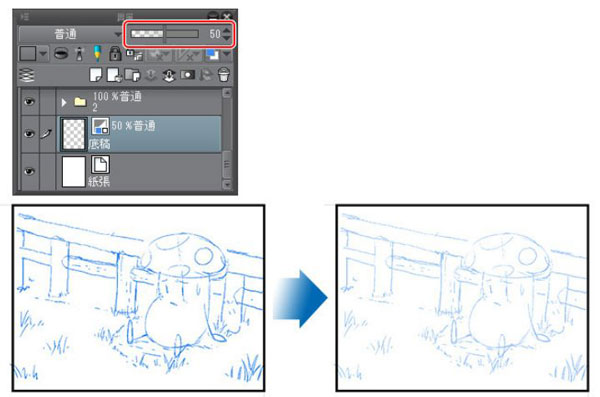
接下来将以此底稿为基础来上线。
二、描线
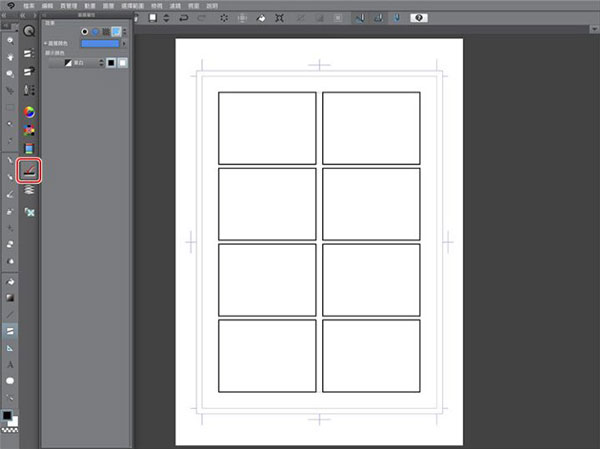
首先在制作了一个一个分格的[分格边框资料夹]中
建立图层并进行描线。
1.图层是什么?
在CLIP STUDIO PAINT绘制漫画时,会使用到「图层」。
图层就像一个透明胶片。线条跟颜色全部都在这个透明的「图层」上描绘。
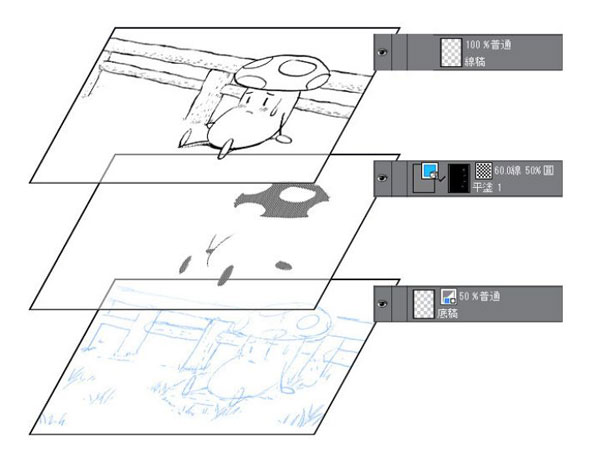
将线稿和颜色、人物和背景等分别画在不同图层上的话,之后的修正就会变得很轻松。
而且,透过设为隐藏就能将描绘在该图层的东西变成消除的状态。
在[图层]面板上,图层会以显示的排列顺序重叠。下方图层会因上方图层所描绘的东西而看不见。
建立画布后,在初始状态会准备好[纸张]和「图层1」两个图层。
在绘制漫画的过程中,则是在这些图层的上面一边进行作业一边追加图层,像是「分格边框」和「描线」、「黑底・网点」等等。
2.一格一格描线
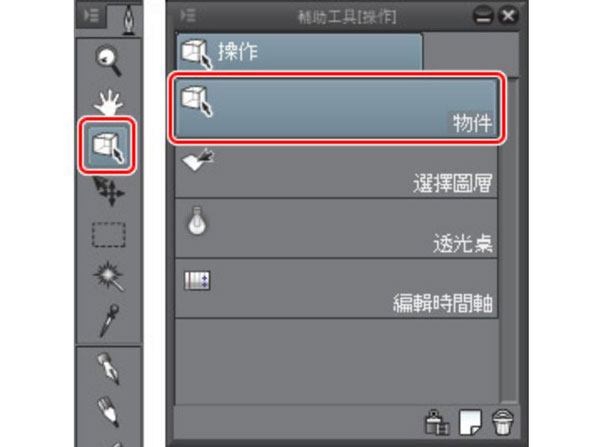
①从[工具]面板上选择[操作]工具,并在[辅助工具]面板中选择[物件]辅助工具。
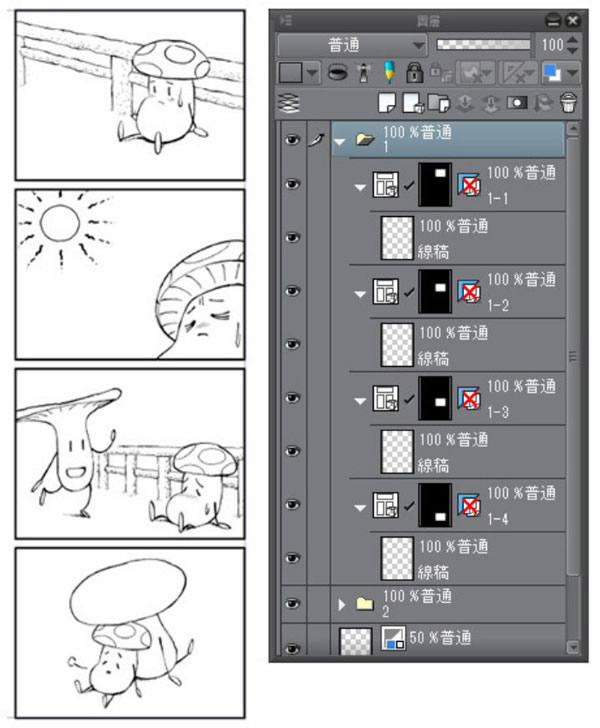
②点选想要描线的分格内侧,就能将编辑对象变更为选择的分格的[分格边框资料夹]。点选第1格分格,就会选择「1-1」资料夹。
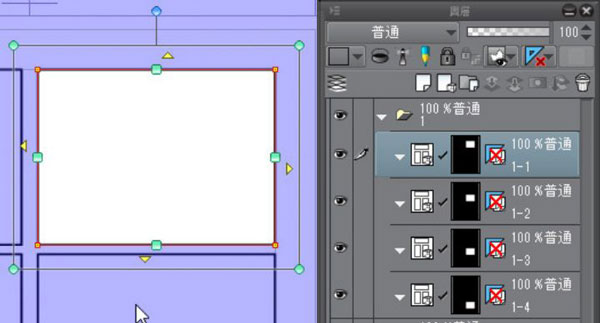
【POINT】
无法在[分格边框资料夹]上进行描绘。
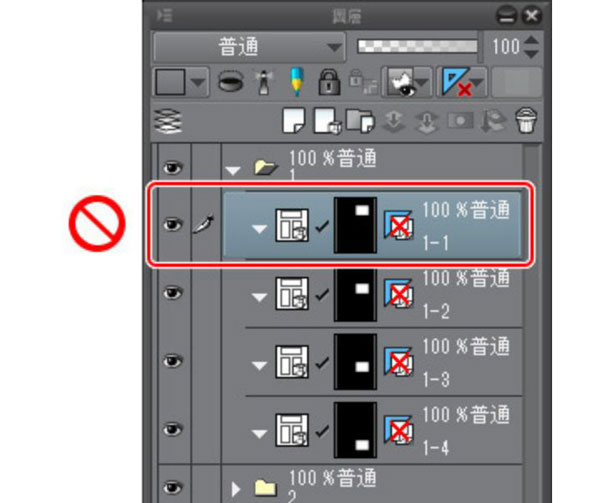
③点选[图层]面板的[新点阵图层]后,会在选择的[分格边框资料夹]中新建图层。
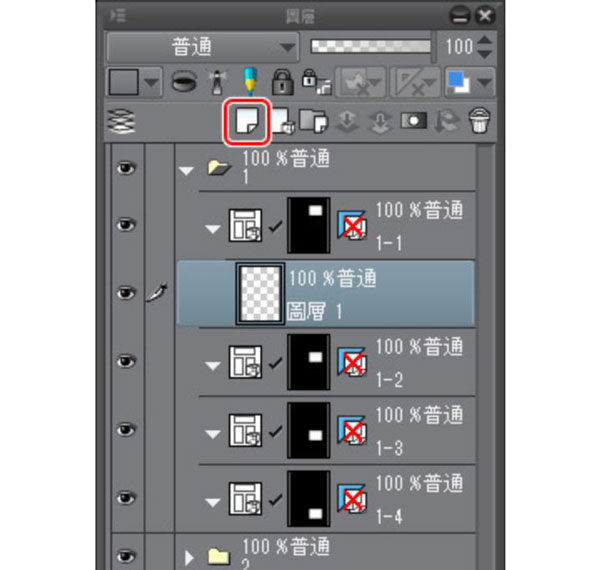
④接着在此图层进行描线。点两下图层名称,将名称变更为「线稿」。
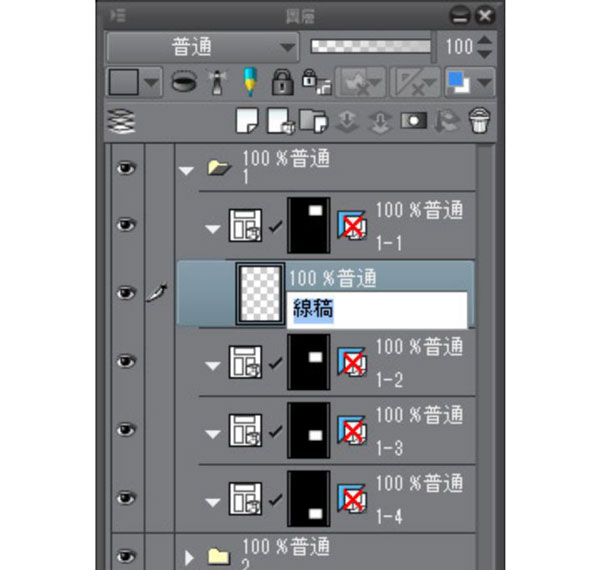
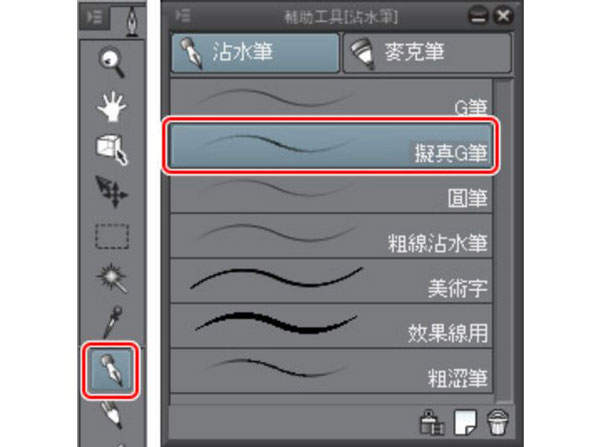
⑤从[工具]面板中选择[沾水笔]工具,再在[辅助工具]面板上点选[G笔]。
⑥一格一格按着底稿来描线。
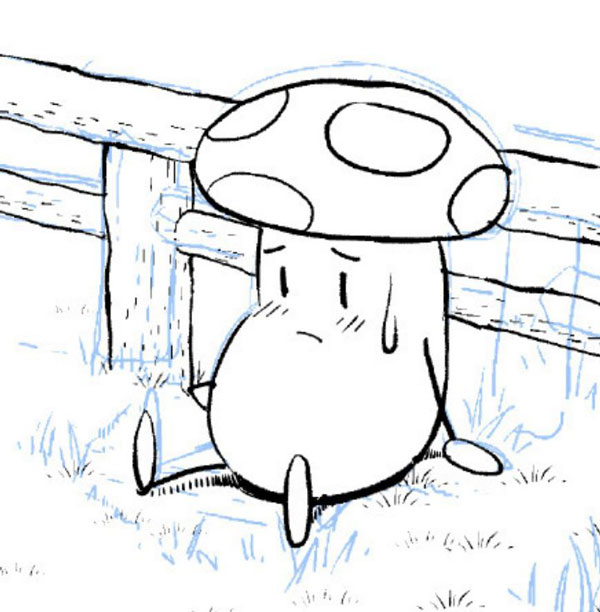
【POINT】
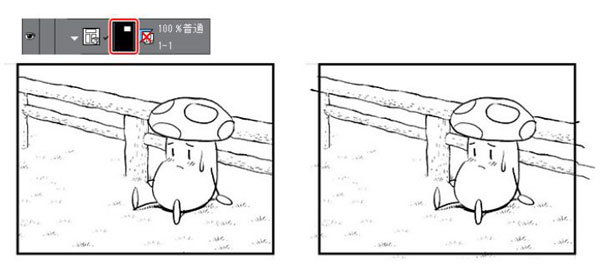
[分格边框资料夹]套用了用来将分格边框外侧内容设为隐藏的[图层蒙版]。
即使线条画超出分格边框外,超出的线条也不会显示出来。
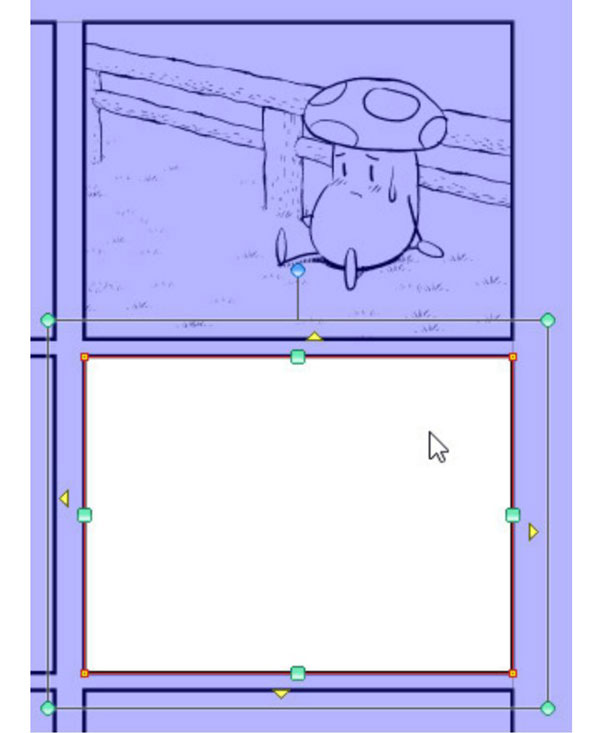
⑦画好第1格分格后,使用[物件]辅助工具选择下一个分格。同样地,在建立图层后进行描线。
所有分格的描线都完成了!
3.补画背景
在角色坐着的地面上,补画了一些草木。
这一次使用了登记在[装饰]笔刷中的[草原]笔刷。
①以[物件]辅助工具选择了想要补画背景的分格。
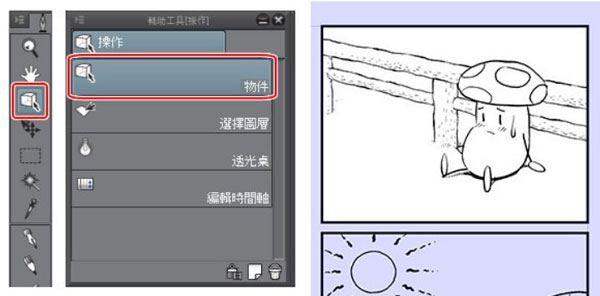
②点选[图层]面板的[新点阵图层],建立背景用的新图层。
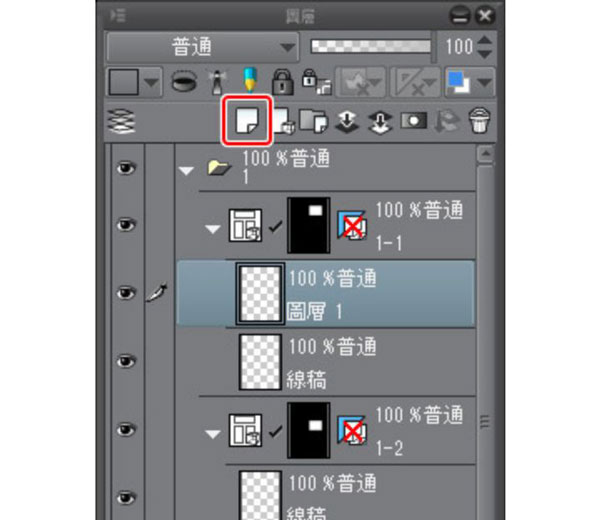
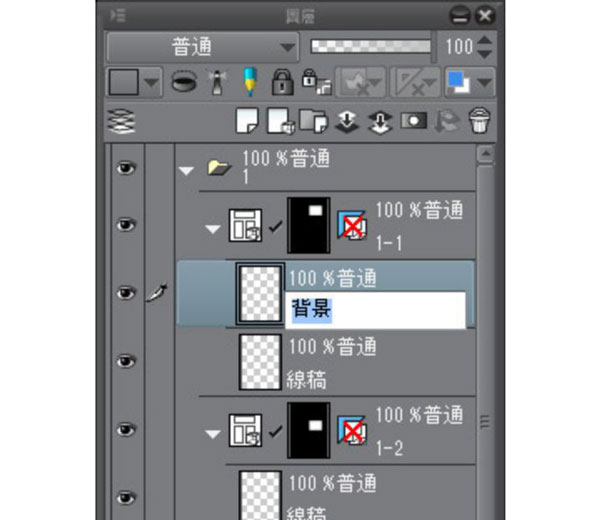
③将背景用图层的名称变更为「背景」。
④从[工具]面板中选择[装饰]工具。根据用途的不同,各式各样的笔刷会被归类在各个群组。
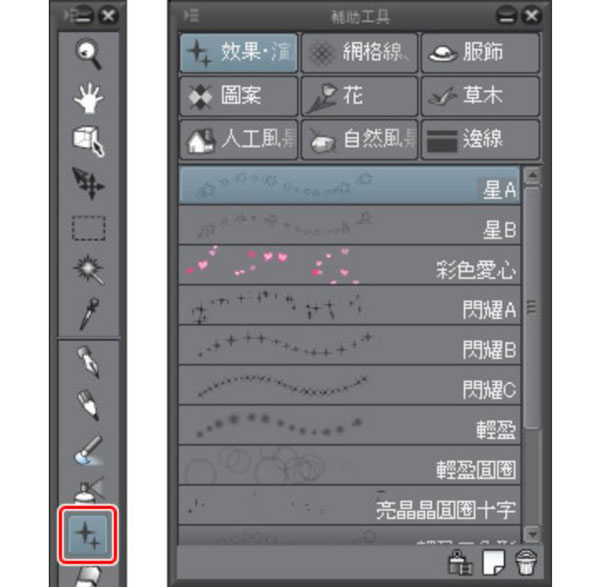
⑤这次选择了[草木]工具群组中的[草原]辅助工具。
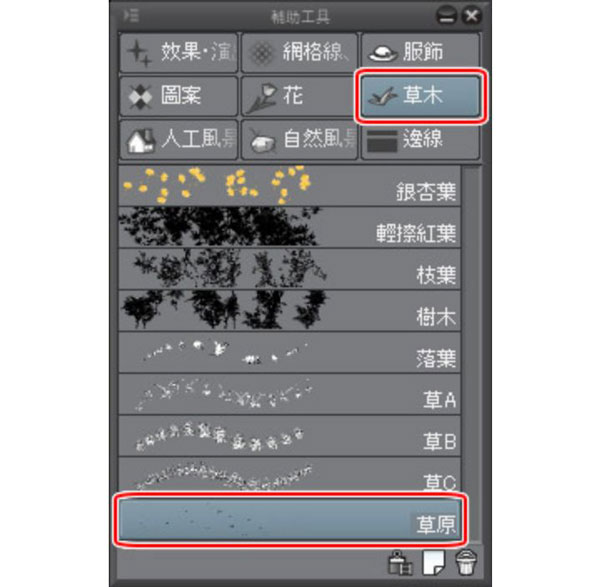
⑥在画布上拖拽后,即可画出不规则的草丛。
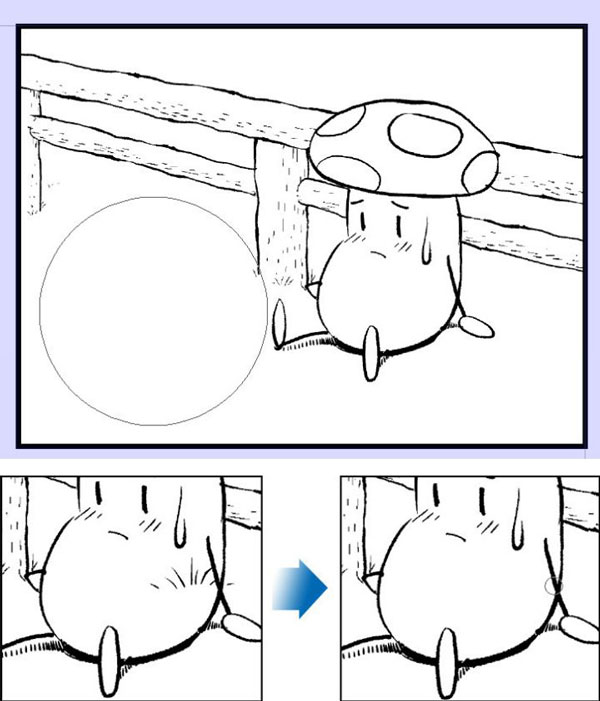
【POINT】
草丛和角色的图层分开,画在不同的图层上。如此一来,即可仅删除草丛部分的线条。
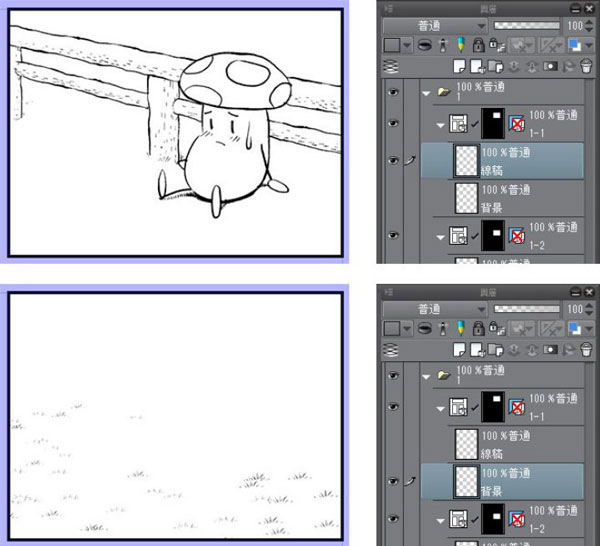
⑧以相同步骤在所有的分格中加入背景。
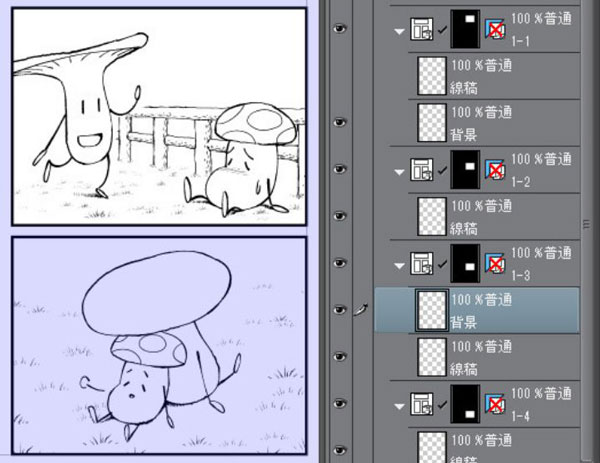
描线就完成了!
软件特色
1、适合各种风格的完美刷子
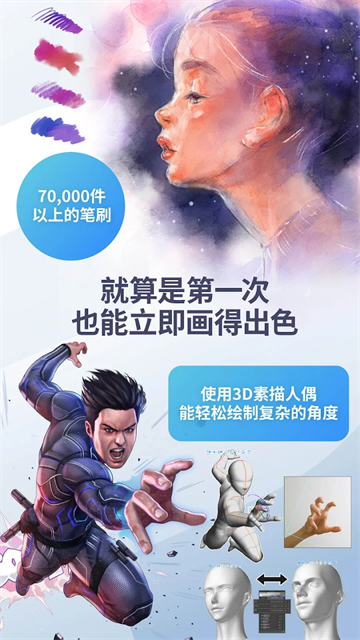
Clip Studio Paint 提供丰富多样的画笔类型,涵盖油画、水彩、印度墨水、蜡笔、记号笔和彩色铅笔等多种风格。通过 Clip Studio 资产平台,你可以获取超过 40,000 种由全球创作者分享的画笔资源,并且每天都有新增内容。所有画笔均可根据个人习惯自由调整参数,甚至支持导入并自定义 Photoshop 的笔刷文件,满足你对绘画表现力的所有想象。
2、可定制的 3D 模型
借助内置的 3D 参考模型、头部模型、姿势扫描仪和手部扫描功能,Clip Studio Paint 能帮助你精准掌握角色比例与动态姿势。你可以自由调整身体结构、面部特征,尝试不同角度与姿态;利用姿势扫描功能自动识别照片中的动作,或将自己的手势实时捕捉并应用到角色上,让创作更高效、更真实。
3、平滑和精确的笔触
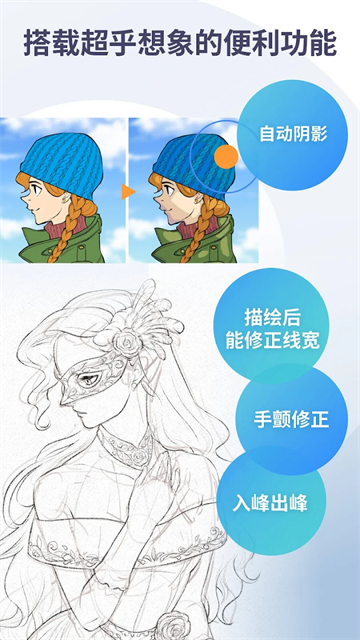
得益于 Clip Studio Paint 出色的压感识别技术,每一次落笔都能呈现出细腻流畅、富有变化的线条效果。无论是轻柔的轮廓勾勒还是有力的主干线描绘,都能精准还原你的创作意图,带来接近真实纸笔的绘画体验。
clip studio paint怎么设置中文
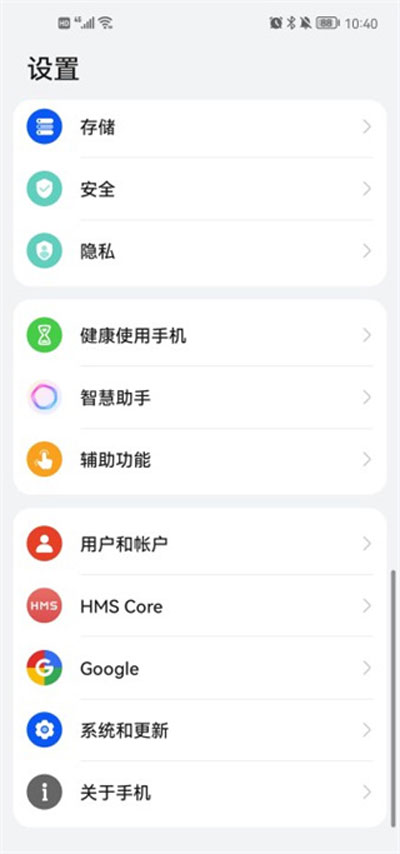
1、由于部分手机打开软件默认是英文界面,里面无法直接设置中文,我们需要进入手机系统设置,选择“系统和更新”;
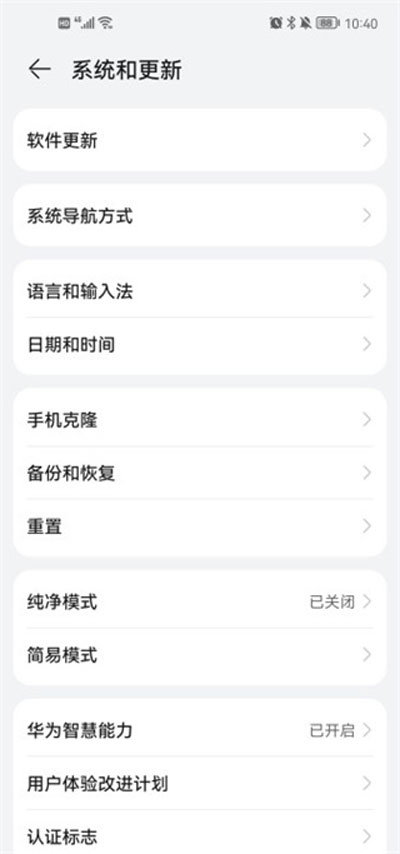
2、选择“语言和输入法”;
3、在这里选择繁体中文,软件目前仅支持繁体中文,不提供简体中文选项;
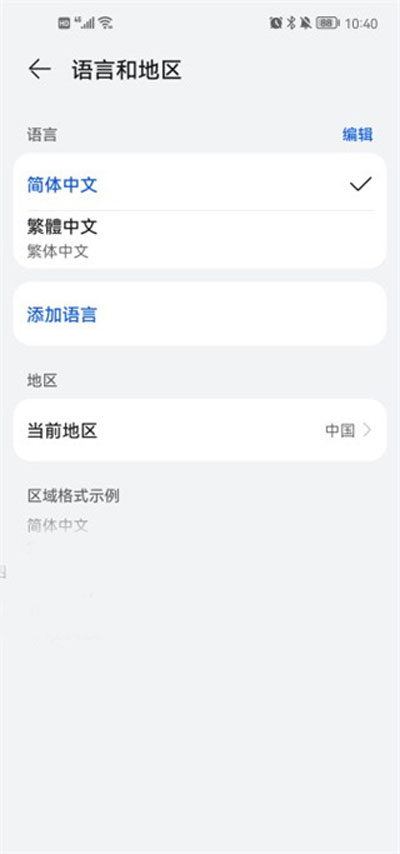
4、如果列表中没有繁体中文选项,可以点击“添加语言”,手动加入即可;
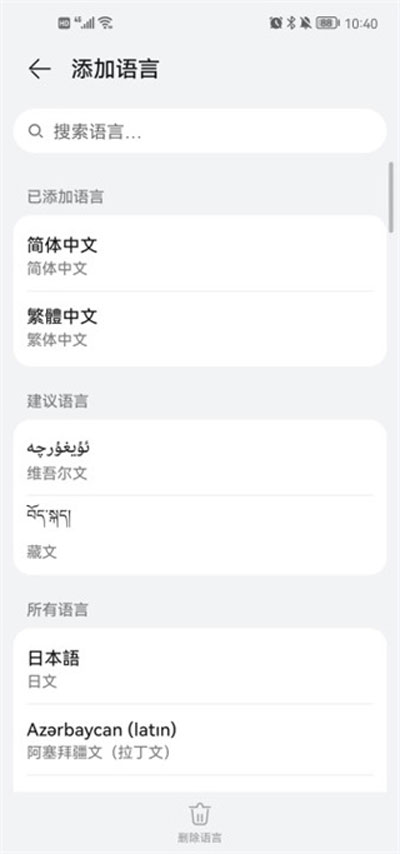
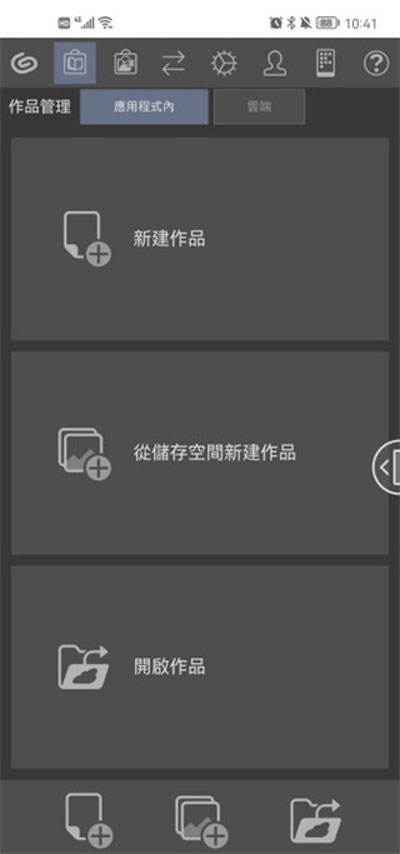
5、设置完成后返回软件,界面即会切换为中文显示。
软件优势
1、跨平台兼容性
Clip Studio Paint 全面支持 Windows、macOS、iPad、iPhone、Android 和 Chromebook 等主流设备。你可以在通勤途中用手机快速勾勒草图,回家后再用电脑精细完善。每天可在智能手机上免费使用最多 1 小时,或订阅月度计划享受无限使用权限及额外奖励素材(如专属画笔)。多种灵活的订阅方案适配不同用户需求,无论你是学生还是专业创作者,都能找到合适的选择。
2、与世界各地创作者联系
通过官方在线社区,你可以与来自全球的艺术家互动交流,发现新功能、分享创作素材或提出疑问。平台提供超过 120,000 种可下载资源,包括画笔、纹理、图案乃至 3D 模型,持续激发你的创作灵感。
3、在线分享你的作品
使用 Clip Studio Paint,你可以直接在应用内发布作品,与其他创作者建立连接。完成作品后一键分享至社交媒体,还能录制延时视频展示绘制过程。只需在创建新画布时勾选“录制游戏中时光倒流”选项,即可自动保存创作全过程,轻松生成精彩回放视频,快速传播你的艺术才华。
更新日志
v4.1.4版本
・选择 3D 图层时,工具属性面板或子工具详细信息面板的对象列表现在可以通过拖动来切换多个项目的可见性,而无需切换某些中间项目。
・在 Android 16 中,在简单模式下输入的彩色表情符号现在可以正确显示。
・即使在故事编辑器中选择多个文本字段并将其拖放到其他页面,所有文本字段现在都可以正确移动。
・其他问题也已修复。
应用信息
- 厂商:暂无
- 包名:jp.co.celsys.clipstudiopaint.googleplay
- 版本:2.1.2
- MD5值:9e674112a9dca658e9f98fd4e54e2319














游戏排行
-
1
 下载
下载
-
2
 下载
下载
-
3
 会说话的汤姆猫原始版 游戏工具2025-04-28 11:15:08下载
 -
4
 香肠派对黑科技悬浮球开挂 游戏工具2025-09-11 14:24:26下载
 -
5
 下载
下载
-
6
 魔王军的养成方式最新 游戏工具2025-08-14 09:56:07下载
 -
7
 登山赛车2内置mod作弊菜单最新版 游戏工具2026-04-01 16:29:15下载
 -
8
 侠盗猎车手圣安地列斯ios 游戏工具2025-08-05 12:07:48下载
 -
9
 下载
下载
-
10
 阿尔卑斯与危险森林手机版汉化全cg 游戏工具2026-03-26 16:52:48下载